
ドット絵に陰影をつけるには、光源をひとつ決め、素材ごとに 3〜5 色のランプを用意し、影をいくつかのきれいな形で塗り、最後に小さなハイライトを追加します。このガイドでは、その各ステップ、避けたい 2 つの典型的な失敗、そして MakePixel での進め方を説明します。
絵が描ける必要はありません。ドット絵の陰影は、小さな判断の積み重ねで、何を見ればいいかがわかれば、ひとつずつ楽になります。
⇧ は Shift で、Windows と Linux では ⌘ を Ctrl に読み替えてください。
全体の流れ
- ベタ塗りから始める。 形を描いて、素材ごとに 1 色で塗ります。
- 光源を決める。 光がどこから来るかを決めたら、変えません。
- 素材ごとにランプを作る。 影からハイライトまで。
- 影を大きく置く。 1 つか 2 つの単純な形で。
- クラスターを整える。 ドットのかたまりすべてに、役目を持たせます。
- 奥行きとハイライトを追加し、 実際のサイズでスプライトを確認します。
ステップ 1:ベタ塗りから始める
陰影は、弱い形を救えません。先にシルエットを整えましょう。素材ごとに、肌、髪、布、金属と、ベタ塗りの 1 色で埋めます。それぞれ、「何色?」と聞かれて答える色を選びます。それが中間色で、影とハイライトは、そこから伸ばしていきます。
MakePixel では、線画をひとつのレイヤーに、色をその下のレイヤーに置きます。バケツ(G)を選んで サンプル を すべて にすれば、塗りは線で止まりながら、色のレイヤーに乗ります。
ステップ 2:光源を決める
陰影の判断は、すべてここから生まれます。主な光をひとつ決めて、ゲームのどのスプライトにも同じ向きを使ってください。 左から光を受ける主人公の隣に、右から光を受ける木があると、理由を言えなくても、おかしく見えます。
ほかに選ぶ理由がなければ、左上 にします。ゲームの絵で長く使われてきた約束事で、自然に読めます。
次に、スプライトを単純な立体で想像します。頭は球、腕は円柱、胸は箱。光に向いた面は明るく、光から外れるほど暗くなります。
左上から光を受けるボールの例です。使っているのは、1 本のランプの暗い色から明るい色までの 4 色です。
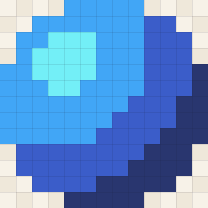
この色の帯には名前があり、知っておく価値があります。
| 部分 | 内容 |
|---|---|
| ハイライト | 光にまっすぐ向いた、小さくていちばん明るい点 |
| ライト | 光の当たる側。ほぼベースカラー |
| コアシャドウ | 面が光から外れていくところ |
| 反射光 | 影の内側にある、少し明るい縁。光が跳ね返ったもの |
| キャストシャドウ | その物体がほかのものに落とす影 |
エンジンが左向きにスプライトを反転させる場合は、 光も一緒に反転します。小さいスプライトでは、ほとんど目立ちません。気になるなら、光を真上に近づければ、どちらの向きでも違和感が出ません。
ステップ 3:色のランプを作る
ランプ は、ひとつの素材の、暗から明への短い色の並びです。ほとんどのスプライトで、1 つのランプは 3〜5 色 が必要です。16×16 なら、3 色で十分なことも多く、小さいスプライトで色を増やしても、ぼやけるだけです。
よいランプには、2 つの条件があります。
明度の段差がはっきりしている。 明度とは、色の明るさ暗さです。ランプの隣り合う色は、実際のサイズで見分けられる程度に違っているべきです。縮小して同じに見えるなら、どちらかは無駄です。
色相シフト。 初心者の絵を変える、いちばん大きな工夫です。色を暗くするだけで影を作ると、くすんで生気のない見た目になります。現実の光では、影は空から冷たい色を拾い、ハイライトは太陽の暖かさを拾います。そのため、暗くするときは色相を青や紫へ、明るくするときは黄色へ、少しずらします。
| ベースカラー | 影が向かう先 | ハイライトが向かう先 |
|---|---|---|
| 肌 | 赤茶、さらに紫 | 淡いピーチ |
| 赤い布 | クリムゾン、さらに紫 | オレンジ |
| 緑の葉 | 青緑、さらに青 | 黄緑 |
| 青い鎧 | インディゴ、さらに紫 | シアン |
| 金 | オレンジ、さらに茶 | 淡い黄色 |
| 灰色の石 | 青みがかったグレー | 暖かいグレー |
彩度も大切です。色は、ランプの中ほどでもっとも彩度が高く、ごく暗い端とごく明るい端では少し落とすのが、たいていきれいに見えます。
MakePixel でランプを作る
手早く選ぶなら、 カラーピッカーの下の シェーディングランプ を使います。現在の色のまわりに 7 段階が出ます。クリックしてその色で描くと、ストリップがその色を中心に移るので、さらに暗く、明るくたどり続けられます。
ランプをパレットに残すなら、 ベースカラーをメインカラーにして、パレットセクションで ⋯ → グラデーションにする を選びます。
- 数: 5 から始めるとよいでしょう。
- 暗い側 と 明るい側: どちらも 40。控えめなランプにするなら下げます。
- 色相のずれ: 赤、オレンジ、肌、黄色、紫は 15〜25 程度、緑、青緑、青は −15〜−25 程度。
符号が変わる理由:プラスのずれは、どの色でも、色相環を同じ向きに回します。緑や青では、その向きだと、影が暖かく、ハイライトが冷たくなり、望むのと逆になるので、マイナスの値で直します。シェーディングランプのストリップは常にプラス方向なので、そうした色には グラデーションにする を使ってください。
入れる を選ぶと、ランプが暗いほうから明るいほうへ、パレットに入ります。描いている間は、[ と ] でパネルに触れずにそれを順に送れ、Alt を押している間は、キャンバスから直接色を取れます。
ステップ 4:影を大きく置く
ここで、影を 大きなひとつの形 として、ベースより 1 段暗い色で塗ります。ディテールを足したくなる気持ちを我慢しましょう。ここで描くのは形です。この面のどこから光が届かなくなるのかを考えましょう。
MakePixel での手早い方法は次のとおりです。
- 色のレイヤーを選び、/ を押して 透明ピクセルをロック をオンにします。何を塗っても、シルエットからはみ出しません。
- 最初の影の色を選びます。
- 輪郭(D)を選び、影の範囲をぐるりと囲むようにドラッグします。スプライトの端をはみ出しても構いません。離すと塗られ、すでにあるピクセルの上にだけ乗ります。
- ペンシル(B)に持ち替え、サイズ 1、ピクセルパーフェクト をオンにして、縁を整えます。
陰影をつける前に、ミラー をオフにしてください。光は片側から来るので、左右対称のキャラクターでも、陰影は左右対称にはなりません。
ここでスプライトを見てください。2 段階の明るさだけでも、もう立体感があるはずです。ないなら、色を追加する前に、影の形を直します。
ステップ 5:クラスターをきれいに保つ
クラスター は、同じ色のピクセルがつながったかたまりです。この解像度では、なめらかな階調を塗っているのではありません。クラスターを配置していて、目はその形を読みます。きれいなクラスターが、整ったドット絵とざわついたドット絵を分けます。
- 孤立ドットを避ける。 ぽつんと 1 ドットだけある色は、汚れに見えます。隣に合体させるか、意図したハイライトにします。
- 縁をなめらかにする。 影の縁は、均等に階段を作ります。4、3、2、1 ドットと続けば曲線に見え、3、1、4、1 だとガタガタに見えます。
- 大きさに変化をつける。 大小のクラスターが混ざると自然に見え、同じ大きさの塊が並ぶと迷彩柄に見えます。
- 形に沿わせる。 クラスターはそれぞれ、ひとつの面を描写します。頬のカーブ、袖のしわのように。
ごちゃついて見える場所は、小さいクラスターが多すぎるのでしょう。まとめてください。
ステップ 6:奥行きとハイライトを追加する
これらは最後に、思うより少なめに足します。
深い影。 いちばん暗い色は、光がほとんど届かない場所、あごの下、腕の下、脚の間だけに使います。こうした小さな暗いアクセントが、スプライトを地面に据えてくれます。
ハイライト。 光に向いた場所に、いちばん明るい色を数ドット置きます。小さく保ちましょう。全部がハイライトなら、どこもハイライトではありません。
反射光。 丸い形や光沢のある形では、影の向こう側の縁に沿って 1 段明るい細い線を入れると、暗い背景から物体が浮かびます。控えめにし、ごく小さいスプライトでは入れません。
素材によって光の受け方は違い、陰影は、それが何でできているかを見せる手段です。
| 素材 | コントラスト | ハイライト | 影の縁 |
|---|---|---|---|
| 金属 | 高い。暗と明が隣り合う | 小さく、鋭く、明るい | 硬い |
| 肌 | 低い | やわらかい、またはなし | やわらかく、影は暖かい |
| 布 | 中程度 | 広くやさしい | しわに沿う |
| 髪 | 中程度 | 毛束ごとに横切る帯 | 毛筋に沿う |
| 木と石 | 低〜中程度 | 少ない | 途切れてざらつく |
避けたい失敗:ピローシェーディング
ピローシェーディング は、輪郭から内側に向かって陰影をつけ、縁が暗く、真ん中が明るくなって、形がふくらんだクッションに見えてしまうことです。輪郭に沿うのが自然に感じられるため、初心者がもっともよくやる失敗です。
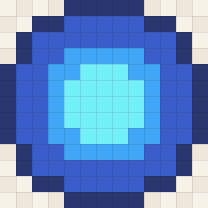
ステップ 2 のボールと比べてください。こちらには光の向きがないので、同じ 4 色なのに、平らで画面に貼りついたように見えます。
直し方: 光源を決め切ることです。明るい部分を光のほうへ寄せ、影を反対側にためます。スプライトの左上の縁が右下の縁と同じくらい暗いなら、ピローシェーディングになっています。
避けたい失敗:バンディング
バンディング は、隣り合う色が、均等な縞で並んでしまうことです。形がなめらかに回り込むのではなく、目には別々の線が見え、ドットのグリッドが目立ちます。
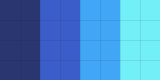
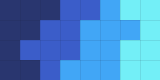
新しい濃淡を、直前の濃淡の縁をなぞって足したときに、よく紛れ込みます。
直し方:
- 各段の 幅を変える。帯が同じ太さにならないようにします。
- 縁をずらす。色の境界線が揃わないようにします。
- なぞらない。各濃淡に、直前のものをずらしたコピーではなく、自分の形を与えます。
- 色を減らす。きれいな 2 段階は、バンディングした 4 段階に勝ちます。
ディザも、2 色の間の移り変わりをやわらげられます。それが役立つ場面と逆効果になる場面は、下にリンクしたディザのガイドで説明しています。
そのほかのよくある失敗
- 真っ黒な影。 全体が平らになります。代わりに、色相をずらした深い暗色を使います。
- 色が多すぎる。 何のための色か言えないなら、消します。
- コントラスト不足。 くすんだスプライトは、たいてい、もっと暗い暗色ともっと明るい明色が要ります。
- どこも同じ細かさ。 いちばん鋭いコントラストは、顔や見せ場のために取っておきます。
- 形が成り立つ前に陰影をつける。 シルエットが不明瞭なら、陰影を追加しても直りません。
仕上がりを確認する
3 つの簡単なテストで、ほとんどの問題が見つかります。
- 実際のサイズで見る。 1 で 100% ズームにします。プレイヤーが見る大きさです。細かすぎる描き込みの多くは見えなくなります。
- 明度を確認する。 イメージ → 調整 → 彩度を下げる… を開いてスプライトをグレーでプレビューし、キャンセル を選びます。グレーで形が崩れるなら、ランプにもっとコントラストが要ります。
- 実際の画面に置く。 ほかのスプライトの隣や、ゲームの背景に貼り付けます。光の向きとコントラストが合っているはずです。
試してみよう:ボールに陰影をつける
5 分のこの練習は、読むより多くのことを教えてくれます。
- キャンバスで N を押し、16×16 の画像を作ってエディターで開きます。
- 中間の赤を選びます。楕円(⇧U)を選んで 塗り にし、Shift を押しながら円をドラッグします。
- / を押して、透明ピクセルをロックします。
- パレットセクションで ⋯ → グラデーションにする を選び、数 は 5 のまま、色相のずれ を 20 にして 入れる を選びます。
- ランプの 2 番目のスウォッチを選びます。輪郭(D)で、ボールの右下に三日月形をドラッグします。
- いちばん暗いスウォッチを選び、その内側の縁ぎりぎりに、もっと細い三日月を追加します。
- いちばん明るいスウォッチを選びます。ペンシル で、左上に 2、3 ドット置きます。
- 1 を押して実際のサイズで見ます。影の縁のガタつく階段を丸めます。
円ではなく、ボールに見えるはずです。次は同じことを円柱で、そしてキャラクターの頭で試してみましょう。
後戻りできるように陰影をつける
影を色の上に直接塗るのは簡単ですが、あとの修正が大変です。キャラクターのシャツを赤から青に変えると、すべての影を描き直さなければなりません。
明暗レイヤー(Pro の機能)は、光と影を色とは別に持ちます。色ではなく「このピクセルは 1 段階暗い」と保存するので、赤いマントと青いズボンをまたいだ 1 ストロークで、それぞれの濃淡に沿って暗くなります。
- レイヤー ヘッダーの レイヤーを追加…(▾)を開き、明暗レイヤー を選びます。
- オプションバーで 暗く か 明るく を、段階 1〜3 とともに選びます。
- どの描画ツールでも描けます。右クリックは逆向きに描き、消しゴムは明暗を消します。
下の絵の色を変えたり描き直したりしても、陰影はそのまま残り、アニメーションのすべてのフレームでも残ります。画像にすでにある色の中を動くので、変化できるのは、その素材の暗い色や明るい色が絵の中にあるときだけです。反応しないときは、その色の暗いバージョンをスプライトに描き込んでください。
自動 にした アウトラインレイヤー が、仕上げになります。各縁に、接している色の暗い色を与えます。アーティストがふだん手作業で行っているセレクティブアウトラインです。
よくある質問
スプライトの陰影に何色必要? 素材ごとに 3〜5 色です。16×16 のキャラクターなら、全体で 8〜12 色でも十分にきれいに見えます。
光はどの向きから来るのがいい? 左上が約束事です。ゲームのスプライト全部が同じなら、どの向きでも構いません。
陰影は輪郭線の前と後、どちらにつける? 通常は、輪郭線を引き、ベタ塗りし、陰影をつけ、それから輪郭線に戻って、隣の色に合わせて一部に色を乗せます。
影は黒にする? それとも暗くするだけ? どちらでもありません。暗くして、色相を青や紫へずらします。
ピローシェーディングとソフトシェーディングの違いは? ソフトシェーディングは、光の向きに従っています。ピローシェーディングは輪郭に従い、光を無視します。
陰影にディザは必要? いいえ。きれいなクラスターだけで描かれた、よいドット絵はたくさんあります。ディザは、任意のテクスチャです。
次のステップ
陰影は、よいパレットがあるほど楽になります。パレット機能とそのプリセットでしばらく遊んでみてください。キャラクターを動かす準備ができたら、スプライト作成ツールが次の手順を示します。