
ディザリングは、2 つの色のピクセルをパターンに並べて混ぜ、離れて見ると、その中間の色調に見える技法です。少ない色数のパレットを、多く見せられます。うまく使えば、質感やなめらかな移り変わりが出ます。下手に使うと、きれいなスプライトがノイズになります。
このガイドでは、ディザが活きる場面、知っておきたいパターン、MakePixel での使い方を説明します。
⇧ は Shift で、Windows と Linux では ⌘ を Ctrl に読み替えてください。
ディザリングが実際にしていること
白と黒の細かい市松模様を部屋の反対側から見ると、グレーに見えます。それがこの技法のすべてです。目が小さな色の点を平均するのは、印刷された漫画の網点が混ざって見えるのと同じです。
昔のハードウェアでは、これが欠かせませんでした。ゲーム機が数色しか出せなかったころ、出せない色を擬似的に表現する手段がディザでした。いまは選択肢のひとつです。レトロな見た目の一部であり、色を増やさずになめらかな移り変わりを得る便利な手でもあります。
押さえておきたい考え方は 密度 です。色 A に色 B のピクセルを混ぜるほど、その領域は B に近く見えます。


この 3 つを 2 つのベタ色の間に並べれば、2 色が 5 色あるように見えます。
ディザが効く場面
- 広くてなめらかな面。 空、水、大きな背景、壁に落ちる光。パターンが色調として読めるだけの広さがあります。
- ごく限られたパレット。 4 色の Game Boy パレットや 1 ビットの絵では、中間調を見せる手段がディザだけかもしれません。
- ざらついた質感。 砂、石、毛皮、錆、苔。ここではパターンが、表面そのものとして読めます。
- フェードとグロー。 ディザの縁は、半透明のピクセルを使わずに、光や影を消えるように薄められます。半透明を避けるエンジンや作風もあります。
- 意図したレトロな作風。 ゲームが古いハードを思わせたいなら、ディザは見た目の一部です。
ディザが逆効果になる場面
- 小さなスプライト。 16×16 のキャラクターには、パターンを入れる余地がありません。汚れて見えるだけです。代わりに、きれいなクラスターと、あと 1 段の濃淡を使いましょう。
- アニメーション。 ディザの形がフレームごとに変わると、パターンがちらついて這い回り、目を違う場所に引きつけます。
- コントラストの強い組み合わせ。 黒と白のディザは、うるさく見えます。2 色が離れているほど、パターンが混色として読みにくくなります。
- 整数倍でない拡大。 ゲームが絵を 1.5 倍で拡大すると、細かいパターンが不揃いな縞に崩れます。整数倍で拡大してください。
- あちこちで同時に使う。 すべてがディザだと、何も際立ちません。特定の場所に絞ります。
役立つテストがあります。もう 1 色あれば、もっとうまくいくか? パレットに余裕があるなら、中間色 1 色のほうが、ディザよりきれいなことがよくあります。
ほとんどのディザを直すルール
ランプの隣り合う色の間でディザをかける。 近い 2 つの濃淡は、なめらかに静かに混ざります。離れた 2 色は、ちらつきます。移り変わりがきつく見えるなら、パターンを変えるのではなく、間に 1 段足して、ペアごとにディザをかけてください。
知っておきたいパターン
市松(50%)。 主力です。2 色を均等に混ぜます。ひとつだけ覚えるなら、これです。
25% と 75%。 まばらな点と、その反転。市松の両側に置くと、なだらかな移り変わりができます。
段階的なグラデーション。 ベタ A、25%、50%、75%、ベタ B。ディザと聞いて、たいていの人が思い浮かべるものです。
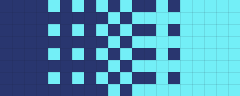
エッジディザ。 長いグラデーションの代わりに、2 色の境目に、かみ合う短いピクセルの帯を置きます。見た目をほとんど損なわずに硬い影の縁をやわらげられ、小さな絵ではいちばん役に立つ方法です。
線やテクスチャのパターン。 横線は、走査線や水を思わせます。斜めのハッチングは、織物やざらついた陰影を思わせます。不規則な点は、砂利や石に読めます。
オーダード(ベイヤー)ディザ。 数学的に配置されたパターンで、どの密度でも均等に広がった色調を作ります。グラデーションツールが使うのはこれです。どんな距離でも、正確な移り変わりが得られるからです。
グラデーションツールでディザをかける
グラデーション は、いちばん手早いディザの方法で、無料です。
- 2 色を選びます。始まりが メインカラー、終わりが サブカラー です。
- 範囲のまわりに選択範囲を作るか、新しいレイヤーを使います。
- ⇧G を押します(塗りつぶし グループにあります)。
- オプションバーで 線形 か 円形 を選びます。
- ディザ のサイズを選びます。
- A から B へドラッグします。ガイド線つきで、結果がリアルタイムに見えます。
サイズによって、移り変わりが見せられる色調の数が決まります。
| ディザ | 2 色の間の色調数 | 見た目 |
|---|---|---|
| 2×2 | 3 | ゴツゴツして力強い。小さい範囲向き |
| 4×4 | 15 | 既定。バランスがよい |
| 8×8 | 63 | いちばんなめらか。長い距離向き |
グラデーションが使うのは手元の 2 色だけで、パレットには何も追加されません。
ドラッグする前に、知っておきたいことが 3 つあります。
- レイヤー全体か選択範囲全体に及びます。 ドラッグの両端より外は、端の色になります。先に選択するか、新しいレイヤーで作業してください。
- 透明な端は消します。 サブカラーが透明なら、ディザで消えていくフェードになり、下の絵が消えます。
- 透明ピクセルをロックで変わります。 先に / を押すと、透明な側は飛ばされます。何も消さずに、既存の絵の上に自分の色がディザで乗り、完成したスプライトにやわらかい影を追加する、とても手早い方法です。
フルランプでディザをかける
グラデーションは、一度に 2 色を扱います。4 色の空なら、帯に分けて作ります。
- 範囲の上の 3 分の 1 を選び、色 1 から色 2 へグラデーションをかけます。
- 次の 3 分の 1 を選び、色 2 から色 3 へかけます。
- 最後のペアでも繰り返します。
各帯は、次の帯が始まる色で終わるので、つなぎ目が消えます。ランプの隣り合う色を使うと、各帯の変化がなだらかになります。
パターンブラシでディザを塗る
グラデーションはフェードには最適ですが、影が落ちる場所に、ディザを手で 塗り たいこともあります。そんなときは パターン モードのカスタムブラシを使います。カスタムブラシを新しく作るのは Pro の機能で、すでにあるブラシは無料プランでも使えます。
通常のブラシは、ポインターが行く場所ごとにコピーを置くので、ストロークを重ねると、ディザのパターンがずれます。パターンブラシは違います。パターンはキャンバスに固定されていて、ストロークはそれを見せるだけです。なぞって、重ねて、あとで戻ってきても、どのピクセルも揃ったままです。
市松のブラシを作るには、次のようにします。
- 空のレイヤーで、サイズ 1 の ペンシル を使い、角で接するように斜めに 2 ピクセル置きます。
- 矩形選択(M)を選び、その 2×2 の正方形をちょうど選びます。
- ⌘B を押します。ペンシルに新しいブラシがセットされます。
- ブラシパネル(先端ボタンの後ろの ▾)を開き、パターン を選びます。
- 描きます。現在の色が使われます。
次は、すでに知っていることと組み合わせます。絵のレイヤーで 透明ピクセルをロック(/)をオンにして、影の色で描きます。市松はすでにあるピクセルの上にだけ乗り、ほかのピクセルはそのままです。数ストロークで、手で置いたディザの陰影になります。
もっと活かす
もっと幅広いブラシを作る。 ブラシは自分のサイズで描くので、2×2 のパターンは 2 ピクセル幅のストロークになります。大きくするなら、空のレイヤーに 16×16 の市松を塗り、その正方形をちょうど選んでもう一度 ⌘B を押し、新しいブラシを パターン にします。
逆位相を作る。 Space+X で 2×2 の市松を反転します。最初のものが残した隙間を埋めるので、2 色をかみ合わせられます。
2 色で 25% のパターンを作る。 ブラシを作るときに空の縁は切り詰められるので、2×2 の正方形に点が 1 つだけだと、ベタの 1×1 に縮みます。代わりに、残り 3 マスを 2 色目、たいていはベースカラーで埋めます。するとブラシは両方を描きます。
お気に入りを置いておく。 最初の 9 個のブラシは Alt+1 から Alt+9 にあるので、市松、25%、ハッチングを手の届くところに置けます。
そのほかのディザの方法
パレットレイヤー(Pro)。 レイヤーを追加… から追加し、ディザ を 2×2、4×4、8×8、強さ を 1 から 100 に決めます。下にあるすべてが、選んだパレットの色で、最も近い 2 色の間でディザをかけて表示され、ピクセルは何も変わりません。完成した絵にパレットが何をするかを、安全に確かめる方法です。
画像を変換する。 無料の画像からドット絵へ変換ツールにも、詳細 の中に同じ 2×2、4×4、8×8 のオプションがあります。写真は、強さ を低めにしたほうが、たいていきれいです。
手で。 数ピクセルのエッジディザなら、サイズ 1 のペンシルがやはり最適なツールです。
アニメーションでのディザ
ディザと動きは相性がよくないので、前もって考えておきます。
- 動かないものに使う。 背景や、大きな静止した小物がいちばん安全です。
- ディザのある物体が動くなら、パターンも一緒に動かす。 描き直さず、フレーム間でピクセルをコピーして位置をずらします。パターンブラシはキャンバスに固定されているので、動く形をそれで塗り直すと、形は滑るのにパターンは止まったままで、網戸越しに見ているようになります。
- 変形する形にはディザを避ける。 歩くキャラクターの手足では、ちらちら光ります。代わりにベタのクラスターを使いましょう。
よくある失敗
- 小さいスプライトにディザをかける。 約 32×32 より小さいなら、もう 1 段濃淡を足したほうが、ほぼ必ずきれいです。
- 大きなコントラストの差をまたいでディザをかける。 中間色を追加して、ペアごとにかけます。
- 判断を避けるために使う。 ディザは影の縁をぼかしますが、間違った場所にある影は直せません。先に形を整えましょう。
- すべての面にディザをかける。 出てきたときに意味を持つように、取っておきます。
作品を イメージ → 調整 → 孤立ピクセル除去 で整えるときは、市松と斜めの線には手をつけません。25% のパターンのようなまばらな点は、ごみとみなされて除去されるので、整えたい範囲だけを選んでください。
試してみよう:夜空
- 64×32 の画像を作り、メインカラーに濃い紺、サブカラーにくすんだ紫を選びます。
- グラデーション(⇧G)、線形、4×4 を選びます。
- キャンバスの上から、3 分の 2 くらいの高さまでドラッグします。
- M を押して、キャンバスの下の 3 分の 1 を選びます。
- メインカラーを紫に、サブカラーを暖かいピンクにします。もう一度 ⇧G を押し、選択範囲の上から下へドラッグします。
- ⌘D を押し、ペンシルで 1 ドットの星をいくつか足します。
3 色と数秒で、なめらかな夕暮れの空に見えます。
よくある質問
ドット絵でディザはよいもの、悪いもの? どちらでもありません。広い面と限られたパレットで効く道具で、小さなスプライトや動くスプライトでは、逆効果になりがちです。
いちばんよいディザのパターンは? 50% の市松が、いちばん使うものです。なめらかなグラデーションには、グラデーションツールの 4×4 のようなオーダードパターンを使います。
3 色以上でディザをかけられる? はい、ペアごとに。隣り合う色の間でグラデーションをかけていきます。
MakePixel は Floyd–Steinberg に対応している? いいえ。ディザのツールはオーダード(ベイヤー)パターンを使います。ドット絵にはそのほうが整っていて安定しています。誤差拡散は使えません。
ディザでパレットに色が増える? いいえ。選んだ色を並べるだけです。
次のステップ
ディザは、よいランプと組み合わせるのがいちばんなので、次はパレット機能を見てみましょう。陰影とカスタムブラシのガイドは、下にリンクがあります。