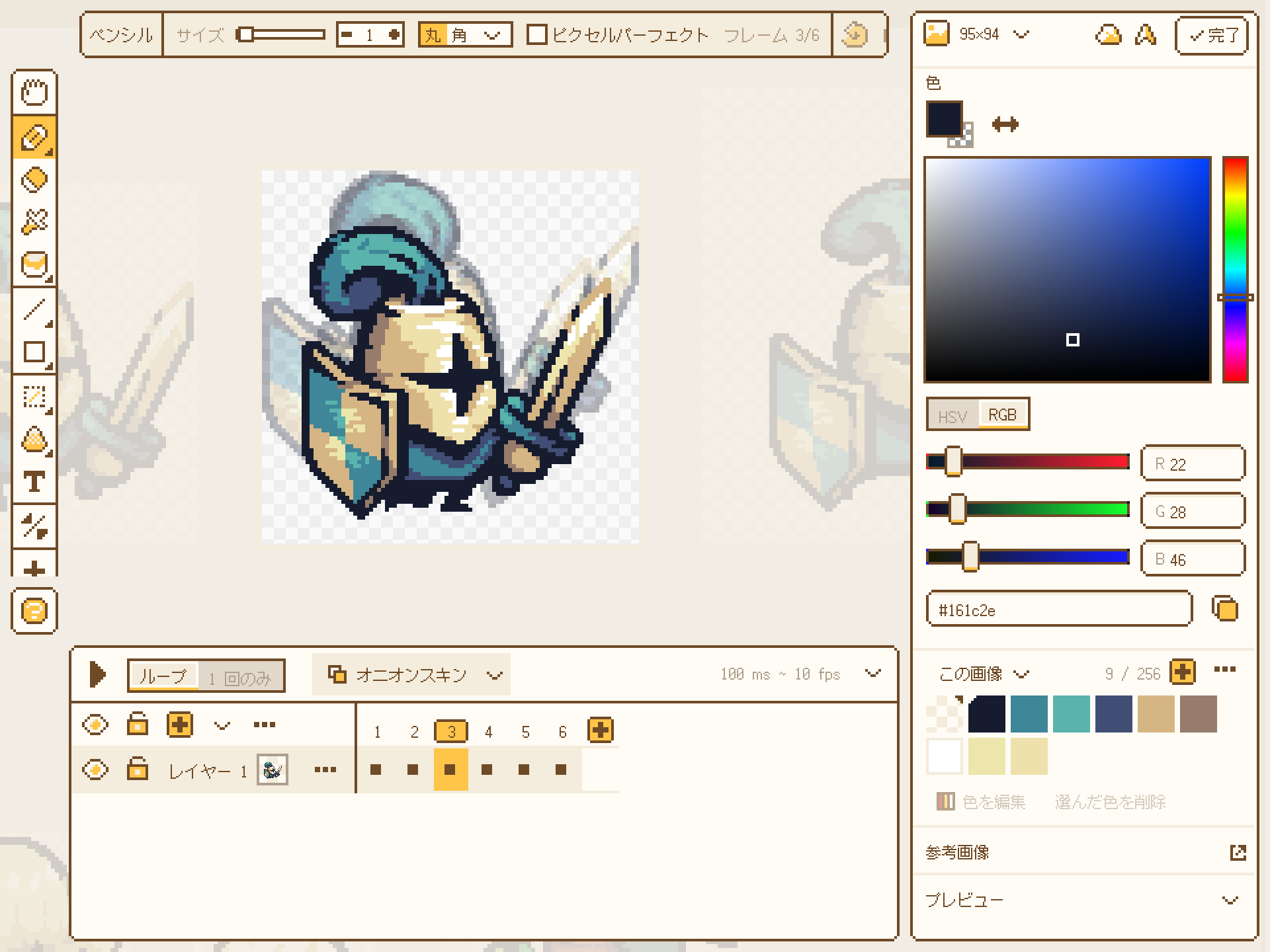
録画しなくても残る、ドット絵のタイムラプス。
描いているあいだのストロークはすべて記録されるので、スプライトが完成したときには開発日記用のクリップもできています。見返すのはもちろん、Pro なら動画にして、リサイズなしで 15 か所に投稿できます。
- 無料ではじめられる
- インストール不要
- PC・タブレット・スマホ対応
- 投稿できる場所
- 15
- 動画の長さの種類
- 4
- 再生速度の上限
- 8×
- Shorts や TikTok 向けの縦長
- 9:16
よくあるやり方MakePixel なら
- いいスプライトが描けたのに、録画を忘れていたことに終わってから気づく。
- 新しい画像は最初のストロークから自動で記録され、オンにする操作はありません。
- 制作過程のクリップを切るのに、スプライトを描くより時間がかかる。
- Pro なら、15 秒、30 秒、60 秒までのどれかを選ぶだけで、完成した絵で終わる動画ができます。
- プラットフォームごとにサイズが違い、小さなドット絵はぼやけてしまう。
- 投稿先ごとに最適な形になり、整数倍に拡大されるので、どのピクセルもくっきり保たれます。
- アニメーションが、止まったサムネイルで投稿される。
- 動画を再生できるフィードには動画で、Discord には動く GIF で投稿できます。
タイムラプス最初のストロークから始まる。
いい絵が描けるときに限って、録画は忘れているものです。ログイン中なら、新しい画像、アニメーション、タイル、タイルセットはすべて自動で記録され、オンにする操作もありません。記録されるのは絵だけで、カーソルや UI、キャンバス上のほかの作業は入りません。スプライトができあがっていく様子は、いつでも最大 8 倍速で見返せます。
使い方
- 1エディターで画像のメニューを開き、タイムラプス を選びます。
- 2再生 を押し、タイムラインをドラッグし、再生速度 を 0.5× から 8× で設定します。
- 3記録が始まる前の画像では、記録を開始 を選ぶと、今ある状態から続きを記録します。
ヒント 記録が描画の邪魔をすることはありません。タイムラプスがいっぱいになると記録を止めて知らせます。再生時は空白部分を飛ばし、ストロークを補うことはありません。
動画開発日記のクリップが、編集済みで手に入る。
Pro なら、編集ソフトなしで記録を動画にできます。上限を 15 秒、30 秒、60 秒、または最大 3 分の「全体」から選びます。短い絵なら、クリップもそのぶん短くなります。ストロークを再生して完成した絵でしばらく止まり、アニメーションならそれも再生します。画面は描いていたフレームに合わせて切り替わり、動画はブラウザ内で作成されます。
使い方
- 1共有 を開き、タイムラプス タブを選びます。
- 2長さ を 15s、30s、60s、全体 から選びます。
- 3ダウンロードするか、投稿先 からプラットフォームを選びます。
ヒント 動画には透明がないので、透明な背景は白になります。
投稿15 か所へ、それぞれに合ったファイルで。
スプライトを 5 つのサイトに投稿するには、ふつう 5 回の書き出しが必要です。MakePixel なら投稿先を選ぶだけで、Instagram は 4:5、TikTok と Shorts は 9:16 のように最適な形になります。アニメーションは、動画を再生できるフィードには動画で、Discord には GIF で渡します。最後の投稿ボタンはプラットフォーム側で押すので、知らないうちに公開されることはありません。
使い方
- 1画像を選んで 共有 を開きます。
- 2投稿先 で出力先を選びます。残りは その他 にあります。
- 3または 画像をコピー、共有… を使います。
- 4ゲーム用のファイルがほしいときは、ゲームエンジン向けに書き出す… から、通常の書き出しへ進めます。
アニメーション歩行グラを、どの形式でも。
歩行グラは、どこに投稿しても動いていてほしいものです。アニメーションタブから GIF、MP4、静止画の PNG として保存でき、スマートフォン向けの Live Photo やモーションフォトにもできます。すべて無料プランで使えます(小さなサイトのマーク入りで、Pro なら外せます)。オプションの横のプレビューで、出力されるファイルを確認できます。
使い方
- 1共有 を開き、アニメーション タブを選びます。
- 2ダウンロード の横の矢印で、形式を選びます。
- 3ループをスマートフォンに保存するなら、Live Photo か、Android なら モーションフォト を選びます。
ヒント Live Photo とモーションフォトは、ブラウザが対応している端末でのみ表示されます。
攻撃- 1260 ms
- 2140 ms
- 360 ms
- 460 ms
- 5120 ms
- 6320 ms
自分のページ、自分の名前名前入りの、すっきりしたリンク。
「公開」を押すと、絵がくっきり、動いたまま見られる公開ページができ、タイトルと名前も入ります。見る人にアカウントは要らず、編集やレイヤーの閲覧はできません。編集後は「更新」を押せば、同じリンクの内容が更新されます。ファイルへの署名はどのプランでも入れられます。Pro なら、サイトのマークを外し、背景色を自由に決められ、ダウンロードや投稿するファイルに自分のスタンプも付けられます。
使い方
- 1共有 で、背景 と 余白 を設定します。サイズ は、ダウンロードや投稿するファイルの形を決めます。
- 2署名 に、名前かハンドルネームを入れます。
- 3Pro なら、ファイルに スタンプ を付けられます。プロジェクトの小さな画像を 1 つ選んで、絵の好きな場所へドラッグします。
- 4公開 で自分のページができ、消したくなったら、いつでも 公開を停止 します。
- 空白を正直に伝える
- 履歴の一部が記録されていないときは、再生時にそれを知らせて先へ飛びます。ストロークを勝手に補うことはありません。
- 履歴はアセットについてくる
- 絵をアセットとして保存するとタイムラプスも一緒に移るので、制作の記録がプロジェクトをまたいで続きます。
- 描くことが、いつも最優先
- タイムラプスがいっぱいになっても、記録に失敗しても、ブラシは止まりません。記録が止まり、理由が知らされます。
- 整数倍の拡大
- 共有する画像は整数倍に拡大されるので、どのピクセルもくっきりした正方形のままです。
- 1 つの画像に、1 つのリンク
- 更新したバージョンを共有しても、アドレスは同じなので、すでに投稿したリンクは使えるままです。
- 公開ギャラリーではない
- 共有ページは検索結果に出ず、公開のフィードもありません。作品が見られるのは、リンクを送ったときだけです。
- 元の絵には触れない
- サイズ、余白、署名は完成した絵の外側に付くだけで、元の絵もゲーム向けの書き出しも変わりません。
- 01
描く
ログインして描きはじめます。新しい画像は自動で記録されます。
- 02
見返す
エディターで画像のメニューを開き、タイムラプス を選びます。
- 03
整える
共有 を開いて、サイズ、背景、署名を設定します。
- 04
投稿する
プラットフォームを選ぶか、リンクをコピーするか、ファイルをダウンロードします。
タイムラプスは自動で記録されますか?
はい、ログインしているアカウントなら記録されます。新しい画像、アニメーション、タイル、タイルセットは、最初のストロークから記録されます。ゲストで描いたものは記録されず、古い画像は「記録を開始」を選んだ時点から記録されます。
タイムラプスは無料ですか?
記録と再生は無料です。無料プランでは、1 つのプロジェクトで最大 2 MB まで記録でき、最後の記録から 7 日間保存されます。Pro なら保存期間の制限がなく、動画として書き出せます。
どんな動画形式になりますか?
H.264 をエンコードできるブラウザでは、毎秒 30 フレームの MP4 です。ほかのブラウザでは WebM になることがあり、動画をまったく作れないブラウザでは、Chrome か Safari を使うよう案内されます。
共有リンクから、ほかの人が絵を編集できますか?
いいえ。ページは閲覧専用で、完成した絵やアニメーションが見えるだけで、レイヤーも元のファイルもありません。公開を停止するとリンクは無効になりますが、すでに保存された人の手元のコピーは残ります。
ウォーターマークは入りますか?
無料プランでは、共有する画像と動画に小さなサイトのマークが入ります。Pro なら外せます。ゲームエンジン向けの書き出しには入りません。
代わりに投稿してくれますか?
いいえ。合ったファイルやリンクを用意した状態でプラットフォームが開き、投稿はそこで自分で確定します。
ゲームのアートに、ひとつの居場所を。
キャンバスを開いて、最初のスプライトを描きましょう。ゲームのほかの部分は、準備ができたら引っ越してくればいい。
描きはじめる