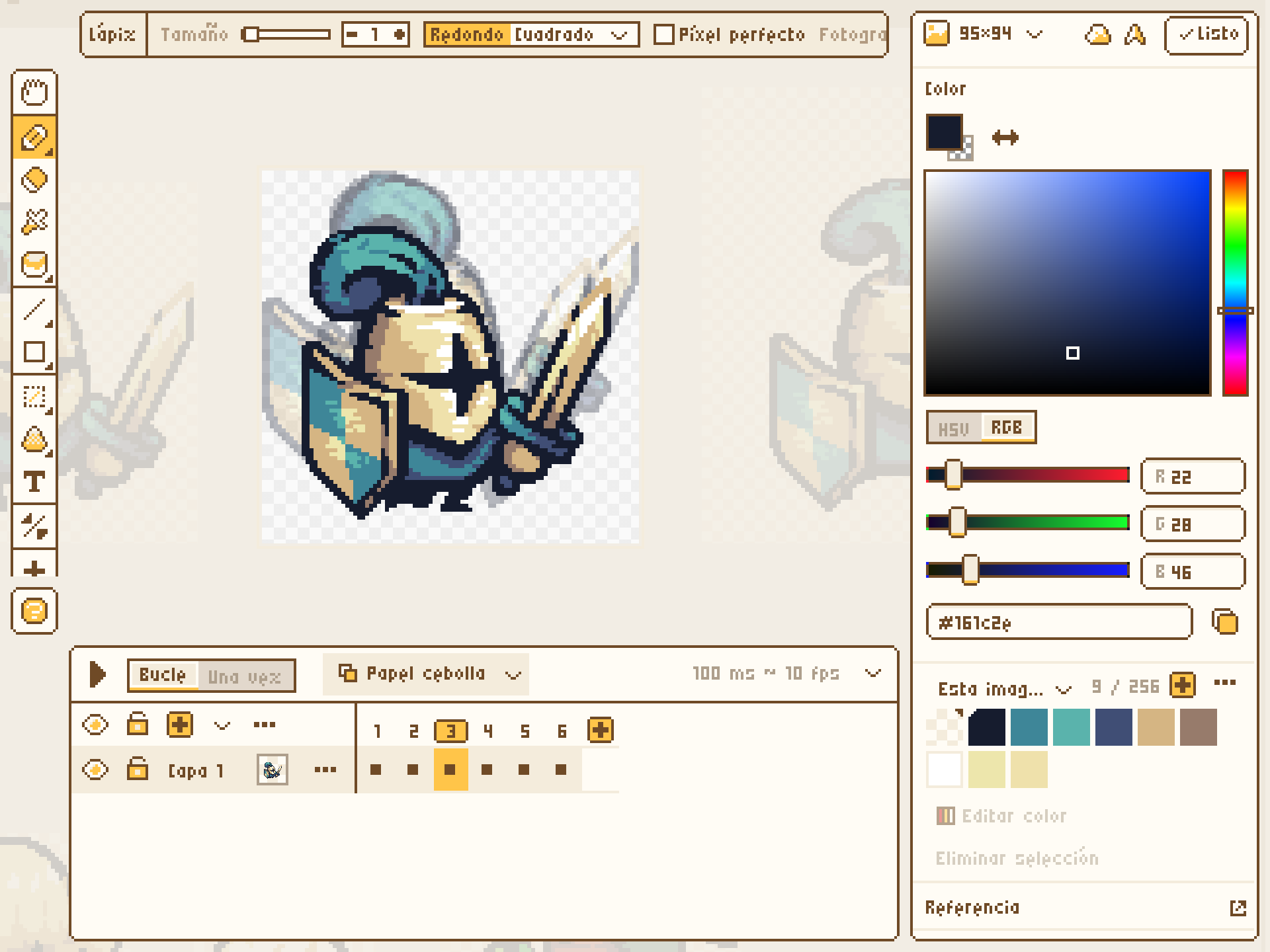
Un timelapse de pixel art que nunca tuviste que grabar.
Cada trazo se captura mientras dibujas, así que el clip de tu devlog ya existe cuando termina el sprite. Míralo de nuevo, conviértelo en video con Pro y publica tu arte en 15 lugares sin redimensionarlo ni una vez.
Terminas un gran sprite y solo entonces recuerdas que nunca le diste a grabar.
Las imágenes nuevas se graban solas desde el primer trazo, sin nada que activar.
Editar un clip del proceso lleva más tiempo que dibujar el sprite.
Con Pro, elige hasta 15, 30 o 60 segundos y obtén un video que cierra con tu arte terminado.
Cada plataforma quiere un tamaño distinto, y el pixel art pequeño sale borroso.
Cada destino recibe su mejor forma, ampliada por números enteros para que cada píxel se vea nítido.
Tu animación se publica como una miniatura congelada.
Donde un feed reproduce video nativo, va como video, y en Discord va como un GIF que se reproduce.
Timelapse
Empieza con tu primer trazo.
Nadie se acuerda de darle a grabar antes de un buen dibujo. En una cuenta con sesión iniciada, cada imagen, animación, tesela y tileset nuevos se graban solos, sin nada que activar. Captura solo el arte, sin cursor, interfaz ni otro trabajo de tu lienzo. Ábrelo cuando quieras ver cómo se arma un sprite, a una velocidad de hasta 8×.
Cómo se hace
1En el editor, abre el menú de la imagen y elige Timelapse.
2Presiona Reproducir, arrastra por la línea de tiempo y ajusta la Velocidad de 0,5× a 8×.
3En una imagen anterior a que empezara la grabación, elige Empezar a grabar para continuar desde lo que hay.
Consejo Grabar nunca estorba al dibujar. Si un timelapse se llena, se detiene y te avisa, y la reproducción salta cualquier hueco en vez de inventar trazos.
Pro convierte la grabación en un video sin programa de edición. Elige un límite de 15, 30 o 60 segundos, o Completo para hasta tres minutos, y un dibujo corto genera un clip más corto. Reproduce tus trazos, se detiene en la pieza terminada y, si es una animación, la reproduce también. La imagen sigue el fotograma en el que estabas dibujando, y el video se crea en tu propio navegador.
Cómo se hace
1Abre Compartir y elige la pestaña Timelapse.
2Elige una Duración de 15 s, 30 s, 60 s o Completo.
3Descárgalo, o elige una plataforma en Publicar en.
Consejo El video no admite transparencia, así que un fondo transparente se vuelve blanco.
Quince lugares, el archivo correcto para cada uno.
Publicar un sprite en cinco sitios suele significar cinco exportaciones. Aquí eliges el destino y recibe la forma correcta, como 4:5 para Instagram y 9:16 para TikTok y Shorts. Las animaciones van como video donde un feed lo reproduce, y como GIF en Discord. El botón de publicar lo presionas tú en la plataforma, así que nada sale sin ti.
Cómo se hace
1Selecciona una imagen y abre Compartir.
2En Publicar en, elige un destino. Más contiene el resto.
3O usa Copiar imagen o Compartir con….
4¿Necesitas archivos de juego? Exportar para motores de juego… te lleva a la exportación real.
Un ciclo de caminata debería seguir caminando donde lo publiques. Desde la pestaña Animación, guárdalo como GIF, MP4 o PNG fijo, o conviértelo en Live Photo o Foto con movimiento para tu celular. Todo funciona en Free, con una pequeña marca del sitio que Pro puede quitar. La vista previa junto a las opciones muestra el archivo que obtendrás.
Cómo se hace
1Abre Compartir y elige la pestaña Animación.
2Usa la flecha junto a Descargar para elegir un formato.
3Elige Live Photo, o Foto con movimiento en Android, para guardar el bucle en tu celular.
Consejo Live Photo y Foto con movimiento aparecen en los dispositivos cuyo navegador puede crearlos.
Publicar te da una página pública que muestra tu arte nítido y en movimiento, con su título y tu nombre. Quien lo ve no necesita cuenta, y no puede editarlo ni llegar a tus capas. Tras una edición, Actualizar refresca el mismo enlace. Añade una firma a tus archivos en cualquier plan. Pro quita la marca del sitio y añade un color de fondo personalizado, además de tu propio sello en los archivos que descargas o compartes.
Cómo se hace
1En Compartir, ajusta Fondo y Margen. Tamaño define la forma de los archivos que descargas o publicas.
2Añade tu nombre o usuario en Firma.
3Con Pro, ponle un Sello a tus archivos. Elige una de las imágenes pequeñas de tu proyecto y arrástrala a cualquier lugar de la imagen.
4Elige Publicar para tu página, y Dejar de publicar cuando quieras que desaparezca.
Sí, en las cuentas con sesión iniciada. Las imágenes, animaciones, teselas y tilesets nuevos se graban desde el primer trazo. Dibujar como invitado no se graba, y las imágenes antiguas empiezan cuando eliges Empezar a grabar.
¿El timelapse es gratis?
Grabar y reproducir son gratis. En Free, un proyecto graba hasta 2 MB de timelapse, que se conservan 7 días tras la última grabación. Pro los conserva y puede exportarlos como video.
¿Qué formato de video obtengo?
Un MP4 a 30 fotogramas por segundo en los navegadores que pueden codificar H.264. Otros navegadores pueden producir un WebM, y uno que no pueda crear video te dirá que pruebes con Chrome o Safari.
¿Pueden editar mi arte desde un enlace compartido?
No. La página es de solo lectura y muestra la imagen o la animación terminadas, sin capas ni archivo original. Dejar de publicar desactiva el enlace, aunque la gente conserva las copias que ya guardó.
¿Hay marca de agua?
En Free, las imágenes y los videos para compartir llevan una pequeña marca del sitio. Pro puede quitarla. Las exportaciones a motores de juego nunca la llevan.
¿Publica por mí?
No. Abre la plataforma con el archivo o el enlace listos, y confirmas la publicación allí.
El arte de tu juego merece un hogar.
Abre un lienzo y dibuja el primer sprite. El resto del juego puede mudarse cuando esté listo.