Exporta a Godot, Unity y la web, sin el trámite de importar.
Exporta sprites, tilesets y mapas completos en el formato que lee cada motor, con toda la configuración que ese motor permite. ¿Vienes de Aseprite, Tiled o LDtk? Abre aquí tus archivos y mira qué no llegó.
terrenos de teselas configurados para Godot y Tiled
47
todas las exportaciones a motores
Gratis
¿Te suena?
Lo de siempreEn MakePixel
Cada sprite nuevo significa volver a poner Nearest, cortar fotogramas y arreglar el origen.
La exportación a Godot llega con filtro Nearest, una animación por etiqueta y tu pivote en el origen del nodo.
Un tileset se come una tarde de peering bits antes de que el pincel de terreno sirva de algo.
Los terrenos, las formas de colisión, las clases y las propiedades quedan escritos en el tileset de Godot o Tiled, sin que hagas nada.
Colocaste puntos de aparición y disparadores en tu editor de niveles, y ahora te toca colocarlos otra vez.
Los objetos del mapa llegan a Godot como nodos, con marcadores, cuerpos de colisión, áreas de disparo, grupos y metadatos.
Cambiar de herramienta significa enterarte semanas después de qué se perdió por el camino.
Abre aquí archivos de Aseprite, Tiled y LDtk y te avisa de lo que no llegó.
Godot
Una escena de Godot que ya se reproduce.
Godot es la ruta más completa. Un sprite se exporta como una carpeta con su sprite sheet, un recurso SpriteFrames y una escena. El filtro Nearest está activado, cada etiqueta es una animación con la duración propia de cada fotograma, y la primera se reproduce sola. Tu pivote pasa a ser el origen del nodo, así que los pies de un personaje ya están donde los pondrías.
Cómo se hace
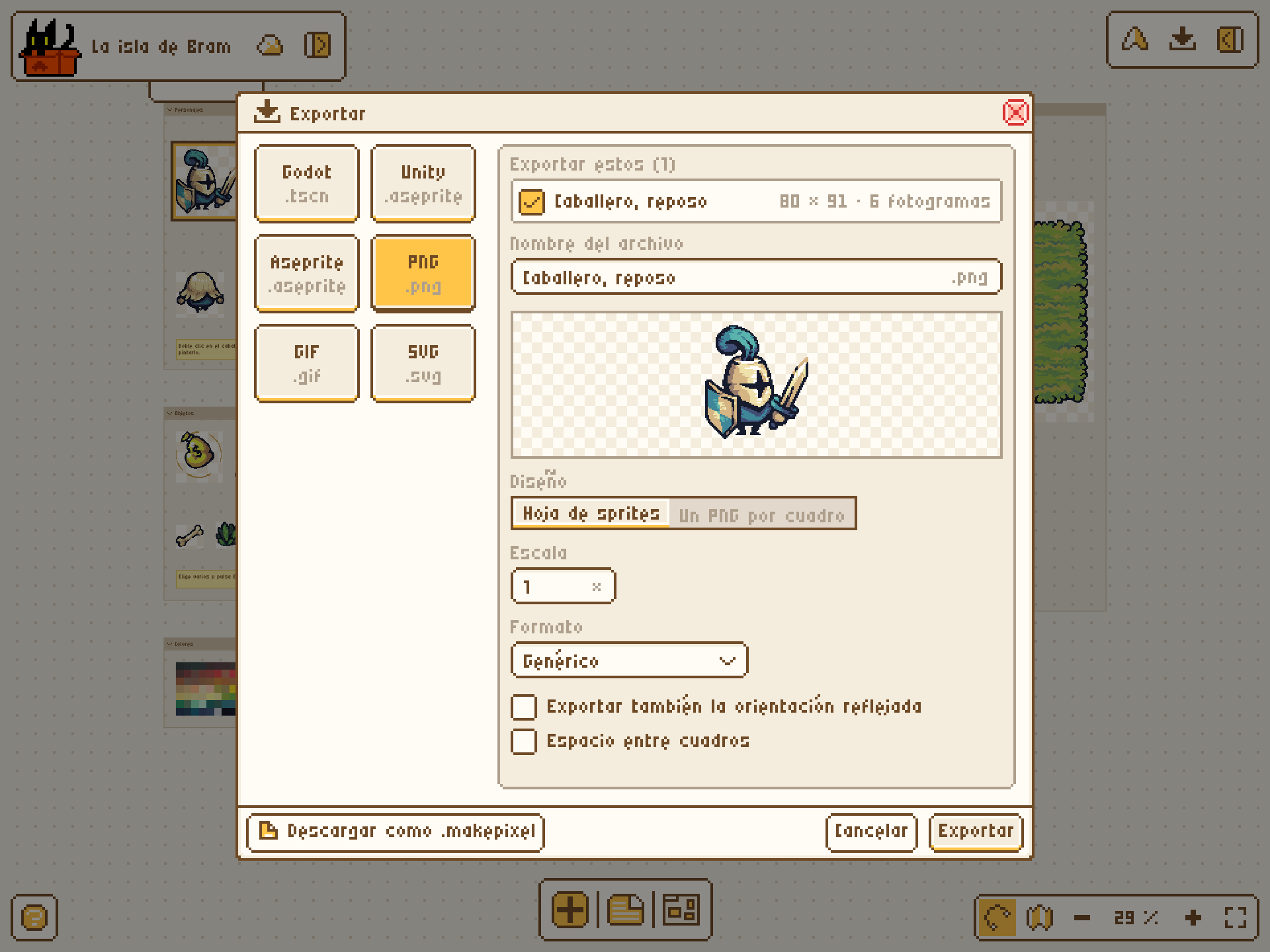
1Abre Exportar y elige Godot en Exportar a.Command E
2Descomprímelo y arrastra la carpeta al panel FileSystem de Godot.
3Abre el .tscn y ejecútalo. Tu animación se reproduce sola.
4Para usarla en tu propia escena, añade un AnimatedSprite2D y elige el .tres como su Sprite Frames.
5Para un escalado nítido, pon Stretch Mode en viewport y Scale Mode en integer en Project Settings.
Consejo Las animaciones de Godot se repiten o se detienen. Una etiqueta configurada para reproducirse una vez se detiene tras una pasada, y cualquier otro número de repeticiones hace bucle.
No todos los motores aceptan el mismo atajo, así que aquí va el panorama real. Unity lee un .aseprite con su 2D Aseprite Importer oficial, con capas, fotogramas y etiquetas. GameMaker acepta una tira, y la velocidad la ajustas de su lado. Phaser y PixiJS cargan un sprite sheet con JSON en formato Aseprite, duraciones de fotogramas y etiquetas. Elige uno y mira qué está listo y qué te toca a ti.
Cómo se hace
1Para Unity, instala el 2D Aseprite Importer desde el Package Manager, elige Unity en Exportar, arrastra el .aseprite a Assets y ajusta Pixels Per Unit.Command E
2Para GameMaker, elige PNG, Hoja de sprites y el formato GameMaker, y arrastra el PNG al Asset Browser.
3Para Phaser o PixiJS, elige PNG, Hoja de sprites y ese Formato, y carga el PNG y el JSON en tu juego.
Consejo Los tilesets para Unity se exportan como PNG para tu Tile Palette, y el Rule Tile te toca configurarlo a ti.
Necesitas el paquete 2D Aseprite Importer de Unity. Arrastra el archivo a Assets y ajusta Pixels Per Unit.
knight-sheet.zip
knight
knight_strip6.png
provenance.json
Ya configurado
Todos los fotogramas en una tira
El número de fotogramas en el nombre
Lo que te queda
Arrastra el PNG al Asset Browser. La tira no guarda la duración, así que ajusta la velocidad en GameMaker.
knight-sheet.zip
knight
knight.png
knight.json
provenance.json
Ya configurado
Una fila por animación
JSON en formato Aseprite
Duración de fotogramas en milisegundos
Una etiqueta por animación
Lo que te queda
Carga el PNG y el JSON en tu juego.
knight-sheet.zip
knight
knight.png
knight.json
provenance.json
Ya configurado
Una fila por animación
JSON en formato Aseprite
Lista animations por etiqueta
Lo que te queda
Carga el JSON en tu juego.
grass-tiled.zip
grass
grass.png
grass.tsx
provenance.json
Ya configurado
Conjuntos Wang de tus terrenos
Animaciones de teselas
Formas de colisión
Clases y propiedades
Lo que te queda
Abre el .tsx en Tiled o añádelo a tu mapa.
Teselas y mapas
Los niveles llegan a Godot con su lógica intacta.
Un tileset se exporta con sus terrenos, formas de colisión, clases, propiedades y animaciones de teselas. Un mapa se exporta como una escena con un TileMapLayer por capa. Los puntos se convierten en Marker2D, las formas con la clase collision en StaticBody2D, y las demás formas en disparadores Area2D. Las clases pasan a ser grupos de nodos y las propiedades metadatos, para que tu código lea lo que marcaste.
Cómo se hace
1Haz clic derecho en un mapa y elige Exportar, luego Godot.Command E
2Arrastra la carpeta a tu proyecto y abre el .tscn.
3Para un tileset suelto, añade el .tres a un TileMapLayer como su tile set.
Consejo TileMapLayer requiere Godot 4.3 o posterior. Las animaciones de teselas que el atlas de Godot no puede contener se dejan fuera y se anotan en el archivo de instrucciones, y la exportación a Tiled las conserva todas.
Exporta un mapa como TMX o JSON con sus tilesets, grupos de objetos, clases y propiedades. Un tileset se exporta como un .tsx con conjuntos Wang a partir de tus terrenos, animaciones de teselas y formas de colisión. Tiled es también la vía para los mapas que van a Unity, mediante el importador de terceros SuperTiled2Unity.
Cómo se hace
1Haz clic derecho en un mapa, elige Exportar, luego Tiled y un FormatoTMX o JSON.
2Abre el .tmx o .tmj en Tiled.
3Para un tileset, selecciónalo, abre Exportar y elige Tiled.Command E
Aseprite.asepriteCapas, etiquetas y tiempos intactos
PNG.pngHoja + JSON para Phaser, PixiJS, GameMaker
GIF.gifGIF y APNG, escalados
Tiled.tsxTilesets con conjuntos Wang
Trae tus proyectos
Abre tus archivos, mira qué llegó.
Suelta archivos .aseprite con sus capas, etiquetas, sectores y celdas vinculadas, o un mapa de Tiled o LDtk con sus tilesets. Los archivos de Aseprite se revisan después de importar, y te avisa si algo podría no conservarse. Los mapas listan por tipo y cantidad las capas, objetos e imágenes que se omitieron, así que no descubrirás tres niveles después que una capa nunca llegó.
Cómo se hace
1Arrastra tus archivos al lienzo, como .aseprite, .tmx, .tmj, .tsx o .ldtk.
2Suelta un mapa junto con los tilesets e imágenes a los que hace referencia.
3Si falta algo, Faltan archivos lo nombra. Elige Añadir archivos…, o Importar para continuar con tilesets en blanco.
Consejo Los mapas deben ser ortogonales, con teselas cuadradas de hasta 256 px. No se admiten mapas isométricos, escalonados ni hexagonales.
Los archivos de Godot se señalan entre sí con rutas relativas, así que la carpeta sigue funcionando donde la pongas en tu proyecto.
Un fotograma largo sigue siendo largo
Godot recibe una velocidad base más la duración relativa de cada fotograma, así que los tiempos desiguales sobreviven a la exportación.
Un extruido que se configura solo
Extender bordes está activado para Godot y Tiled, con el margen y el espaciado ya escritos, y desactivado donde nadie los leería.
Terrenos listos para pintar
Tus conjuntos de 47 teselas y tus terrenos de esquina, borde o mixtos se escriben en el archivo, sin peering bits que configurar.
Teselas apiladas, desapiladas
LDtk puede apilar varios autotiles en una celda. Llegan repartidos en capas y en orden, así que el mapa se ve igual y sigue siendo editable.
Una imagen que falta no te hace perder el mapa
Importa sin la imagen de un tileset y las celdas se quedan en su lugar sobre un tileset en blanco, listo para que dibujes o completes.
Un sprite sheet más pequeño con flip_h
Exporta un personaje a Godot con Usar flip_h y las direcciones reflejadas reutilizan las filas que reflejan, así que el sprite sheet se reduce. El volteo lo hace tu juego.
Las etiquetas de Aseprite sobreviven al viaje
Las etiquetas conservan su dirección, color y número de repeticiones, y los sectores conservan los centros de 9-slice y los pivotes, de ida y de vuelta como .aseprite.
Cómo funciona
Del lienzo en blanco a tu juego.
01
Dibuja o trae tu arte
Dibuja aquí, o suelta tus archivos .aseprite, Tiled o LDtk.
02
Abre Exportar
Selecciona lo que quieres llevar a tu juego y abre Exportar.
Command E
03
Elige tu motor
Elige Godot, Unity o Tiled, o PNG para GameMaker, Phaser y PixiJS.
04
Suéltalo en tu proyecto
Descomprímelo en tu proyecto. Las exportaciones de Godot y Unity incluyen un archivo de instrucciones.
Exporta a Godot, descomprime la carpeta y arrástrala al panel FileSystem, luego abre el .tscn. El filtro Nearest, las animaciones, la duración de los fotogramas y el origen ya están configurados. Las escenas de mapa y los tilesets usan TileMapLayer, que requiere Godot 4.3 o posterior.
¿Funciona con Unity?
Sí, mediante el paquete 2D Aseprite Importer de Unity. Los sprites se exportan como .aseprite y tú ajustas Pixels Per Unit. Los tilesets llegan como PNG para que los configures como Rule Tile, y los mapas pasan por Tiled y el SuperTiled2Unity de terceros. Las exportaciones de personajes son un PNG por animación más un archivo JSON que conectas tú.
¿Funciona con GameMaker?
Sí, como tira de sprites. Obtienes un PNG con el número de fotogramas en el nombre. Una tira no guarda duración, así que ajustas la velocidad en GameMaker. Los tilesets llegan como un PNG simple, y los mapas no se exportan para GameMaker.
¿Puedo abrir y editar archivos de Aseprite online?
Sí. Abre archivos .aseprite y .ase en tu navegador con sus capas, etiquetas, sectores y tilemaps, y vuelve a exportar a .aseprite. Las capas automáticas se aplanan en capas normales al salir, porque Aseprite no las tiene. El arte RGBA pasa a una sola paleta, así que la transparencia suave se vuelve de borde duro.
¿Qué no llega desde Tiled y LDtk?
Las capas de imagen y los objetos de texto de Tiled se quedan atrás, y también las reglas de capa automática de LDtk, aunque las teselas que pintaron sí llegan. Tras importar, una lista No importado cuenta las capas, objetos y otros elementos que se omitieron. LDtk es solo de importación, así que los mapas se exportan a Tiled, Godot o PNG.
¿Las exportaciones a motores son gratis?
Sí. Todas las exportaciones de sprites, tilesets y mapas son gratis en todos los planes.
El arte de tu juego merece un hogar.
Abre un lienzo y dibuja el primer sprite. El resto del juego puede mudarse cuando esté listo.