Exporte para Godot, Unity e a web, sem o trabalho chato de importar.
Exporte sprites, tilesets e mapas inteiros no formato que cada engine lê, com tudo configurado até onde a engine permite. Vindo do Aseprite, do Tiled ou do LDtk? Abra seus arquivos aqui e veja o que ficou pelo caminho.
Todo sprite novo exige configurar Nearest, cortar frames e acertar a origem de novo.
A exportação para o Godot chega com filtro Nearest, uma animação por tag e seu pivô na origem do nó.
Um tileset leva uma noite de peering bits antes de o pincel de terreno servir para alguma coisa.
Terrenos, formas de colisão, classes e propriedades já vêm gravados no tileset do Godot ou do Tiled.
Você colocou pontos de spawn e gatilhos no editor de fases, e agora vai colocar tudo de novo.
Os objetos do mapa chegam ao Godot como nós, com markers, corpos de colisão, áreas de gatilho, grupos e metadados.
Trocar de ferramenta é descobrir semanas depois o que se perdeu no caminho.
Abra arquivos do Aseprite, Tiled e LDtk aqui e saiba na hora o que ficou pelo caminho.
Godot
Uma cena do Godot que já roda.
O Godot é o caminho mais completo daqui. Um sprite é exportado como uma pasta com a sheet, um recurso SpriteFrames e uma cena. O filtro Nearest vem ligado, cada tag é uma animação com o próprio tempo de frame, e a primeira toca sozinha. Seu pivô vira a origem do nó, então os pés de um personagem já estão onde você os colocaria.
Como fazer
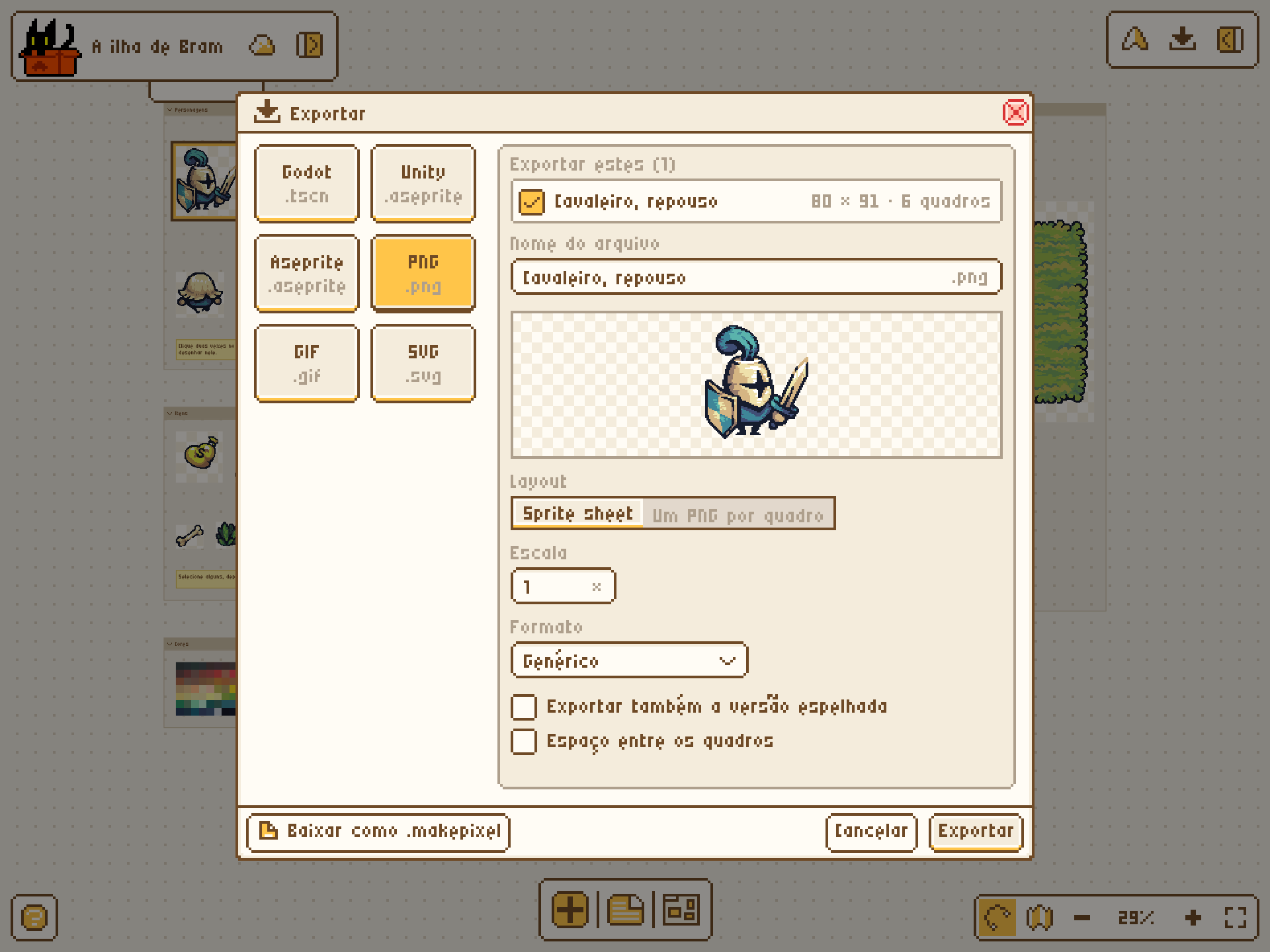
1Abra Exportar e escolha Godot em Exportar para.Command E
2Descompacte e arraste a pasta para o painel FileSystem do Godot.
3Abra o .tscn e rode. Sua animação toca sozinha.
4Para usar na sua própria cena, adicione um AnimatedSprite2D e escolha o .tres como Sprite Frames.
5Para uma escala nítida, defina Stretch Mode como viewport e Scale Mode como integer em Project Settings.
Dica As animações do Godot ou repetem ou param. Uma tag configurada para tocar uma vez termina na primeira passada, e qualquer outro número de repetições vira loop.
Nem toda engine aceita o mesmo atalho, então aqui vai o cenário real. O Unity lê um .aseprite pelo importador oficial 2D Aseprite Importer, com camadas, frames e tags. O GameMaker aceita uma faixa, e você define a velocidade lá. Phaser e PixiJS carregam uma sheet com JSON no formato do Aseprite, durações de frames e tags. Escolha uma e veja o que já está pronto e o que fica por sua conta.
Como fazer
1Para o Unity, instale o 2D Aseprite Importer pelo Package Manager, escolha Unity em Exportar, arraste o .aseprite para Assets e defina Pixels Per Unit.Command E
2Para o GameMaker, escolha PNG, Sprite sheet e o formato GameMaker, e depois arraste o PNG para o Asset Browser.
3Para Phaser ou PixiJS, escolha PNG, Sprite sheet e o Formato correspondente, e depois carregue o PNG e o JSON no seu jogo.
Dica Os tilesets para Unity saem como um PNG para sua Tile Palette, e o Rule Tile fica por sua conta.
Você precisa do pacote 2D Aseprite Importer da Unity. Arraste o arquivo para Assets e ajuste Pixels Per Unit.
knight-sheet.zip
knight
knight_strip6.png
provenance.json
Já configurado
Todos os quadros em uma tira
O número de quadros no nome
O que fica com você
Arraste o PNG para o Asset Browser. A tira não guarda a duração, então ajuste a velocidade no GameMaker.
knight-sheet.zip
knight
knight.png
knight.json
provenance.json
Já configurado
Uma linha por animação
JSON no formato Aseprite
Duração dos quadros em milissegundos
Uma tag por animação
O que fica com você
Carregue o PNG e o JSON no seu jogo.
knight-sheet.zip
knight
knight.png
knight.json
provenance.json
Já configurado
Uma linha por animação
JSON no formato Aseprite
Lista animations por tag
O que fica com você
Carregue o JSON no seu jogo.
grass-tiled.zip
grass
grass.png
grass.tsx
provenance.json
Já configurado
Conjuntos Wang dos seus terrenos
Animações de blocos
Formas de colisão
Classes e propriedades
O que fica com você
Abra o .tsx no Tiled ou adicione-o ao seu mapa.
Tiles e mapas
As fases chegam ao Godot com a lógica intacta.
Um tileset é exportado com os terrenos, as formas de colisão, as classes, as propriedades e as animações dos tiles. Um mapa é exportado como uma cena com um TileMapLayer por camada. Pontos viram Marker2D, formas com a classe collision viram StaticBody2D, e as outras formas viram gatilhos Area2D. As classes viram grupos de nós e as propriedades viram metadados, então seu código lê o que você marcou.
Como fazer
1Clique com o botão direito em um mapa e escolha Exportar e depois Godot.Command E
2Arraste a pasta para seu projeto e abra o .tscn.
3Para um tileset sozinho, adicione o .tres a um TileMapLayer como tile set.
Dica O TileMapLayer exige o Godot 4.3 ou mais recente. As animações de tile que o atlas do Godot não comporta ficam de fora e são anotadas no arquivo de instruções, e a exportação para o Tiled mantém todas.
Exporte um mapa como TMX ou JSON com os tilesets, os grupos de objetos, as classes e as propriedades dele. Um tileset é exportado como um .tsx com Wang sets dos seus terrenos, animações de tile e formas de colisão. O Tiled também é o caminho para mapas que vão para o Unity, pelo importador de terceiros SuperTiled2Unity.
Como fazer
1Clique com o botão direito em um mapa, escolha Exportar, depois Tiled, e em Formato escolha TMX ou JSON.
2Abra o .tmx ou o .tmj no Tiled.
3Para um tileset, selecione-o, abra Exportar e escolha Tiled.Command E
Aseprite.asepriteCamadas, tags e tempos preservados
PNG.pngFolha + JSON para Phaser, PixiJS, GameMaker
GIF.gifGIF e APNG, ampliados
Tiled.tsxTilesets com conjuntos Wang
Traga seus projetos
Abra seus arquivos e veja o que veio junto.
Solte arquivos .aseprite com camadas, tags, slices e células vinculadas, ou um mapa do Tiled ou do LDtk com os tilesets dele. Os arquivos do Aseprite são conferidos depois da importação, e você recebe um aviso se algo talvez não tenha sido preservado. Os mapas listam as camadas, os objetos e as imagens ignorados por tipo e quantidade, então você não descobre três fases depois que uma camada nunca chegou.
Como fazer
1Arraste seus arquivos para a tela, como .aseprite, .tmx, .tmj, .tsx ou .ldtk.
2Solte um mapa junto com os tilesets e as imagens que ele usa.
3Se algo estiver faltando, Arquivos ausentes diz o que é. Escolha Adicionar arquivos…, ou Importar para continuar com tilesets em branco.
Dica Os mapas precisam ser ortogonais, com tiles quadrados de até 256 px. Mapas isométricos, escalonados e hexagonais não têm suporte.
Os arquivos do Godot apontam uns para os outros por caminho relativo, então a pasta continua funcionando onde quer que você a coloque no projeto.
Um frame segurado continua segurado
O Godot recebe uma velocidade base mais a duração relativa de cada frame, então o tempo irregular sobrevive à exportação.
Extrusão que se configura sozinha
Estender bordas vem ligado para o Godot e o Tiled, com margem e espaçamento já preenchidos, e desligado onde nada leria isso.
Terrenos prontos para pintar
Seus conjuntos de 47 tiles e seus terrenos de canto, borda ou mistos já vão gravados no arquivo, sem peering bits para configurar.
Tiles empilhados, desempilhados
O LDtk pode empilhar vários auto-tiles em uma célula. Eles chegam divididos em camadas, em ordem, então o mapa fica igual e continua editável.
Uma imagem faltando não faz você perder o mapa
Importe sem a imagem de um tileset e as células ficam no lugar, em um tileset em branco, prontas para você desenhar ou preencher.
Uma sheet menor com flip_h
Exporte um personagem para o Godot com Usar flip_h e as direções espelhadas reaproveitam as linhas originais, então a sheet encolhe. Seu jogo faz o espelhamento.
As tags do Aseprite sobrevivem à viagem
As tags mantêm o sentido, a cor e a contagem de repetições, e os slices mantêm os centros de 9-slice e os pivôs, na ida e na volta como .aseprite.
Como funciona
Da tela em branco ao seu jogo.
01
Desenhe ou traga
Desenhe aqui, ou solte seus arquivos .aseprite, Tiled ou LDtk.
02
Abra Exportar
Selecione o que vai para o jogo e abra Exportar.
Command E
03
Escolha a engine
Escolha Godot, Unity ou Tiled, ou PNG para GameMaker, Phaser e PixiJS.
04
Jogue no projeto
Descompacte no seu projeto. As exportações para Godot e Unity incluem um arquivo de instruções.
Exporte para o Godot, descompacte a pasta e arraste para o painel FileSystem, e depois abra o .tscn. Filtro Nearest, animações, tempo dos frames e origem já vêm definidos. Cenas de mapa e tilesets usam TileMapLayer, que exige o Godot 4.3 ou mais recente.
Funciona com o Unity?
Funciona, pelo pacote 2D Aseprite Importer do Unity. Os sprites saem como .aseprite e você define o Pixels Per Unit. Os tilesets vêm como PNG para você montar um Rule Tile, e os mapas passam pelo Tiled e pelo SuperTiled2Unity, de terceiros. As exportações de personagem são um PNG por animação mais um arquivo JSON que você mesmo conecta ao jogo.
Funciona com o GameMaker?
Funciona, como faixa de sprite. Você recebe um PNG com a contagem de frames no nome. Uma faixa não guarda tempo, então você define a velocidade no GameMaker. Os tilesets vêm como PNG simples, e os mapas não são exportados para o GameMaker.
Dá para abrir e editar arquivos do Aseprite online?
Dá. Abra arquivos .aseprite e .ase no navegador com camadas, tags, slices e tilemaps, e exporte .aseprite de novo. As camadas automáticas viram camadas normais ao exportar, já que o Aseprite não tem esse recurso. A arte RGBA passa para uma paleta única, então a transparência suave vira borda dura.
O que não vem do Tiled e do LDtk?
As camadas de imagem e os objetos de texto do Tiled ficam para trás, assim como as regras de camada automática do LDtk, embora os tiles que elas pintaram venham junto. Depois da importação, uma lista Não importado conta as camadas, os objetos e os outros itens ignorados. O LDtk é só de importação, então os mapas são exportados para Tiled, Godot ou PNG.
As exportações para engines são grátis?
São. Toda exportação de sprite, tileset e mapa é grátis em todos os planos.
A arte do seu jogo merece um lar.
Abra uma tela e desenhe o primeiro sprite. O resto do jogo pode se mudar quando estiver pronto.