
Para fazer pixel art, comece em uma tela pequena com uma paleta limitada, defina a silhueta, adicione o contorno, preencha com cores chapadas, sombreie a partir de uma única fonte de luz e limpe os pixels soltos. Essa ordem funciona tanto para um item de 16×16 quanto para um chefe de 64×64, porque cada etapa resolve uma dúvida antes de a próxima depender dela.
Neste tutorial você vai fazer, no MakePixel, uma poção para um jogo, uma etapa de cada vez. Você não precisa de experiência com desenho, de mesa digitalizadora nem de conta. Clique em Desenhe agora no topo desta página e acompanhe. Se não tiver entrado na conta, escolha Desenhar sem conta.
No Windows e no Linux, leia ⌘ como Ctrl.
O que diferencia a pixel art
Na maior parte da arte digital você pinta com pincéis macios e deixa o software misturar. Na pixel art, cada quadradinho é uma escolha sua: este pixel, esta cor. Dois limites criam o estilo:
- Uma grade pequena. A imagem toda pode ter 16 pixels de largura, então um único pixel pode ser um olho ou um brilho.
- Poucas cores. A maioria dos sprites usa bem menos de 16, e as mesmas cores se repetem no jogo inteiro. É isso que faz a arte de um jogo parecer uma coisa só.
Esses limites são uma boa notícia para quem está começando. Há poucos pixels para acertar, um mouse basta, e qualquer erro se corrige trocando um quadradinho.
Etapa 1: escolha o tamanho da tela
O tamanho define quanto detalhe você consegue mostrar e quanto trabalho você está assumindo.
| Tamanho | Bom para |
|---|---|
| 16×16 | Itens, ícones, tiles e personagens pequenos |
| 32×32 | Personagens com rosto e pose legíveis, itens detalhados |
| 48×48 ou 64×64 | Personagens grandes, retratos e chefes |
Comece menor do que você imagina. Um sprite de 16×16 tem 256 pixels, então dá para terminar um de uma sentada só e aprender com ele. Um de 64×64 tem 4.096, e quem está começando costuma se perder.
Vamos fazer a poção em 16×16:
- Na tela, aperte N para abrir Nova imagem. Se o editor já estiver aberto, aperte Esc antes.
- Escolha Imagem, defina Largura e Altura como 16 e clique em Criar.
- A imagem abre no editor. Aperte 5 para dar zoom em 1600%, assim fica fácil acertar cada pixel.
Etapa 2: escolha uma paleta pequena
Escolher cores do zero é a parte mais difícil da pixel art, então não faça isso no primeiro sprite. Pegue emprestada uma paleta feita por alguém que já resolveu isso.
Uma boa paleta é feita de rampas: sequências de cor que vão do escuro ao claro. Em uma rampa boa, o matiz muda ao longo do caminho. As sombras puxam para o azul ou o roxo e as luzes puxam para o amarelo, como a luz de verdade se comporta. Um verde que só escurece fica chapado. Um verde que vira azul-petróleo na sombra e verde-limão na luz parece vivo.
Vamos usar a Sweetie 16, uma paleta popular que já traz rampas assim:
- No painel Paleta, à direita, clique no nome da paleta.
- Escolha Explorar paletas predefinidas…, busque
Sweetie 16e selecione.
Escolher uma paleta predefinida não muda seu desenho. Ela só coloca essas cores ao alcance do cursor. Clique em uma amostra para torná-la sua cor principal.
Estas são as nove cores que a poção usa:
| Parte | Cor | Hex |
|---|---|---|
| Contorno | Quase preto | #1a1c2c |
| Vidro | Azul-acinzentado claro | #94b0c2 |
| Sombra do vidro | Ardósia | #566c86 |
| Brilho | Quase branco | #f4f4f4 |
| Líquido | Verde | #38b764 |
| Sombra do líquido | Azul-petróleo | #257179 |
| Luz do líquido | Verde-limão | #a7f070 |
| Rolha | Laranja | #ef7d57 |
| Sombra da rolha | Carmim | #b13e53 |
Etapa 3: defina a silhueta
A silhueta é a forma sólida do seu sprite, sem nenhum detalhe por dentro. Ela vem primeiro porque é o que o jogador realmente enxerga. No tamanho do jogo, no meio de uma luta, ninguém vê seu sombreamento. Vê uma forma, e essa forma precisa dizer “poção” sozinha.
Uma garrafa é simétrica, então você só precisa desenhar metade:
- Clique em Espelho na parte de baixo da barra de ferramentas e marque Horizontal. Se a linha do eixo não estiver no meio da imagem, clique em Centralizar eixos.
- Clique na amostra azul-acinzentada clara e aperte B para pegar o Lápis.
- Desenhe a borda da metade esquerda seguindo a forma abaixo. A metade direita aparece enquanto você desenha. O botão direito apaga e ⌘Z desfaz.
- Aperte G para pegar o Balde de tinta e clique dentro da forma para preencher.
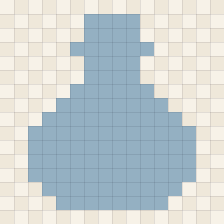
Agora teste. Aperte 1 para ver no tamanho real. Ainda parece uma garrafa? Este é o momento mais barato de mudar a forma, então experimente uma barriga mais larga ou um gargalo mais comprido, se quiser. Aperte 5 para voltar ao zoom.
Etapa 4: adicione o contorno
O contorno separa o sprite do que estiver atrás dele, o que importa em um jogo em que o fundo muda o tempo todo. Um contorno limpo tem um pixel de espessura e desce em diagonal nas curvas.
Dá para traçá-lo à mão, mas o MakePixel pode desenhá-lo a partir da sua silhueta:
- Clique na amostra quase preta.
- Abra o menu Imagem, o botão que mostra
16×16à direita da barra de opções, e escolha Contorno externo/interno…. - Clique em Interno, mantenha 4 conexões e clique em Aplicar.
Interno desenha a linha nos pixels da borda da forma, então o sprite continua do mesmo tamanho. Externo acrescentaria um anel em volta e deixaria o sprite dois pixels mais largo e mais alto, o que serve quando você deixou espaço. 4 conexões olha só os pixels logo acima, abaixo e ao lado de cada um, e é isso que mantém a linha com um pixel de espessura nas diagonais.
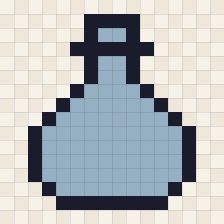
A rolha precisa da própria borda. Com o Lápis e a mesma cor escura, desenhe sobre os quatro pixels claros da borda larga, na quarta linha a partir do topo. Suas linhas devem ficar assim:
Etapa 5: preencha com cores chapadas
Antes de qualquer sombra, dê a cada material uma cor sólida. Assim você avalia as cores em conjunto enquanto ainda é fácil mudá-las. O vidro já está pronto, porque a silhueta foi pintada na cor dele.
- Clique na amostra laranja, aperte G para pegar o Balde de tinta e clique dentro da rolha. O preenchimento para no contorno.
- Clique na amostra verde e aperte L para pegar a ferramenta Linha. Arraste pela décima linha a partir do topo, de dentro do contorno esquerdo até dentro do direito. Essa é a superfície do líquido.
- Aperte G e clique abaixo dessa linha para preencher o resto da barriga.
O Balde de tinta preenche pixels conectados da mesma cor, então sua linha verde funciona como uma parede e o vidro acima dela fica intacto.
Etapa 6: sombreie a partir de uma só fonte de luz
O sombreamento é o que transforma uma forma chapada em um objeto. A regra que faz funcionar: decida de onde vem a luz e nunca mude de ideia. A convenção na arte de jogos é o canto superior esquerdo, então vamos usar essa.
Com a luz vindo da esquerda, os dois lados da garrafa deixam de ser iguais, então desligue a simetria primeiro. Clique em Espelho e desmarque Horizontal.
Trabalhe um material de cada vez:
- Sombra. Coloque a cor mais escura onde a forma se afasta da luz. Em uma garrafa redonda, é um crescente ao longo da direita e da base, mais grosso no canto inferior direito. Use azul-petróleo no líquido, ardósia no vidro e carmim na metade direita da rolha.
- Luz. Coloque a cor mais clara onde a forma está de frente para a luz. Mantenha pequena: verde-limão no alto à esquerda do líquido e alguns pixels quase brancos descendo pelo ombro esquerdo do vidro.
Siga este mapa, pixel por pixel:
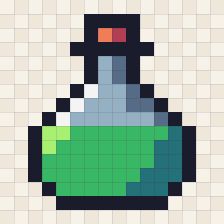
Repare que a sombra fica em uma forma só, cheia, em vez de pontinhos espalhados. Pixel art funciona melhor em agrupamentos limpos (os clusters), e um pixel de sombra isolado parece sujeira.
Para manter o sombreamento dentro de uma área, aperte W para pegar a Varinha mágica, clique nessa área, aperte B e desenhe. Nada vai parar fora da seleção. ⌘D limpa a seleção quando você terminar.
Quando você trabalha sem uma paleta predefinida, a Barra de sombreamento embaixo do seletor de cor oferece sete passos com mudança de matiz em torno da cor atual, então você sempre tem uma sombra e uma luz à mão.
Etapa 7: faça a limpeza
A limpeza é o que separa um sprite que parece pronto de um que parece quase certo. Dê zoom e procure estas três coisas.
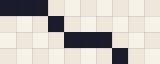
Serrilhados são degraus irregulares ao longo de uma linha ou curva. Uma curva suave muda o comprimento dos trechos aos poucos, como 4, 2, 1, 1. Uma curva irregular alterna sem padrão, como 3, 1, 3, 1:
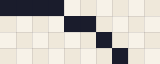
Cantos duplos são cantos em L que deixam a linha mais grossa. Tire o pixel extra de cada canto:


O Lápis pode fazer isso por você enquanto desenha. Marque Pixel perfeito na barra de opções e ele remove esses cantos no tamanho 1.
Órfãos são pixels soltos, longe do seu agrupamento. A menos que seja um brilho de propósito, junte-o a um vizinho ou apague.
Depois faça duas verificações rápidas:
- Tamanho real. Aperte 1 para 100%. É assim que os jogadores vão ver, e problemas que passaram despercebidos de perto muitas vezes saltam aos olhos.
- Vire a imagem. Aperte ⇧H para espelhar a imagem, dê uma olhada e aperte ⌘Z. O olho se acostuma com um desenho, e virá-lo deixa formas tortas bem evidentes.
Duas técnicas para testar quando você estiver à vontade com o básico:
- Contorno seletivo. No lado iluminado, pinte alguns pixels do contorno com um tom escuro da cor ao lado, em vez de quase preto. O sprite fica mais suave e menos parecido com um adesivo.
- Anti-aliasing à mão. Coloque uma cor intermediária no canto interno de um degrau para suavizá-lo. Use dentro do sprite e deixe a borda externa dura, já que você não sabe em que fundo ele vai ficar.
Salve seu sprite
Seu trabalho está sendo salvo o tempo todo. Para ter um arquivo para o jogo:
- Aperte Esc até voltar à tela e clique na poção para selecioná-la.
- Aperte ⌘E e escolha o destino em Exportar para. PNG é a escolha segura para qualquer engine.
- Clique em Exportar.
Mantenha os sprites do jogo no tamanho real e deixe a engine escalar com filtro nearest-neighbor, para os pixels continuarem nítidos. Para o Godot, siga Exportar para o Godot.
Erros comuns de iniciante
- Pillow shading. Escuro em todas as bordas e claro no meio, como se o objeto fosse iluminado de frente. Fica estufado. Escolha um lado para a luz.
- Cores demais. Se duas cores são quase iguais, junte-as. Poucas cores com contraste claro ficam melhores que muitas parecidas.
- Banding. Faixas de sombra paralelas ao contorno, como curvas de nível. Varie a largura da sombra para ela descrever a forma.
- Tamanhos de pixel misturados. Ampliar um elemento deixa os pixels dele maiores que os do resto. Mantenha um só tamanho de pixel no jogo inteiro e redesenhe em vez de redimensionar.
- Começar grande demais. Um 16×16 terminado ensina mais que um 128×128 abandonado.
Dúvidas sobre pixel art
Qual deve ser o tamanho da pixel art?
Para o primeiro sprite, 16×16 ou 32×32. Para um jogo, escolha um tamanho de tile, geralmente 16 ou 32, e construa personagens e objetos para combinar com ele.
Quantas cores devo usar?
Para um sprite pequeno, de 4 a 8 está ótimo. Para um jogo inteiro, uma paleta compartilhada de 16 a 32 cores mantém tudo consistente.
Preciso de uma mesa digitalizadora?
Não. O mouse serve bem para pixel art, porque você coloca pixels isolados em vez de pintar traços longos sensíveis à pressão.
Quanto tempo leva para aprender pixel art?
Dá para terminar um sprite pequeno na primeira sessão. Você melhora desenhando muita coisa pequena, então prefira vários sprites terminados a uma peça grande.
Continue
O jeito mais rápido de melhorar é repetir esse processo em objetos novos. Tente uma espada, uma moeda, um cogumelo e um baú de tesouro. Depois:
- Faça uma poção azul: aperte ⇧R para Substituir cor e troque cada verde por um azul da paleta.
- Explore rampas e paletas predefinidas em paletas.
- Adicione um loop de borbulhas com a animação em pixel art.
- Monte um personagem completo no criador de sprites.