
O 9-slice (também chamado de nine-slice ou 9-patch) escala uma imagem de UI cortando-a em nove pedaços, para os cantos continuarem nítidos enquanto as bordas e o centro esticam. Um desenho pequeno pode virar todas as caixas de diálogo, botões e tooltips do seu jogo, em qualquer tamanho.
O que é 9-slice
Estique um painel de pixel art do jeito normal e a borda fica grossa e irregular. O 9-slice evita isso tratando cada parte da imagem de um jeito:

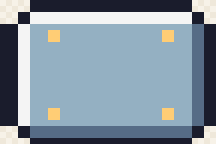
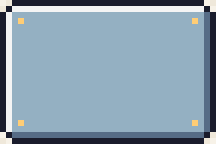
| Pedaço | Quando o painel aumenta |
|---|---|
| Cantos | Nunca mudam |
| Bordas de cima e de baixo | Esticam só na horizontal |
| Bordas da esquerda e da direita | Esticam só na vertical |
| Centro | Estica nos dois sentidos |
Cada ferramenta tem seu próprio nome para isso, o que ajuda na hora de procurar na documentação: NinePatchRect e StyleBoxTexture no Godot, Sprite Border no Unity, border-image no CSS e slices no Aseprite.
Desenhe um painel que corta bem
Um 9-slice é tão bom quanto a arte que entra nele. Quatro hábitos fazem a diferença:
- Coloque todo o detalhe nos cantos. Rebites, curvas e bordas arredondadas ficam ali, porque os cantos são a única parte que nunca estica.
- Mantenha as bordas lisas ao longo do comprimento. Uma linha reta estica perfeitamente. Uma borda pontilhada ou com padrão vira tracinhos irregulares.
- Mantenha o centro chapado. Uma cor sólida preenche qualquer tamanho. Um degradê no centro se quebra em faixas largas.
- Desenhe pequeno. De 16 × 16 a 32 × 32 já é bastante para a maioria dos painéis. Arte menor significa cantos mais nítidos e menos para redesenhar em cada estado de botão.
Configure o slice
- Abra sua imagem no editor e escolha a ferramenta Fatia (⇧C). Ela fica no grupo das ferramentas de seleção.
- Arraste um retângulo em volta do painel.
- Na barra de opções no topo, dê um nome ao slice, como
panel. - Ligue 9-Slice. Uma área central aparece, começando a um terço de distância de cada lado.
- Clique em Prévia para abrir o painel Prévia 9-Slice.
- Defina L, T, R e B, as margens esquerda, de cima, direita e de baixo, em pixels. Deixe cada uma tão larga quanto a arte do seu canto.
Se seus cantos têm 4 pixels de largura, use 4 nas quatro. Margens mais apertadas cortam os cantos. Margens mais largas também funcionam, mas deixam menos espaço para o painel encolher.
O mesmo painel também tem X, Y, W e H para ajustar o slice, e uma caixa Pivô para marcar um ponto de ancoragem.
Veja o esticamento na prévia
A prévia mostra o resultado esticado de verdade, pixel por pixel, enquanto você trabalha:
- Arraste a alça do canto para redimensionar, até 128 × 128.
- Use 1×, 2×W, 2×H e 2×2 para pular para tamanhos comuns.
- Continue desenhando. A prévia se atualiza a cada traço, então você corrige um canto e já o vê no tamanho.
Teste um tamanho bem largo e um bem alto. Se um canto parecer amassado ou uma borda ficar torta, ajuste as margens ou simplifique aquela borda.
Copie para o CSS
Copiar CSS dá uma regra border-image para UI web. O CSS mede os slices a partir das bordas do arquivo inteiro, então, quando seu slice cobre só parte da imagem, a regra leva uma cópia própria dessa parte e funciona assim que você cola. Copie de novo depois de redesenhar o painel.
- Com o slice selecionado, clique em Copiar CSS no painel de prévia e cole na sua folha de estilos.
- Se o slice cobre a imagem inteira, exporte com Exportar para → PNG em 1× e troque
sprite.pngpelo caminho do seu arquivo.
.panel {
  border-style: solid;
  border-width: 4px 4px 4px 4px;
  border-image-source: url("sprite.png");
  border-image-slice: 4 4 4 4 fill;
  border-image-repeat: stretch;
  image-rendering: pixelated;
}
Para mostrar seus pixels maiores, multiplique o border-width e deixe o border-image-slice em paz. Para pixels 3×, use border-width: 12px.
Copie para o Godot
Copiar Godot dá um recurso StyleBoxTexture pronto para o Godot 4. Ele guarda a posição do slice, então o slice não precisa preencher a imagem, e uma sheet pode ter vários painéis.
- Exporte a imagem com Exportar para → PNG em 1×, para as posições combinarem, e adicione ao seu projeto do Godot.
- Clique em Copiar Godot no painel de prévia.
- Crie um arquivo de texto no projeto chamado
panel.trese cole o texto. - Troque
res://sprite.pngpelo caminho real do seu PNG. - No Godot, selecione um Panel ou um Button, abra Theme Overrides → Styles e carregue
panel.tres.
Se ficar borrado, defina o Default Texture Filter como Nearest em Rendering → Textures → Canvas Textures nas Project Settings.
Outras engines
- Unity. Não há botão de copiar, mas os números valem lá também. Leia L, T, R e B na prévia, digite-os como o Border do sprite no Sprite Editor do Unity e defina o tipo da sua UI Image como Sliced.
- Aseprite. Slices, centros de 9-slice e pivôs ficam nos arquivos
.asepritenos dois sentidos. - Qualquer coisa que leia JSON. O JSON de uma sprite sheet lista cada slice em
meta.slicescombounds,centerepivot, escalados para combinar com sua exportação.
Problemas comuns
Os cantos esticam. Suas margens são menores que a arte do canto. Aumente L, T, R e B.
A versão em CSS parece embaralhada. O PNG foi exportado em uma escala diferente de 1×. Exporte de novo em 1×.
O Godot não mostra nada, ou mostra um recurso ausente. O caminho no arquivo .tres ainda diz res://sprite.png. Aponte para seu PNG.
O painel do Godot é cortado no lugar errado. O PNG foi exportado em uma escala diferente de 1×. Exporte de novo em 1×.
A borda está mais fina que a arte. No CSS, border-width define o tamanho na tela. Multiplique pela escala em que você mostra seus pixels.
Para onde ir agora
Leve o resto da sua arte para a engine com Exportar para o Godot. Para os frames e sheets em volta da sua UI, veja sprite sheets.