
Para sombrear pixel art, escolha uma única fonte de luz, dê a cada material uma rampa de três a cinco cores, pinte a sombra como poucas formas limpas e só então acrescente pequenos brilhos. Este guia ensina cada uma dessas etapas, os dois erros clássicos a evitar e como fazer tudo isso no MakePixel.
Você não precisa saber pintar. Sombrear pixel art é um conjunto pequeno de decisões, e cada uma fica mais fácil quando você sabe o que procurar.
⇧ é Shift, e no Windows e no Linux você usa Ctrl onde vê ⌘.
O processo em resumo
- Comece chapado. Desenhe a forma e preencha com uma cor por material.
- Escolha uma fonte de luz. Decida de onde vem a luz e mantenha.
- Monte uma rampa para cada material, da sombra ao brilho.
- Defina as sombras em uma ou duas formas simples.
- Limpe seus clusters para todo grupo de pixels ter uma função.
- Acrescente profundidade e brilhos e confira o sprite no tamanho real.
Etapa 1: comece chapado
O sombreamento não salva uma forma fraca, então acerte a silhueta primeiro. Preencha com cores chapadas, uma para cada material: pele, cabelo, tecido, metal. Para cada um, escolha a cor que você diria se alguém perguntasse “de que cor é?”. Esse é seu meio-tom, e as sombras e os brilhos vão crescer a partir dele.
No MakePixel, deixe a line art em uma camada própria e as cores em uma camada abaixo dela. Escolha o Balde de tinta (G) e ajuste Amostra para Todas, e cada preenchimento para nas suas linhas, mas a cor vai para a camada certa.
Etapa 2: escolha uma fonte de luz
Toda decisão de sombreamento vem desta. Escolha uma única luz principal e use a mesma direção em todos os sprites do jogo. Um herói iluminado pela esquerda ao lado de uma árvore iluminada pela direita parece errado, mesmo que ninguém saiba dizer por quê.
Se você não tem motivo para escolher outra coisa, use o alto à esquerda. É a convenção antiga nos jogos, e parece natural.
Agora imagine seu sprite como formas 3D simples: uma esfera para a cabeça, cilindros para os braços, uma caixa para o peito. As superfícies voltadas para a luz ficam claras e vão escurecendo à medida que se afastam.
Veja uma bola iluminada do alto à esquerda. Ela usa quatro cores de uma rampa, da mais escura à mais clara:
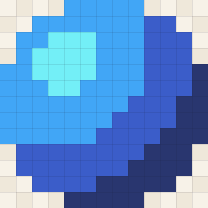
Essas faixas de cor têm nome, e vale conhecê-los:
| Parte | O que é |
|---|---|
| Brilho | O ponto pequeno e mais claro, voltado direto para a luz |
| Luz | O lado iluminado, em geral sua cor-base |
| Sombra própria | Onde a forma se afasta da luz |
| Luz refletida | Uma borda um pouco mais clara dentro da sombra, da luz que rebate |
| Sombra projetada | A sombra que este objeto joga em outra coisa |
Se sua engine espelha os sprites para olharem para a esquerda, a luz espelha junto. Em sprites pequenos isso quase não aparece. Se incomodar, coloque a luz mais perto do alto, bem em cima, para os dois lados ficarem certos.
Etapa 3: monte uma rampa de cor
Uma rampa é uma sequência curta de cores do escuro ao claro para um material. A maioria dos sprites precisa de três a cinco cores por rampa. Em 16×16, três costumam bastar. Mais cores em um sprite pequeno só viram uma massa sem definição.
Duas coisas fazem uma boa rampa.
Degraus de valor bem claros. Valor é o quanto uma cor é clara ou escura. As cores vizinhas de uma rampa devem ser diferentes o bastante para se distinguirem no tamanho real. Se duas parecem iguais quando você se afasta, uma delas está sobrando.
Desvio de matiz (hue shifting). É a maior melhoria isolada na arte da maioria dos iniciantes. Se você faz sombras só escurecendo uma cor, o resultado fica sujo e sem vida. Na luz de verdade, as sombras pegam frio do céu e os brilhos pegam calor do sol. Então, ao escurecer, empurre o matiz para o azul ou o roxo. Ao clarear, empurre para o amarelo.
| Cor-base | As sombras vão para | Os brilhos vão para |
|---|---|---|
| Pele | Marrom-avermelhado e depois roxo | Pêssego claro |
| Tecido vermelho | Carmim e depois roxo | Laranja |
| Folhas verdes | Azul-petróleo e depois azul | Verde-amarelado |
| Armadura azul | Índigo e depois roxo | Ciano |
| Ouro | Laranja e depois marrom | Amarelo claro |
| Pedra cinza | Cinza-azulado | Cinza quente |
A saturação também importa. As cores costumam ficar melhores mais saturadas no meio da rampa e um pouco menos nas pontas muito escura e muito clara.
Faça uma rampa no MakePixel
Para uma escolha rápida, use a Barra de sombreamento embaixo do seletor de cor. Ela mostra sete passos em torno da sua cor atual. Clique em um para pintar com ele, e a faixa se recentraliza nessa cor para você continuar indo para o mais escuro ou o mais claro.
Para guardar uma rampa na paleta, defina a cor-base como Cor principal e escolha ⋯ → Criar gradiente na seção Paleta:
- Etapas: 5 é um bom começo.
- Mais escuro e Mais claro: 40 cada. Diminua para uma rampa mais sutil.
- Desvio de matiz: cerca de 15 a 25 para vermelhos, laranjas, pele, amarelos e roxos, e cerca de −15 a −25 para verdes, azuis-petróleo e azuis.
Por que o sinal muda: um desvio positivo gira o matiz no mesmo sentido do círculo cromático para toda cor. Em verdes e azuis, esse sentido dá sombras quentes e luzes frias, o contrário do que você quer, então um valor negativo corrige. A faixa da Barra de sombreamento sempre usa o sentido positivo, então use Criar gradiente para essas cores.
Escolha Inserir e a rampa entra na sua paleta, da mais escura à mais clara. Enquanto você pinta, [ e ] andam por ela sem tocar no painel, e segurar Alt pega uma cor direto da tela.
Etapa 4: defina as sombras
Agora pinte a sombra como uma forma grande, com a primeira cor mais escura que a base. Resista à vontade de colocar detalhe. Você está descrevendo a forma: onde esta superfície se afasta da luz?
Um jeito rápido de fazer isso no MakePixel:
- Selecione a camada de cor e aperte / para ligar Bloquear transparência. Nada do que você pintar vaza além da silhueta.
- Escolha a primeira cor de sombra.
- Escolha Contorno (D) e arraste um laço em volta da área de sombra, passando da borda do sprite à vontade. Ele preenche quando você solta e só pega pixels que já existem.
- Troque para o Lápis (B) no Tamanho 1, com Pixel perfeito ligado, e refine a borda.
Desligue o Espelho antes de sombrear. A luz vem de um lado, então o sombreamento não deve ser simétrico, mesmo em um personagem simétrico.
Olhe o sprite agora. Com só dois valores, ele já deve parecer sólido. Se não parecer, conserte a forma da sombra antes de acrescentar mais cores.
Etapa 5: mantenha os clusters limpos
Um cluster é um grupo conectado de pixels de uma cor. Nesta resolução você não pinta tons suaves. Você organiza clusters, e o olho percebe as formas deles. Clusters limpos são o que separa uma pixel art arrumada de uma pixel art ruidosa.
- Evite pixels órfãos. Um único pixel perdido de uma cor parece sujeira. Junte-o a um vizinho, ou faça dele um brilho de propósito.
- Mantenha as bordas suaves. A borda de uma sombra deve descer em degraus regulares. Trechos de 4, 3, 2, 1 pixels parecem uma curva, enquanto 3, 1, 4, 1 parece serrilhado.
- Varie os tamanhos. Uma mistura de clusters grandes e pequenos parece natural. Muitas manchas do mesmo tamanho parecem camuflagem.
- Siga a forma. Cada cluster deve descrever uma superfície: a curva de uma bochecha, a dobra de uma manga.
Se uma área parece carregada, você provavelmente tem clusters pequenos demais. Junte-os.
Etapa 6: acrescente profundidade e brilhos
Acrescente por último, e acrescente menos do que você acha que precisa.
Sombra profunda. Use sua cor mais escura só onde quase não chega luz: sob o queixo, sob os braços, entre as pernas. Esses pequenos acentos escuros ajudam muito a ancorar um sprite.
Brilhos. Coloque alguns pixels da sua cor mais clara nos pontos voltados para a luz. Mantenha pequenos. Se tudo brilha, nada brilha.
Luz refletida. Em formas redondas ou brilhantes, uma linha fina um passo mais clara na borda oposta da sombra separa o objeto de um fundo escuro. Mantenha sutil e deixe de fora em sprites minúsculos.
Materiais diferentes recebem a luz de jeitos diferentes, e o sombreamento é como você mostra do que algo é feito:
| Material | Contraste | Brilhos | Bordas da sombra |
|---|---|---|---|
| Metal | Alto, com escuro ao lado de claro | Pequenos, nítidos e claros | Duras |
| Pele | Baixo | Suaves ou nenhum | Suaves, com sombras quentes |
| Tecido | Médio | Largos e delicados | Seguem as dobras |
| Cabelo | Médio | Uma faixa em cada mecha | Seguem os fios |
| Madeira e pedra | Baixo a médio | Poucos | Quebradas e com textura |
Erro a evitar: pillow shading
Pillow shading é sombrear do contorno para dentro, escuro nas bordas e claro no meio, de modo que a forma parece uma almofada estufada. É o erro de iniciante mais comum, porque seguir o contorno parece natural.
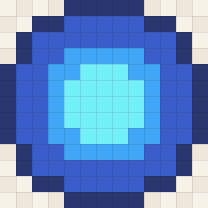
Compare com a bola da Etapa 2. Esta não tem direção de luz, então parece chapada e colada na tela, embora use as mesmas quatro cores.
A correção: assuma sua fonte de luz. Leve a área clara para perto da luz e deixe a sombra se acumular do lado oposto. Se a borda superior esquerda do seu sprite é tão escura quanto a inferior direita, você está fazendo pillow shading.
Erro a evitar: banding
Banding é quando cores vizinhas correm lado a lado em faixas regulares. Em vez de uma virada suave da forma, o olho vê linhas separadas, e a grade de pixels fica óbvia.


Ele costuma entrar de fininho quando você acrescenta um tom novo seguindo a borda do anterior.
A correção:
- Varie a largura de cada degrau, para as faixas não terem todas a mesma espessura.
- Desencontre as bordas, para os limites de cor não se alinharem.
- Não decalque. Dê a cada tom a própria forma, em vez de uma cópia deslocada do anterior.
- Use menos cores. Dois degraus limpos valem mais que quatro com banding.
O dither também pode suavizar a transição entre duas cores. O guia de dithering linkado abaixo explica quando isso ajuda e quando atrapalha.
Outros erros comuns
- Sombras de preto puro. Achatam tudo. Use um escuro profundo, com desvio de matiz.
- Cores demais. Se você não sabe dizer para que serve uma cor, tire.
- Pouco contraste. Um sprite sujo costuma precisar de um escuro mais escuro e um claro mais claro.
- O mesmo detalhe em todo lugar. Guarde o contraste mais nítido para o rosto ou o ponto focal.
- Sombrear antes de a forma funcionar. Se a silhueta não é clara, mais sombreamento não conserta.
Confira seu trabalho
Três testes rápidos pegam a maioria dos problemas:
- Veja no tamanho real. Aperte 1 para 100% de zoom. É como os jogadores vão ver, e muito detalhe miúdo desaparece.
- Confira os valores. Abra Imagem → Ajustes → Dessaturar… para ver o sprite em tons de cinza e depois escolha Cancelar. Se a forma desmancha em cinza, suas rampas precisam de mais contraste.
- Coloque em contexto. Cole ao lado dos seus outros sprites ou no fundo do seu jogo. A direção da luz e o contraste devem combinar.
Experimente: sombreie uma bola
Cinco minutos com este exercício ensinam mais do que ler a respeito.
- Na tela, aperte N, crie uma imagem de 16×16 e abra no editor.
- Escolha um vermelho médio. Escolha Elipse (⇧U), ajuste para Preenchido e segure Shift enquanto arrasta um círculo.
- Aperte / para bloquear a transparência.
- Escolha ⋯ → Criar gradiente na seção Paleta, deixe Etapas em 5, ajuste Desvio de matiz para 20 e escolha Inserir.
- Escolha a segunda amostra da rampa. Com Contorno (D), arraste um crescente na parte inferior direita da bola.
- Escolha a amostra mais escura e acrescente um crescente mais fino dentro dele, bem na borda.
- Escolha a amostra mais clara. Com o Lápis, coloque dois ou três pixels no alto à esquerda.
- Aperte 1 para ver no tamanho real. Arredonde os degraus serrilhados ao longo da sombra.
Deve parecer uma bola e não um círculo. Agora tente a mesma coisa em um cilindro e depois na cabeça de um personagem.
Sombreie sem se comprometer
Pintar as sombras direto sobre as cores é simples, mas deixa as mudanças caras. Troque a camisa de um personagem de vermelha para azul e todas as sombras precisam ser refeitas.
Uma Camada de sombreamento (parte do Pro) mantém luz e sombra separadas da cor. Ela guarda “este pixel está um passo mais escuro” em vez de uma cor, então um único traço sobre uma capa vermelha e uma calça azul escurece cada uma pelos próprios tons.
- Abra Adicionar camada… (▾) no cabeçalho de Camadas e escolha Camada de sombreamento.
- Escolha Escurecer ou Clarear na barra de opções, com 1 a 3 Passos.
- Pinte com qualquer ferramenta de desenho. O clique direito pinta ao contrário, e a Borracha remove o sombreamento.
Recolora ou redesenhe a arte embaixo e seu sombreamento fica no lugar, em todos os frames de uma animação. Ele percorre as cores que já estão na sua imagem, então um material só tem para onde ir se os tons mais escuros e mais claros dele estiverem na arte. Se um não responde, pinte uma versão mais escura dele no sprite.
Uma Camada de contorno em Automático completa o visual. Ela dá a cada borda um tom mais escuro da cor que ela toca, que é o contorno seletivo que os artistas fariam à mão.
Perguntas comuns
De quantas cores preciso para sombrear um sprite? De três a cinco por material. Um personagem de 16×16 pode ficar ótimo com 8 a 12 cores no total.
De que direção a luz deve vir? Do alto à esquerda é a convenção. Qualquer direção serve, desde que todos os sprites do seu jogo concordem.
Devo sombrear antes ou depois de contornar? Em geral você desenha o contorno, preenche as cores chapadas, sombreia e depois volta ao contorno, tingindo partes dele para combinar com as cores ao lado.
As sombras devem ser pretas ou só mais escuras? Nenhuma das duas. Faça-as mais escuras e desvie o matiz para o azul ou o roxo.
Qual a diferença entre pillow shading e sombreamento suave? O sombreamento suave ainda segue uma direção de luz. O pillow shading segue o contorno e ignora a luz.
Preciso de dither para sombrear? Não. Muita pixel art ótima usa só clusters limpos. O dither é uma textura opcional.
Para onde ir agora
Sombrear fica mais fácil com uma boa paleta, então passe um tempo com o recurso de paletas e as predefinidas dele. Quando o personagem estiver pronto para se mexer, o criador de sprites mostra os próximos passos.