
Zum Schattieren von Pixel-Art wählst du eine Lichtquelle, gibst jedem Material eine Rampe aus drei bis fünf Farben, malst den Schatten als wenige saubere Formen und setzt zuletzt kleine Glanzlichter. Dieser Guide erklärt jeden Schritt, zeigt die zwei klassischen Fehler und wie du alles in MakePixel umsetzt.
Du musst nicht malen können. Schattieren in Pixel-Art besteht aus wenigen Entscheidungen, und jede wird leichter, sobald du weißt, worauf du achten musst.
⇧ ist Umschalt, und unter Windows und Linux nimmst du Strg, wo ⌘ steht.
Der Ablauf im Überblick
- Flach anfangen. Zeichne die Form und fülle sie mit einer Farbe pro Material.
- Eine Lichtquelle wählen. Entscheide, woher das Licht kommt, und bleib dabei.
- Rampe bauen für jedes Material, vom Schatten bis zum Glanzlicht.
- Schatten anlegen als ein oder zwei einfache Formen.
- Cluster aufräumen, damit jede Pixelgruppe einen Zweck hat.
- Tiefe und Glanzlichter setzen, dann das Sprite in Originalgröße prüfen.
Schritt 1: Flach anfangen
Schattierung rettet keine schwache Form. Bring deshalb zuerst die Silhouette in Ordnung. Fülle sie mit flachen Farben, eine für jedes Material: Haut, Haar, Stoff, Metall. Nimm jeweils die Farbe, die du nennen würdest, wenn jemand fragt: „Welche Farbe hat das?“ Das ist dein Mittelton, aus dem später Schatten und Glanzlichter entstehen.
Leg in MakePixel deine Linien auf eine eigene Ebene und die Farben auf eine Ebene darunter. Wähle den Farbeimer (G) und stell Quelle auf Alle, dann hört jede Füllung an deinen Linien auf und landet auf der Farbebene.
Schritt 2: Eine Lichtquelle wählen
Alle weiteren Entscheidungen beim Schattieren hängen hiervon ab. Wähle ein einziges Hauptlicht und nutze für jedes Sprite deines Spiels dieselbe Richtung. Ein von links beleuchteter Held neben einem von rechts beleuchteten Baum sieht falsch aus, auch wenn niemand sagen kann, warum.
Hast du keinen Grund für etwas anderes, nimm oben links. Das ist in Spielen seit Langem Konvention und wirkt natürlich.
Stell dir dein Sprite jetzt als einfache 3D-Formen vor: eine Kugel für den Kopf, Zylinder für die Arme, ein Quader für die Brust. Flächen, die zum Licht zeigen, sind hell und werden dunkler, je weiter sie sich abwenden.
Hier ist eine Kugel, von links oben beleuchtet. Sie nutzt vier Farben einer Rampe, von der dunkelsten bis zur hellsten:
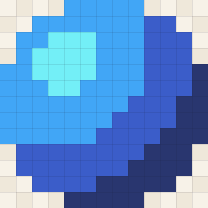
Diese Farbbänder haben Namen, die du kennen solltest:
| Teil | Was es ist |
|---|---|
| Glanzlicht | Der kleine, hellste Fleck, direkt zum Licht gewandt |
| Licht | Die beleuchtete Seite, meist deine Grundfarbe |
| Kernschatten | Wo sich die Form vom Licht abwendet |
| Reflexlicht | Ein etwas hellerer Rand im Schatten, vom zurückgeworfenen Licht |
| Schlagschatten | Der Schatten, den dieses Objekt auf etwas anderes wirft |
Spiegelt deine Engine Sprites nach links, spiegelt sich das Licht mit. Bei kleinen Sprites fällt das selten auf. Stört es dich, rück das Licht weiter nach oben, fast senkrecht über die Figur. Dann stimmen beide Blickrichtungen.
Schritt 3: Eine Farbrampe bauen
Eine Rampe ist eine kurze Reihe von Farben von dunkel nach hell für ein Material. Die meisten Sprites brauchen drei bis fünf Farben pro Rampe. In 16×16 reichen oft drei. Mehr Farben auf einem kleinen Sprite verschwimmen nur zu Matsch.
Zwei Dinge machen eine Rampe gut.
Klare Helligkeitsstufen. Der Helligkeitswert (Value) sagt, wie hell oder dunkel eine Farbe ist. Benachbarte Farben einer Rampe sollten sich in Originalgröße gut unterscheiden lassen. Sehen zwei beim Auszoomen gleich aus, ist eine davon verschwendet.
Farbtonverschiebung (Hue Shifting). Nichts verbessert die Grafik der meisten Einsteiger so sehr. Dunkelst du eine Farbe für den Schatten nur ab, wirkt das Ergebnis trüb und tot. In echtem Licht nehmen Schatten die kühle Farbe des Himmels auf, Glanzlichter die Wärme der Sonne. Schieb den Farbton deshalb in den dunklen Stufen Richtung Blau oder Violett und in den hellen Richtung Gelb.
| Grundfarbe | Schatten gehen Richtung | Glanzlichter gehen Richtung |
|---|---|---|
| Haut | Rotbraun, dann Violett | Helles Pfirsich |
| Roter Stoff | Karmesinrot, dann Violett | Orange |
| Grüne Blätter | Türkis, dann Blau | Gelbgrün |
| Blaue Rüstung | Indigo, dann Violett | Cyan |
| Gold | Orange, dann Braun | Blasses Gelb |
| Grauer Stein | Blaugrau | Warmes Grau |
Auch die Sättigung zählt. Meist sehen Farben am besten aus, wenn sie in der Mitte der Rampe am stärksten gesättigt sind und zu den ganz dunklen und ganz hellen Enden hin etwas weniger.
Eine Rampe in MakePixel bauen
Für eine schnelle Wahl nutze die Schattierungsleiste unter der Farbauswahl. Sie zeigt sieben Stufen um deine aktuelle Farbe. Klick auf eine Stufe, um damit zu malen. Die Leiste zentriert sich dann auf diese Farbe, und du kannst weiter in Richtung dunkler oder heller gehen.
Um eine Rampe in deiner Palette zu behalten, setz deine Grundfarbe als Vordergrundfarbe und wähle im Bereich Palette ⋯ → Verlauf erstellen:
- Schritte: 5 ist ein guter Anfang.
- Dunkler und Heller: je 40. Niedrigere Werte ergeben eine dezentere Rampe.
- Farbtonverschiebung: etwa 15 bis 25 für Rot, Orange, Haut, Gelb und Violett und etwa −15 bis −25 für Grün, Türkis und Blau.
Warum das Vorzeichen wechselt: Eine positive Verschiebung dreht den Farbton für jede Farbe in dieselbe Richtung um den Farbkreis. Bei Grün und Blau ergibt diese Richtung warme Schatten und kühle Lichter, also das Gegenteil von dem, was du willst. Ein negativer Wert korrigiert das. Die Schattierungsleiste nutzt immer die positive Richtung, deshalb nimmst du für diese Farben Verlauf erstellen.
Wähle Einfügen, und die Rampe landet in deiner Palette, vom Dunkelsten zum Hellsten. Beim Malen wechselst du mit [ und ] durch ihre Stufen, ohne das Panel zu berühren, und mit gehaltener Alt-Taste nimmst du eine Farbe direkt von der Leinwand auf.
Schritt 4: Schatten anlegen
Male den Schatten jetzt als eine große Form mit der ersten Farbe, die dunkler ist als deine Grundfarbe. Widersteh dem Drang, Details hinzuzufügen. Du beschreibst die Form: Wo wendet sich diese Fläche vom Licht ab?
So geht das schnell in MakePixel:
- Wähle deine Farbebene und drück /, um Transparenz sperren einzuschalten. Nichts, was du malst, läuft über die Silhouette hinaus.
- Wähle deine erste Schattenfarbe.
- Wähle Kontur (D) und zieh eine Schleife um den Schattenbereich, so weit über den Rand des Sprites hinaus, wie du willst. Sie füllt sich beim Loslassen und landet nur auf vorhandenen Pixeln.
- Wechsle zum Stift (B) in Größe 1 mit eingeschaltetem Pixelgenau und verfeinere die Kante.
Schalte Spiegeln aus, bevor du schattierst. Das Licht kommt von einer Seite. Deshalb sollte die Schattierung selbst bei einer symmetrischen Figur nicht symmetrisch sein.
Sieh dir das Sprite jetzt an. Mit nur zwei Helligkeitswerten sollte es schon plastisch wirken. Wenn nicht, korrigiere die Schattenform, bevor du weitere Farben ergänzt.
Schritt 5: Cluster sauber halten
Ein Cluster ist eine zusammenhängende Gruppe von Pixeln einer Farbe. In dieser Auflösung malst du keine weichen Übergänge. Du ordnest Cluster an, und das Auge liest ihre Formen. Saubere Cluster machen den Unterschied zwischen aufgeräumter und unruhiger Pixel-Art.
- Vermeide Einzelpixel (Orphans). Ein einzelner verirrter Pixel einer Farbe wirkt wie Schmutz. Verbinde ihn mit einem Nachbarn oder mach ihn zu einem bewussten Glanzlicht.
- Halte Kanten glatt. Die Kante eines Schattens sollte gleichmäßig abgestuft sein. Stufenlängen von 4, 3, 2, 1 Pixeln wirken wie eine Kurve, 3, 1, 4, 1 wirkt zackig.
- Variiere die Größen. Eine Mischung aus großen und kleinen Clustern wirkt natürlich. Viele gleich große Flecken sehen aus wie Tarnmuster.
- Folge der Form. Jeder Cluster sollte eine Fläche beschreiben: die Rundung einer Wange, die Falte eines Ärmels.
Wirkt eine Fläche unruhig, hast du wahrscheinlich zu viele kleine Cluster. Führ sie zusammen.
Schritt 6: Tiefe und Glanzlichter setzen
Das kommt zuletzt, und zwar weniger davon, als du denkst.
Tiefer Schatten. Nimm deine dunkelste Farbe nur dort, wo fast kein Licht hinkommt: unter dem Kinn, unter den Armen, zwischen den Beinen. Diese kleinen dunklen Akzente verankern ein Sprite erstaunlich gut.
Glanzlichter. Setz ein paar Pixel deiner hellsten Farbe auf die Stellen, die zum Licht zeigen. Halte sie klein. Ist alles Glanzlicht, ist nichts Glanzlicht.
Reflexlicht. Bei runden oder glänzenden Formen trennt eine dünne, eine Stufe hellere Linie an der äußeren Kante des Schattens das Objekt von einem dunklen Hintergrund. Halte sie dezent und lass sie bei winzigen Sprites weg.
Verschiedene Materialien reagieren unterschiedlich auf Licht, und über die Schattierung zeigst du, woraus etwas besteht:
| Material | Kontrast | Glanzlichter | Schattenkanten |
|---|---|---|---|
| Metall | Hoch, Dunkel neben Hell | Klein, scharf und hell | Hart |
| Haut | Niedrig | Weich oder keine | Weich, mit warmen Schatten |
| Stoff | Mittel | Breit und sanft | Folgen den Falten |
| Haar | Mittel | Ein Band über jeder Strähne | Folgen den Strähnen |
| Holz und Stein | Niedrig bis mittel | Wenige | Gebrochen und strukturiert |
Fehler, den du vermeiden solltest: Pillow Shading
Pillow Shading heißt, von der Outline nach innen zu schattieren, an den Rändern dunkel und in der Mitte hell, sodass die Form wie ein aufgeblähtes Kissen aussieht. Es ist der häufigste Anfängerfehler, weil es sich natürlich anfühlt, der Outline zu folgen.
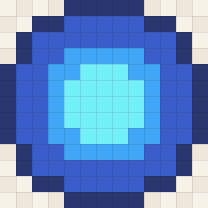
Vergleiche es mit der Kugel in Schritt 2. Diese hier hat keine Lichtrichtung und wirkt deshalb flach, wie auf den Bildschirm geklebt, obwohl sie dieselben vier Farben nutzt.
Die Lösung: Leg dich auf deine Lichtquelle fest. Schieb den hellen Bereich zum Licht und lass den Schatten sich auf der abgewandten Seite sammeln. Ist die obere linke Kante deines Sprites so dunkel wie die untere rechte, ist das Pillow Shading.
Fehler, den du vermeiden solltest: Banding
Banding heißt, dass benachbarte Farben in gleichmäßigen Streifen nebeneinander laufen. Statt einer weich gerundeten Form sieht das Auge einzelne Linien, und das Pixelraster fällt auf.
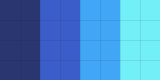

Es schleicht sich oft ein, wenn du einen neuen Ton hinzufügst, indem du die Kante des letzten nachzeichnest.
Die Lösung:
- Variiere die Breite jeder Stufe, damit die Bänder nicht alle gleich dick sind.
- Versetze die Kanten, damit die Farbgrenzen nicht auf einer Linie liegen.
- Zeichne nicht nach. Gib jedem Ton seine eigene Form statt einer versetzten Kopie des vorigen.
- Nimm weniger Farben. Zwei saubere Stufen schlagen vier gebänderte.
Auch Dithering kann einen Übergang zwischen zwei Farben weicher machen. Der unten verlinkte Dithering-Guide zeigt, wann das hilft und wann es schadet.
Weitere häufige Fehler
- Rein schwarze Schatten. Sie machen alles flach. Nimm stattdessen ein tiefes Dunkel mit Farbtonverschiebung.
- Zu viele Farben. Kannst du nicht sagen, wofür eine Farbe da ist, nimm sie raus.
- Zu wenig Kontrast. Ein trübes Sprite braucht meist ein dunkleres Dunkel und ein helleres Hell.
- Überall dasselbe Detail. Heb dir den stärksten Kontrast für das Gesicht oder den Blickfang auf.
- Schattieren, bevor die Form funktioniert. Ist die Silhouette unklar, rettet mehr Schattierung sie nicht.
Deine Arbeit prüfen
Drei schnelle Tests decken die meisten Probleme auf:
- In Originalgröße ansehen. Drück 1 für 100 % Zoom. So sehen Spieler das Sprite, und viele kleinteilige Details verschwinden.
- Helligkeit prüfen. Öffne Bild → Anpassungen → Entsättigen…, um dein Sprite in Grautönen anzusehen, und wähle dann Abbrechen. Zerfällt die Form in Grau, brauchen deine Rampen mehr Kontrast.
- Im Kontext ansehen. Füg es neben deine anderen Sprites oder auf den Hintergrund deines Spiels ein. Lichtrichtung und Kontrast sollten übereinstimmen.
Probier es aus: eine Kugel schattieren
Fünf Minuten mit dieser Übung bringen dir mehr als jede Erklärung.
- Drück auf der Leinwand N, leg ein Bild in 16×16 an und öffne es im Editor.
- Wähle ein mittleres Rot. Wähle Ellipse (⇧U), stell sie auf Gefüllt und halte Umschalt, während du einen Kreis aufziehst.
- Drück /, um die Transparenz zu sperren.
- Wähle im Bereich Palette ⋯ → Verlauf erstellen, lass Schritte bei 5, setz die Farbtonverschiebung auf 20 und wähle Einfügen.
- Wähle das zweite Farbfeld der Rampe. Zieh mit Kontur (D) eine Sichel über die untere rechte Seite der Kugel.
- Wähle das dunkelste Farbfeld und setz innerhalb der ersten Sichel, direkt am Rand, eine dünnere.
- Wähle das hellste Farbfeld. Setz mit dem Stift zwei oder drei Pixel oben links.
- Drück 1, um es in Originalgröße zu sehen. Runde zackige Stufen entlang des Schattens ab.
Das Ergebnis sollte jetzt eher wie eine Kugel aussehen als wie ein Kreis. Probier jetzt dasselbe an einem Zylinder, dann am Kopf einer Figur.
Schattieren, ohne dich festzulegen
Schatten direkt auf deine Farben zu malen ist einfach, macht spätere Änderungen aber aufwendig. Wird das Hemd einer Figur von Rot zu Blau, musst du jeden Schatten neu malen.
Eine Schattierungsebene (Teil von Pro) hält Licht und Schatten getrennt von der Farbe. Statt einer Farbe speichert sie „dieser Pixel ist eine Stufe dunkler“. Ein einziger Strich über roten Umhang und blaue Hose dunkelt deshalb beides in seinen eigenen Tönen ab.
- Öffne Ebene hinzufügen… (▾) in der Kopfzeile von Ebenen und wähle Schattierungsebene.
- Wähle in der Optionsleiste Abdunkeln oder Aufhellen mit 1 bis 3 Stufen.
- Male mit einem beliebigen Zeichenwerkzeug. Rechtsklick malt in die Gegenrichtung, und der Radierer entfernt Schattierung.
Färbst du die Grafik darunter um oder zeichnest sie neu, bleibt deine Schattierung erhalten, in jedem Frame einer Animation. Sie wandert durch die Farben, die schon in deinem Bild vorkommen. Ein Material lässt sich also nur abdunkeln oder aufhellen, wenn seine dunkleren und helleren Töne in der Grafik vorhanden sind. Reagiert eines nicht, mal eine dunklere Version davon ins Sprite.
Eine Konturebene auf Automatisch rundet den Look ab. Sie gibt jeder Kante einen dunkleren Ton der angrenzenden Farbe. Das ist das Selective Outlining, das Künstler sonst von Hand setzen.
Häufige Fragen
Wie viele Farben brauche ich, um ein Sprite zu schattieren? Drei bis fünf pro Material. Eine 16×16-Figur kann mit insgesamt 8 bis 12 Farben großartig aussehen.
Aus welcher Richtung soll das Licht kommen? Oben links ist die Konvention. Jede Richtung funktioniert, solange alle Sprites deines Spiels dieselbe nutzen.
Soll ich vor oder nach der Outline schattieren? Meist zeichnest du die Outline, füllst flache Farben, schattierst und überarbeitest dann die Outline, indem du Teile davon passend zu den Farben daneben einfärbst.
Sollen Schatten schwarz oder nur dunkler sein? Weder noch. Mach sie dunkler und verschieb den Farbton Richtung Blau oder Violett.
Was ist der Unterschied zwischen Pillow Shading und weicher Schattierung? Weiche Schattierung folgt weiter einer Lichtrichtung. Pillow Shading folgt der Outline und ignoriert das Licht.
Brauche ich Dithering zum Schattieren? Nein. Viele großartige Pixel-Art-Werke kommen allein mit sauberen Clustern aus. Dithering ist eine optionale Textur.
Wie es weitergeht
Mit einer guten Palette fällt das Schattieren leichter. Nimm dir deshalb Zeit für das Feature Paletten und seine Voreinstellungen. Ist deine Figur bereit, sich zu bewegen, zeigt der Sprite-Maker die nächsten Schritte.