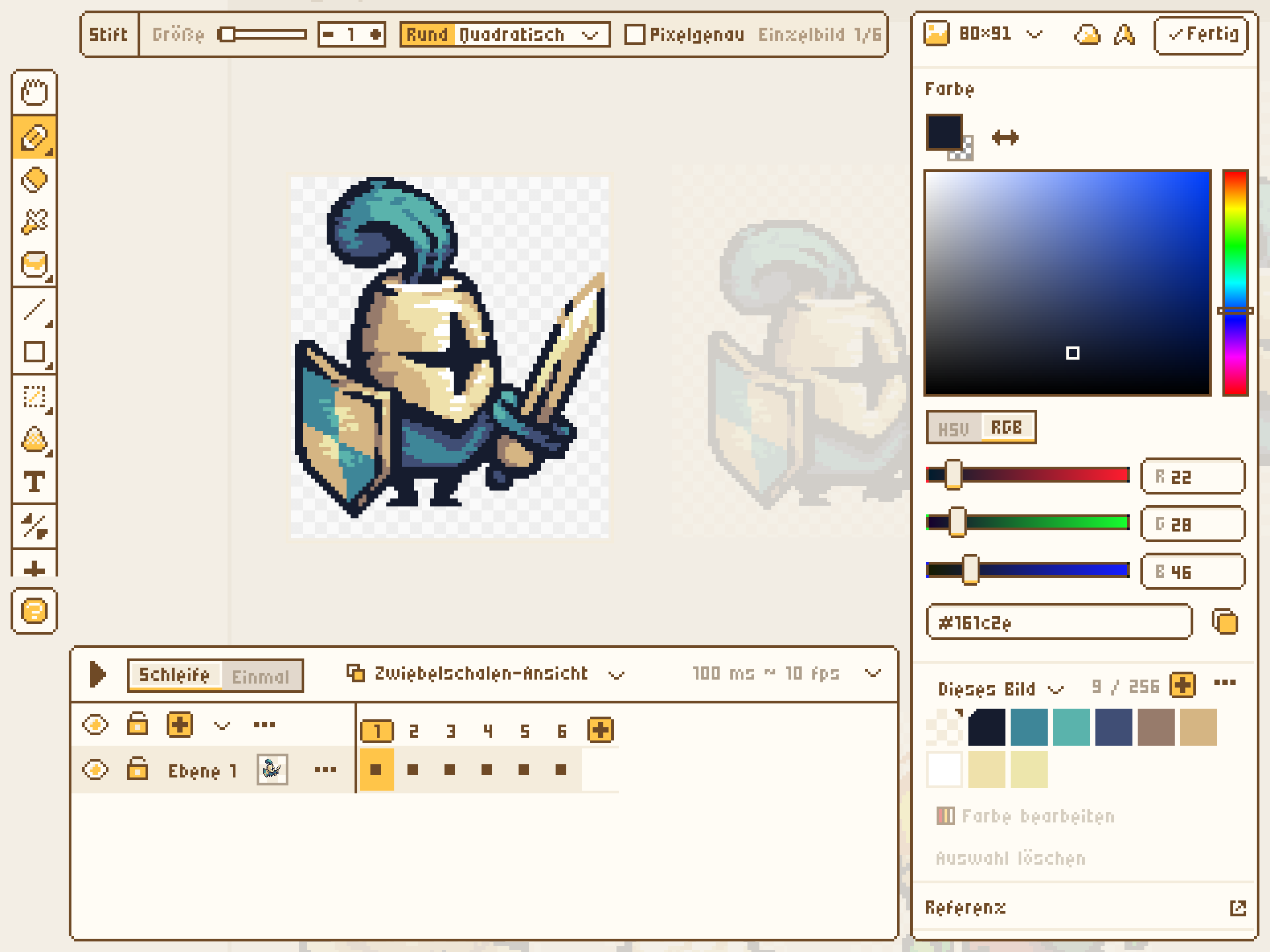
Kontur-, Schatten-, Schattierungs- und Palettenebenen folgen der Grafik darunter auf jedem Frame, eine Bildebene folgt einem Referenzbild. Änderst du ein Pixel, ziehen sie nach, ohne dass du etwas neu zeichnest. Automatische Ebenen gehören zu Pro, und Pro hat eine kostenlose Testphase.
Änderst du ein Pixel in einem Lauf mit 12 Frames, muss die Kontur auf allen 12 neu gezeichnet werden.
Eine Konturebene folgt der Grafik auf jedem Frame. Bearbeite das Sprite, und die Kontur stimmt schon.
Eine flache schwarze Kontur wirkt steif, aber jedes Teil von Hand zu umranden dauert ewig.
Stelle die Kontur auf Automatisch, und jede Kante nimmt einen dunkleren Ton der Farbe an, die sie berührt, aus den Farben dieses Bilds.
Neues Farbschema, und jeder Schatten an der Figur muss neu gemalt werden.
Eine Schattierungsebene speichert Hell und Dunkel statt Farben. Färbe die Basis um, und die Schattierung passt weiter.
Eine Palette zu testen heißt anwenden, rückgängig, anwenden, rückgängig.
Stapele zwei Palettenebenen und wechsle über die Augensymbole zwischen ihnen. So vergleichst du sie auf der echten Grafik, ohne dass sich ein Pixel ändert.
So funktionieren sie
Einmal hinzufügen. Läuft von selbst mit.
Eine automatische Ebene besteht nicht aus Pixeln, die du gezeichnet hast. Kontur, Schatten, Schattierung und Palette lesen die Grafik darunter, auf jedem Frame deiner Animation. Zeichnest du einen Arm neu, fügst einen Frame hinzu oder änderst eine Farbe, rechnen sie sofort neu. Braucht das Ergebnis Handarbeit, male einfach darauf. Deine Korrekturen bleiben, auch wenn sich die Grafik darunter ändert. Blende die Ebene zum Vergleichen aus oder lösche sie, um den Effekt zu entfernen. Das Sprite darunter bleibt immer unangetastet. Automatische Ebenen hinzuzufügen gehört zu Pro.
So geht’s
1Öffne Ebene hinzufügen… neben + in der Kopfzeile Ebenen und wähle Konturebene, Schattenebene, Schattierungsebene, Palettenebene oder Bildebene.
2Ändere die Einstellungen in Ebeneneigenschaften und wähle Anwenden.F2Shift P
3Male oder radiere darauf, um einzelne Pixel zu korrigieren.
4Bei jeder Art außer Schattierung löscht Korrekturen zurücksetzen im ⋯-Menü deine Nacharbeit.
5Wähle im selben Menü In Ebene umwandeln, wenn du doch normale Pixel willst.
Tipp In Free kannst du automatische Ebenen, die schon in einem Projekt sind, weiterhin ansehen, anpassen, korrigieren, exportieren und umwandeln.
Eine flache schwarze Kontur kann ein Sprite steif wirken lassen, deshalb färben viele Künstler sie von Hand um, Teil für Teil. Stelle eine Konturebene auf Automatisch, und jedes Randpixel nimmt den nächstdunkleren Ton der Farbe an, die es berührt, aus den Farben dieses Bilds. Haare bekommen so dunkles Braun und Rüstungen dunkles Grau, auf jedem Frame. Öffne das Farbfeld der Ebene und fahre über eine Farbe, um sie auf der Leinwand zu sehen. Ein Klick übernimmt sie.
So geht’s
1Füge eine Konturebene hinzu. Sie landet direkt über der aktuellen Ebene.
2Klicke auf das Farbfeld in ihrer Zeile und wähle eine Farbe, Automatisch oder Eigene….
3Lege in den Ebeneneigenschaften die Position, die Verbindung und eine Breite von 1 bis 3 fest.F2Shift P
4Erhöhe bei Automatisch den Wert Dunkler, um bis zu drei Töne tiefer zu gehen.
Tipp Automatisch wählt aus den Farben, die schon im Bild sind. Hat eine Farbe noch keinen dunkleren Partner, male mit einem dunkleren Ton, und ihre Kante übernimmt ihn.
Eine Schattenebene wirft die Form darunter mit dem eingestellten Versatz und landet nur auf leeren Pixeln. So verdeckt sie nie das, was den Schatten wirft. Eine Schattierungsebene geht weiter. Sie speichert keine Farbe, sondern um wie viele Stufen jedes Pixel heller oder dunkler ist. Zieh einen Strich über einen roten Umhang und eine blaue Hose, und beide werden entlang ihrer eigenen Rampe dunkler. Färbst du die Basis um oder malst sie neu, fällt das Licht weiter an die richtige Stelle.
So geht’s
1Füge eine Schattenebene hinzu und lege in den Ebeneneigenschaften die Werte X und Y fest.F2Shift P
2Füge eine Schattierungsebene hinzu und male darauf mit Stift, Formen oder Farbeimer.
3Wähle in der Optionsleiste Aufhellen oder Abdunkeln, mit 1 bis 3 Stufen.
4Rechtsklick malt in die Gegenrichtung, und der Radierer nimmt die Schattierung wieder weg.
Tipp Die Schattierung wandert durch die Farben, die schon im Bild sind. Je voller die Rampen, desto mehr Spielraum hat jede Farbe.
Automatische Ebenen liegen wie alle anderen im Stapel, mit Deckkraft und Mischmodi. Lass die Linien über deiner Farbe, fülle mit dem Farbeimer und der Quelle Alle, und eine Kontur darüber liest das fertige Ergebnis. Legst du eine automatische Ebene in eine Gruppe, liest sie nur diese Gruppe. So bekommt der Körper eine Kontur, das Schwert daneben aber nicht.
So geht’s
1Gruppiere die Teile, die du getrennt behandeln willst.Command G
2Füge die automatische Ebene in der Gruppe hinzu, über dem, was sie lesen soll.
3Stelle Deckkraft und Mischmodus in den Ebeneneigenschaften ein.F2Shift P
4Um unter den Linien zu färben, wähle den Farbeimer und stelle Quelle auf Alle.G
Füge eine Palettenebene hinzu, und alles darunter wird live auf die gewählte Palette abgebildet. Mit einer zweiten Ebene und anderer Palette wechselst du über die Augensymbole und vergleichst PICO-8 und Endesga 32 auf deiner echten Grafik, auf Wunsch mit geordnetem Dithering. Eine Bildebene macht aus einem Referenzbild Pixel auf deiner Leinwand. Ziehst oder skalierst du die Referenz, rechnen sich die Pixel laufend neu. So findest du den Ausschnitt, der am besten wirkt.
So geht’s
1Füge eine Palettenebene hinzu und wähle die Farben dieses Bilds, eine deiner Paletten oder eine Voreinstellung.
2Stelle Dither auf 2×2, 4×4 oder 8×8 und passe dann die Stärke an.
3Für eine Bildebene fügst du im Panel Referenz ein Bild hinzu, wählst Auf Leinwand (aktueller Frame) und fügst dann die Ebene hinzu.
4Zieh oder skaliere die Referenz und sieh zu, wie sich die Pixel aktualisieren.
Tipp Verschiebst du das Bild, wird die Ebene über deiner Nacharbeit neu gezeichnet. Rückgängig bringt sie zurück.
Fährst du über eine Farbe, siehst du die Kontur direkt auf der Leinwand. Gehst du weg, ist alles wie vorher, und die ganze Auswahl ist ein einziger Rückgängig-Schritt.
Gespiegelte Sprites bleiben korrekt
Wird ein Sprite für seine andere Blickrichtung gespiegelt, drehen sich Schattenrichtung und Dither-Muster pixelgenau mit.
Automatisch merkt sich deine Tiefe
Stelle eine Kontur auf eine feste Farbe und zurück auf Automatisch, und deine Einstellung Dunkler ist noch da.
Neue Farben kommen nicht in die Quere
Farben, die deine automatischen Ebenen zeigen, bleiben reserviert. So ändert eine neu gewählte Farbe nicht heimlich eine Kontur, einen Schatten oder eine Schattierung.
Eine Palette, die du später löschen kannst
Eine Palettenebene behält ihre eigene Kopie der Farben. Bearbeitest oder löschst du die Palette danach, ändert sich dieses Bild nicht.
Kein Baking nötig
Du musst vor dem Export nie etwas zusammenrechnen. Eine .aseprite-Datei enthält jede automatische Ebene als normale Pixelebene mit dem, was du siehst.
Bleibt, auch wenn Pro endet
Automatische Ebenen, die schon in einem Projekt sind, bleiben. In Free kannst du sie weiterhin ansehen, anpassen, korrigieren, exportieren und umwandeln.
So funktioniert es
Von der leeren Leinwand bis in dein Spiel.
01
Pro einschalten
Zum Hinzufügen automatischer Ebenen brauchst du Pro. Die kostenlose Testphase kommt ohne Karte aus.
02
Ebene hinzufügen
Öffne Ebene hinzufügen… in der Kopfzeile Ebenen und wähle Konturebene.
03
Feinschliff
Klicke auf ihr Farbfeld für eine Farbe oder Automatisch, oder öffne die Ebeneneigenschaften.
04
Weiterzeichnen
Ändere die Grafik, und jeder Frame folgt. Exportiere wie gewohnt, ganz ohne Baking.
Tastenkürzel
Schneller mit Tastenkürzeln.
Ebeneneigenschaften
F2Shift P
Neue Ebene / Sichtbarkeit umschalten
Shift NShift X
Ebene darüber / darunter
Up arrowDown arrow
Ebene gruppieren
Command G
Gruppierung aufheben
Command Shift G
Unter Windows und Linux nimmst du Strg, wo ⌘ steht.
Nein. Sie hinzuzufügen und zu duplizieren gehört zu Pro, das eine kostenlose Testphase ohne Karte hat. In Free kannst du automatische Ebenen, die schon in einem Projekt sind, weiterhin ansehen, anpassen, korrigieren, exportieren und umwandeln.
Was ist eine nichtdestruktive Kontur in der Pixel-Art?
Eine Kontur, die getrennt von deiner Grafik liegt. Eine Konturebene ändert nie die Pixel darunter. Deshalb kannst du jederzeit ihre Farbe oder Breite ändern, sie ausblenden oder löschen.
Funktionieren automatische Ebenen mit Animation?
Ja. Kontur-, Schatten- und Palettenebenen gelten für jeden Frame und aktualisieren sich, wenn sich die Grafik darunter ändert. Ein Lauf mit 12 Frames braucht also eine Konturebene statt 12 Durchgängen.
Kann ich eine automatische Ebene von Hand bearbeiten?
Ja. Male oder radiere darauf, und deine Korrekturen bleiben, wenn sich die Grafik darunter ändert. In Ebene umwandeln macht daraus jederzeit normale Pixel.
Was passiert beim Export?
Du bekommst, was du siehst. Automatische Ebenen sind in deinen Exporten enthalten, ohne dass du sie vorher umwandeln musst, und eine .aseprite-Datei speichert jede als normale Pixelebene.
Warum lässt Automatisch oder Schattierung manche Farben unverändert?
Beide wandern durch die Farben, die schon im Bild sind. Hat eine Farbe dort keinen dunkleren oder helleren Nachbarn, gibt es keinen nächsten Schritt. Male mit dem gewünschten Ton, dann nutzen beide ihn.
Deine Spielgrafik verdient ein Zuhause.
Öffne eine Leinwand und zeichne das erste Sprite. Der Rest des Spiels kann einziehen, wenn er so weit ist.