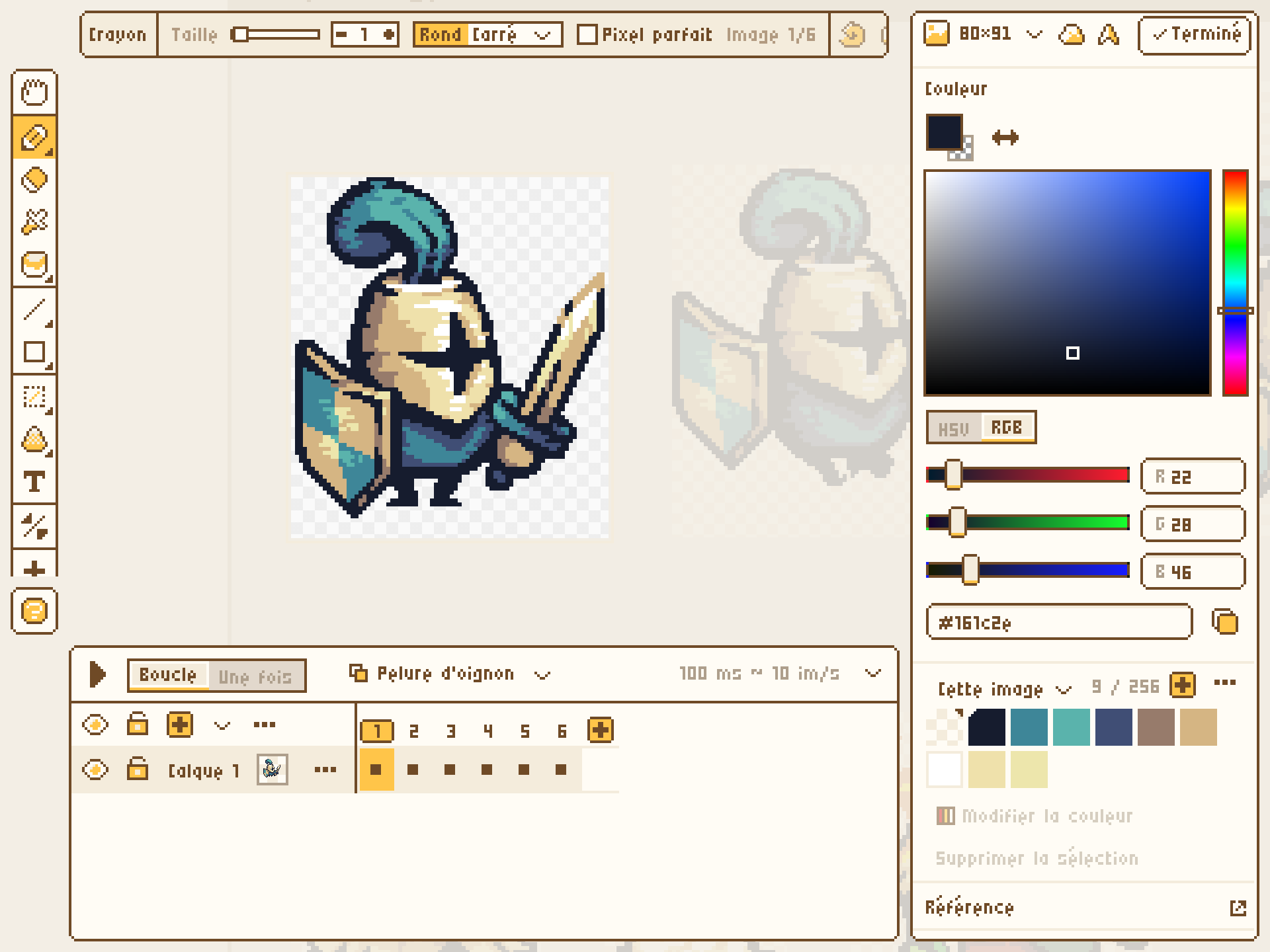
Les calques Contour, Ombre, Ombrage et Palette suivent le dessin en dessous sur chaque image, et un calque Image suit une image de référence. Changez un pixel et ils suivent, sans rien à redessiner. Les calques automatiques font partie de Pro, qui propose un essai gratuit.
Vous changez un pixel dans un cycle de marche de 12 images, et le contour est à refaire sur les 12.
Un calque de contour suit le dessin sur chaque image. Modifiez le sprite et le contour est déjà juste.
Un contour noir uni donne un rendu raide, mais tracer le contour de chaque partie à la main prend une éternité.
Réglez le contour sur Automatique et chaque bord prend une teinte plus foncée de la couleur qu’il touche, tirée des couleurs de cette image.
Nouvelle gamme de couleurs, et toutes les ombres du personnage sont à repeindre.
Un calque d’ombrage stocke clair et foncé plutôt que des couleurs. Recolorez la base et l’ombrage reste juste.
Tester une palette, c’est appliquer, annuler, appliquer, annuler.
Empilez deux calques de palette et basculez leurs yeux pour les comparer sur le vrai dessin, sans changer un pixel.
Comment ça marche
Ajoutez-le une fois. Il suit.
Un calque automatique n’est pas fait de pixels que vous avez dessinés. Contour, Ombre, Ombrage et Palette lisent le dessin en dessous, sur chaque image de votre animation. Redessinez un bras, ajoutez une image ou changez une couleur, et ils se recalculent sur-le-champ. Quand le résultat demande une touche humaine, peignez dessus : vos retouches restent quand le dessin en dessous change. Masquez-le pour comparer, ou supprimez-le pour retirer l’effet. Le sprite en dessous n’a jamais été touché. Ajouter des calques automatiques fait partie de Pro.
Comment faire
1Ouvrez Ajouter un calque… à côté de + dans l’en-tête Calques et choisissez Calque de contour, Calque d’ombre, Calque d’ombrage, Calque de palette ou Calque d’image.
2Changez ses réglages dans Propriétés du calque et choisissez Appliquer.F2Shift P
3Peignez ou effacez dessus pour corriger des pixels isolés.
4Sur tous les types sauf Ombrage, Réinitialiser les retouches dans son menu ⋯ efface vos retouches.
5Choisissez Convertir en calque dans le même menu si vous voulez un jour des pixels ordinaires.
Astuce En Gratuit, vous pouvez toujours voir, ajuster, retoucher, exporter et convertir les calques automatiques déjà présents dans un projet.
Un contour noir uni peut rendre un sprite raide, alors les artistes le recolorent à la main, partie par partie. Réglez un calque de contour sur Automatique et chaque pixel de bord prend la teinte plus foncée suivante de la couleur qu’il touche, parmi les couleurs de cette image. Du brun foncé autour des cheveux, du gris foncé autour de l’armure, sur chaque image. Ouvrez la pastille du calque et survolez une couleur pour la voir sur la toile, puis cliquez pour la garder.
Comment faire
1Ajoutez un Calque de contour. Il se place juste au-dessus du calque actif.
2Cliquez sur la pastille de sa ligne et choisissez une couleur, Automatique ou Personnalisée….
3Dans Propriétés du calque, réglez Position, Connexité et une Épaisseur de 1 à 3.F2Shift P
4Avec Automatique, augmentez Plus sombre pour descendre jusqu’à trois teintes plus bas.
Astuce Automatique puise dans les couleurs déjà présentes dans cette image. Si l’une n’a pas encore de version plus foncée, peignez avec une teinte plus sombre et son bord la reprendra.
Un calque d’ombre projette la forme en dessous avec le décalage que vous fixez et ne se pose que sur des pixels vides, donc il ne recouvre jamais l’objet qui la projette. Un calque d’ombrage va plus loin. Il stocke de combien de crans chaque pixel est plus clair ou plus foncé, pas une couleur. Un seul trait sur une cape rouge et un pantalon bleu, et chacun fonce le long de sa propre rampe. Recolorez ou repeignez la base, et la lumière tombe toujours au bon endroit.
Comment faire
1Ajoutez un Calque d’ombre et réglez X et Y dans Propriétés du calque.F2Shift P
2Ajoutez un Calque d’ombrage et peignez dessus avec le crayon, les formes ou le pot de peinture.
3Dans la barre d’options, choisissez Éclaircir ou Assombrir, avec 1 à 3 Niveaux.
4Le clic droit peint dans l’autre sens, et la gomme retire l’ombrage.
Astuce L’ombrage parcourt les couleurs déjà présentes dans cette image : un dessin aux rampes plus fournies laisse à chaque couleur plus de chemin.
Les calques automatiques se rangent dans la pile comme les autres, avec Opacité et modes de fusion. Gardez le line art au-dessus de votre couleur, remplissez avec le pot de peinture réglé sur tous les calques, et un contour placé au-dessus lit le résultat fini. Mettez un calque automatique dans un groupe et il ne lit que ce groupe : le corps a son contour, l’épée à côté n’en a pas.
Comment faire
1Groupez les parties à traiter séparément.Command G
2Ajoutez le calque automatique dans le groupe, au-dessus de ce qu’il doit lire.
3Réglez Opacité et le mode de fusion dans Propriétés du calque.F2Shift P
4Pour colorer sous le line art, sélectionnez le pot de peinture et réglez Échantillon sur Tout.G
Ajoutez un calque de palette et tout ce qui est dessous est ramené en direct à la palette choisie. Ajoutez-en un second avec une autre palette et basculez leurs yeux pour comparer PICO-8 et Endesga 32 sur votre vrai dessin, avec un tramage ordonné si vous voulez. Un calque d’image transforme une image de référence en pixels sur votre toile. Déplacez ou redimensionnez la référence et les pixels se recalculent au fil de l’eau, pour trouver le cadrage qui se lit le mieux.
Comment faire
1Ajoutez un Calque de palette et choisissez les couleurs de cette image, l’une de vos palettes ou une palette prédéfinie.
2Réglez Tramage sur 2×2, 4×4 ou 8×8, puis ajustez Intensité.
3Pour un Calque d’image, ajoutez une image dans le panneau Référence, choisissez Ajouter à la toile (image actuelle), puis ajoutez le calque.
4Déplacez ou redimensionnez la référence et regardez les pixels se mettre à jour.
Astuce Déplacer l’image redessine le calque par-dessus les retouches. Annuler les ramène.
Survoler une couleur affiche le contour sur la toile. Éloignez la souris et tout revient comme avant, et le choix tient en une seule étape d’annulation.
Les sprites en miroir restent justes
Quand un sprite est retourné pour son autre direction, le sens de l’ombre et le motif de tramage se retournent avec lui, pixel pour pixel.
Automatique retient votre profondeur
Passez un contour sur une couleur fixe puis de nouveau sur Automatique, et votre réglage Plus sombre est toujours là.
Les nouvelles couleurs ne dérangent pas
Les couleurs qu’affichent vos calques automatiques restent réservées, donc une nouvelle couleur que vous choisissez ne modifie pas en douce un contour, une ombre ou un ombrage.
Une palette que vous pourrez supprimer plus tard
Un calque de palette garde sa propre copie des couleurs. Modifiez ou supprimez cette palette ensuite et cette image ne change pas.
Rien à aplatir
Inutile d’aplatir avant d’exporter. Un fichier .aseprite reçoit chaque calque automatique comme un calque de pixels normal montrant ce que vous voyez.
À vous même si Pro s’arrête
Les calques automatiques déjà dans un projet restent. Vous pouvez toujours les voir, les ajuster, les retoucher, les exporter et les convertir en Gratuit.
Comment ça marche
De la toile vierge à votre jeu.
01
Activer Pro
Ajouter des calques automatiques demande Pro. L’essai gratuit ne demande pas de carte.
02
Ajouter un calque
Ouvrez Ajouter un calque… dans l’en-tête Calques et choisissez Calque de contour.
03
Le régler
Cliquez sur sa pastille pour une couleur ou Automatique, ou ouvrez Propriétés du calque.
04
Continuer à dessiner
Changez le dessin et chaque image suit. Exportez comme d’habitude, rien à aplatir.
Raccourcis
Plus vite au clavier.
Propriétés du calque
F2Shift P
Nouveau calque / basculer la visibilité
Shift NShift X
Calque supérieur / inférieur
Up arrowDown arrow
Grouper le calque
Command G
Dissocier
Command Shift G
Sous Windows et Linux, utilisez Ctrl là où vous voyez ⌘.
Non. Les ajouter et les dupliquer fait partie de Pro, qui propose un essai gratuit sans carte. En Gratuit, vous pouvez toujours voir, ajuster, retoucher, exporter et convertir les calques automatiques déjà présents dans un projet.
Qu’est-ce qu’un contour non destructif en pixel art ?
Un contour gardé à part de votre dessin. Un calque de contour ne modifie jamais les pixels en dessous, donc vous pouvez changer sa couleur ou son épaisseur, le masquer ou le supprimer à tout moment.
Les calques automatiques fonctionnent-ils avec l’animation ?
Oui. Les calques Contour, Ombre et Palette s’appliquent à chaque image et se mettent à jour quand le dessin en dessous change : un cycle de marche de 12 images demande un seul calque de contour au lieu de 12 passages.
Puis-je modifier un calque automatique à la main ?
Oui. Peignez ou effacez dessus et vos retouches restent quand le dessin en dessous change. Convertir en calque en fait des pixels ordinaires quand vous voulez.
Que se passe-t-il à l’export ?
Vous obtenez ce que vous voyez. Les calques automatiques sont inclus dans vos exports sans conversion préalable, et un fichier .aseprite stocke chacun comme un calque de pixels normal.
Pourquoi Automatique ou Ombrage laissent-ils certaines couleurs inchangées ?
Les deux parcourent les couleurs déjà présentes dans cette image. Quand une couleur n’a pas de voisine plus foncée ou plus claire, elle n’a nulle part où aller. Peignez avec la teinte voulue et ils l’utiliseront.
L’art de votre jeu mérite un seul toit.
Ouvrez une toile et dessinez le premier sprite. Le reste du jeu emménagera quand il sera prêt.