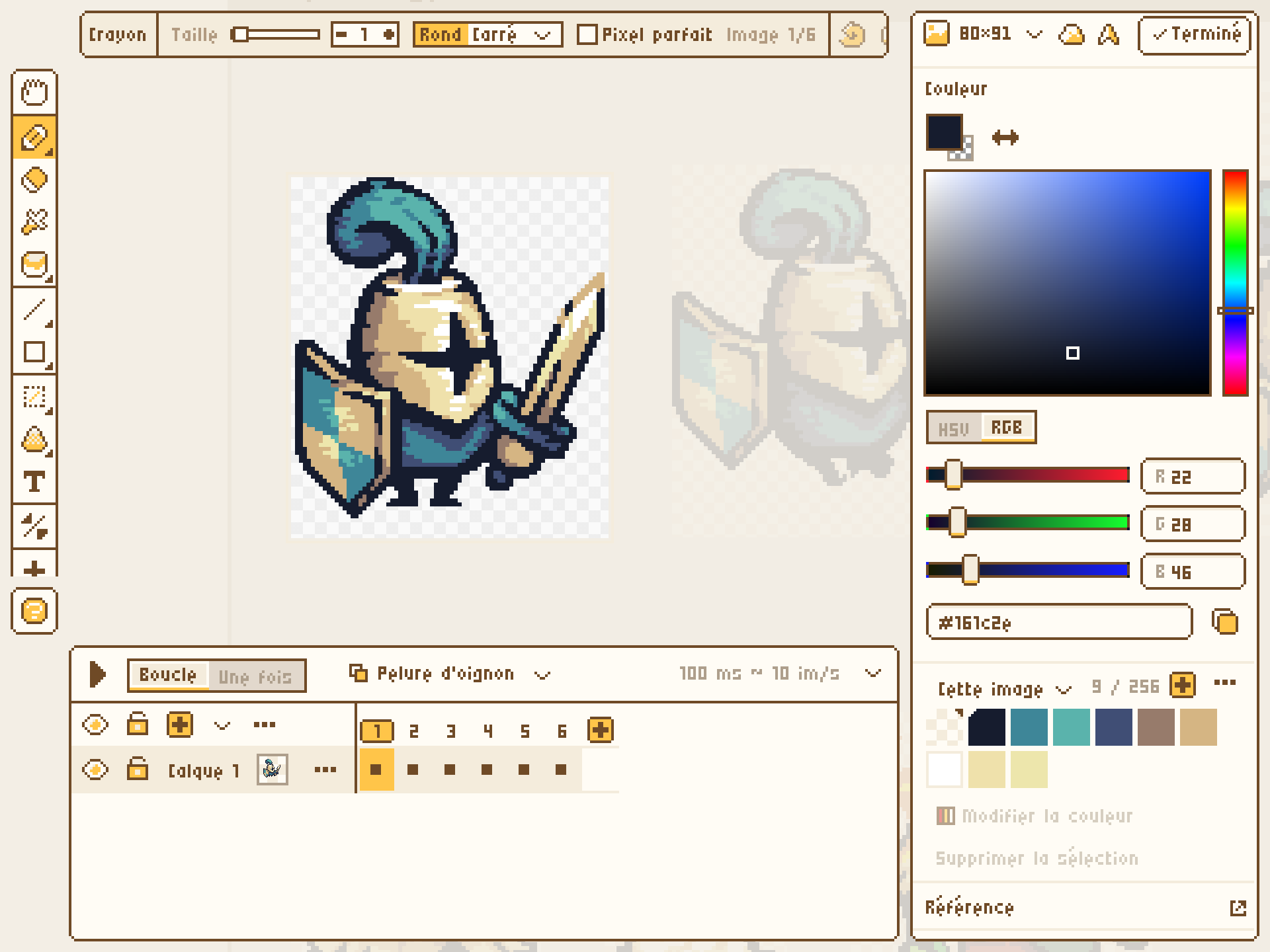
Une application pixel art pour iPad et téléphone, directement dans le navigateur.
Dessinez sur iPad, tablette ou téléphone sans rien installer. Le stylet dessine, deux doigts annulent, un appui long prélève une couleur. Votre premier sprite ne demande pas de compte.
Votre doigt cache justement le pixel que vous voulez prélever.
Appuyez longuement pour ouvrir une loupe au-dessus du doigt. Glissez jusqu’à la couleur et relâchez.
Votre paume frôle l’écran et laisse un trait que vous n’avez jamais voulu.
Avec un stylet, seul le stylet laisse une marque. En dessinant au doigt, une paume qui se pose en plein trait est ignorée.
Annuler, c’est un minuscule bouton à l’autre bout de l’écran.
Touchez à deux doigts pour annuler et à trois pour rétablir, n’importe où sur la toile.
Votre projet est sur l’ordinateur et vous êtes sur le canapé.
Connectez-vous sur votre tablette ou votre téléphone et le même projet s’ouvre dans le navigateur.
Dans le navigateur
Ouvrez un onglet. L’installation est finie.
MakePixel tourne dans le navigateur de votre iPad, tablette ou téléphone : pas de téléchargement sur l’App Store, rien à mettre à jour. Commencez à dessiner sans compte et votre travail est enregistré dans ce navigateur. Connectez-vous et il passe dans votre compte, où les mêmes projets s’ouvrent sur vos autres appareils. Si la connexion tombe pendant qu’un projet est ouvert, continuez à dessiner. Vos modifications partent dès que vous êtes de nouveau en ligne.
Comment faire
1Ouvrez MakePixel dans le navigateur de votre appareil et choisissez Commencer.
2Dessinez tout de suite. Votre travail est enregistré dans ce navigateur.
3Connectez-vous quand vous voulez, et votre dessin passe dans votre compte.
4Ouvrez le même projet sur n’importe quel appareil où vous êtes connecté.
Astuce Tant que vous n’êtes pas connecté, votre travail n’existe que dans ce navigateur, et effacer ses données le supprime.
Sur un écran tactile, vos mains remplacent le clavier. Pincez pour zoomer, glissez deux doigts pour déplacer la vue, et touchez à deux doigts pour annuler ou à trois pour rétablir, avec un petit libellé qui confirme. Avec un outil de dessin, un appui long ouvre une loupe au-dessus du doigt, qui agrandit les pixels que vous allez prélever. Commencez un pincement juste après avoir posé le doigt et le trait amorcé disparaît, sans rien ajouter à votre historique d’annulation.
Comment faire
1Pincez pour zoomer et glissez deux doigts pour déplacer la vue.
2Touchez à deux doigts pour annuler, ou à trois pour rétablir.
3Avec un outil de dessin, appuyez longuement pour ouvrir la loupe, glissez jusqu’à une couleur et relâchez.
Dès que votre stylet touche la toile, il est le seul à dessiner. Vos doigts passent en navigation : un doigt déplace la vue, deux pincent toujours et touchent pour annuler. Une paume ou un doigt égaré ne peut rien marquer. Si votre stylet signale le survol, le pinceau montre où il va tomber avant que vous touchiez. La pression et l’inclinaison ne sont pas utilisées, parce qu’un pixel est là ou n’y est pas.
Comment faire
1Dessinez avec votre stylet. Il n’y a aucun réglage à activer.
2Glissez un doigt pour déplacer la vue, et pincez à deux pour zoomer.
3Touchez à deux doigts pour annuler sans reposer le stylet.
Sur un écran de taille tablette, vous avez la même disposition que sur ordinateur, avec la barre d’outils, la barre d’options, le panneau de droite et la chronologie. Tous les outils de dessin sont là, avec 64 calques par image et jusqu’à 1 024 images. Les boutons grandissent pour s’adapter à un doigt, et les commandes qui attendent d’ordinaire un survol restent à l’écran. Partagez l’écran en deux et l’éditeur passe à sa disposition téléphone à mesure que la fenêtre rétrécit.
Comment faire
1Prenez un outil dans la barre à gauche, ou ouvrez son groupe pour en voir d’autres.
2Réglez-le dans la barre d’options en haut.
3Utilisez le panneau de droite pour Couleur et Palette, et la chronologie en dessous pour Calques et les images.
4Branchez un clavier et les raccourcis habituels fonctionnent.B
Le téléphone a sa propre disposition, pas une version de bureau rétrécie. Huit emplacements en bas contiennent vos pinceaux, la gomme, les remplissages, les formes, les outils de sélection, les effets, la couleur et les calques. Une ligne d’options montre le réglage que vous changerez le plus, et le reste est à portée de doigt. Couleurs et calques remontent du bas de l’écran, et une petite barre d’images permet de parcourir et de lire votre animation. Passez le téléphone à l’horizontale et les outils se rangent sur le côté pour laisser toute la hauteur à la toile.
Comment faire
1Touchez un outil pour le prendre, et touchez-le de nouveau pour ses réglages.
2Touchez l’emplacement de couleur pour les couleurs, ou celui des calques pour les calques et les images.
3Touchez la toile pour fermer un panneau. Ce toucher ne dessine jamais.
4Choisissez Partager dans la barre du haut pour publier ou télécharger votre dessin.
5Sur la toile du projet, appuyez longuement sur une image pour son menu, dont Exporter.
Pas sur l’App Store. MakePixel tourne dans le navigateur de votre iPad, avec l’éditeur complet et les gestes tactiles. Une disposition faite exprès pour l’iPad figure sur notre feuille de route publique.
Est-ce que ça marche avec l’Apple Pencil ?
Oui. Le Pencil dessine et les doigts déplacent la vue et zooment. La pression et l’inclinaison ne sont pas utilisées, et le Pencil n’a pas d’action au double toucher ni à la pression latérale.
Cette application pixel art est-elle gratuite ?
Oui, pour commencer. Vous pouvez dessiner sans compte, et les outils de dessin, les calques, l’animation et les exports sont gratuits. Pro ajoute l’historique des versions, la création de nouveaux pinceaux, les calques automatiques et plus de stockage.
Puis-je l’utiliser hors ligne ?
En partie. Si un projet est déjà ouvert, vous pouvez continuer à dessiner quand la connexion tombe, et vos modifications partent dès le retour en ligne. Vous ne pouvez pas ouvrir un autre projet hors ligne ni l’installer comme une application.
Peut-on tout faire sur téléphone ?
Presque. Dessin, formes, sélections, effets, calques, images et partage sont tous là. L’outil Texte n’est pas dans la barre d’outils du téléphone : prenez une tablette ou un ordinateur pour le lettrage.
Puis-je utiliser un clavier avec mon iPad ?
Oui. Branchez-en un et les raccourcis clavier de l’éditeur fonctionnent comme sur ordinateur, et un trackpad se comporte comme une souris.
L’art de votre jeu mérite un seul toit.
Ouvrez une toile et dessinez le premier sprite. Le reste du jeu emménagera quand il sera prêt.