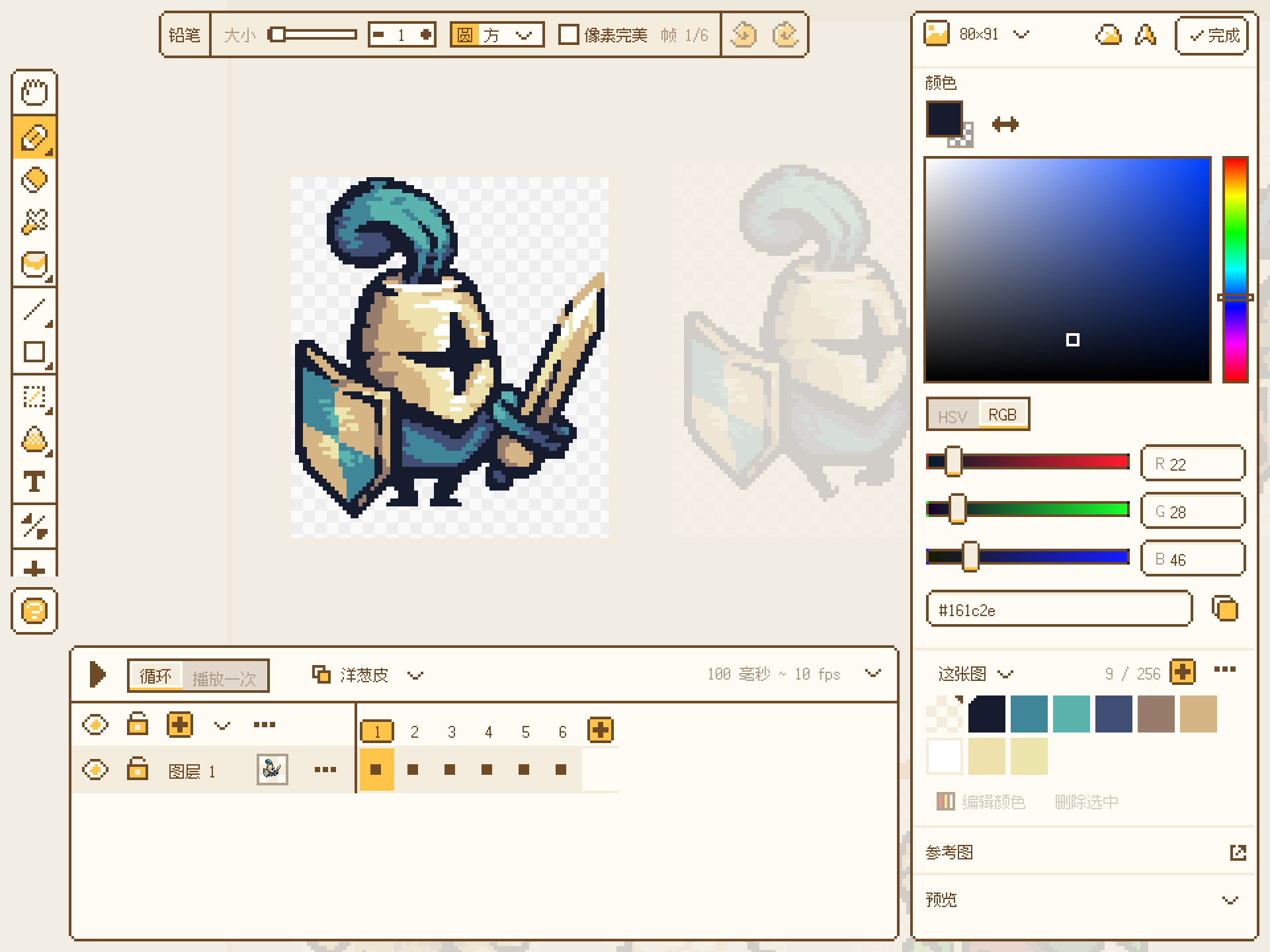
iPad 和手机上的像素画软件,就在浏览器里。
在 iPad、平板或手机上画画,什么都不用装。触控笔画,两指撤销,长按取色。画第一个精灵不用注册。
- 种绘画工具,平板上也有
- 21
- 层,每张像素图
- 64
- 帧,每段动画
- 1,024
- 根手指撤销
- 2
一般的做法在 MakePixel 里
- 手指正好盖住你要取的那个像素。
- 按住不放,手指上方会出现放大镜。拖到想要的颜色,松手。
- 手掌蹭到屏幕,多出一笔根本不想要的线。
- 用触控笔时,只有笔能画出痕迹;用手指画时,中途落下的手掌会被忽略。
- 撤销键是屏幕另一头的小按钮。
- 画布上任何位置,两指点一下撤销,三指点一下重做。
- 项目在台式机上,人却在沙发上。
- 在平板或手机上登录,同一个项目就在浏览器里打开。
在浏览器里开个标签页,这就是安装。
MakePixel 在 iPad、平板或手机的浏览器里运行,不用去 App Store 下载,也不用更新。不注册就能开始画,作品存在当前浏览器里。登录后作品转入你的账号,在其他设备上也能打开同一个项目。项目开着时断网了也能接着画,恢复联网后修改会自动同步。
怎么做
- 1在设备的浏览器里打开 MakePixel,点 开始画画。
- 2直接开始画,作品存在当前浏览器里。
- 3准备好了就登录,画好的内容会转入你的账号。
- 4在任何已登录的设备上打开同一个项目。
小贴士 登录之前,作品只存在这一个浏览器里,清除浏览器数据,作品也会一起消失。
手势两指一点,就能撤销。
在触屏上,双手就是键盘。捏合缩放,两指拖动平移,两指轻点撤销,三指轻点重做,屏幕上会闪出小标签告诉你操作生效了。使用绘画工具时按住不放,手指上方会出现放大镜,放大你要取的像素。手指刚落下就捏合,刚起笔的那一下会消失,撤销历史里也不会多一步。
怎么做
- 1捏合缩放,两指拖动平移。
- 2两指轻点撤销,三指轻点重做。
- 3使用绘画工具时按住不放,打开放大镜,拖到想要的颜色上松手。
 点一下试试
Apple Pencil 与触控笔笔负责画,手指负责移动。
触控笔一碰到画布,就只有它能画。手指转为负责导航:一指平移,两指照样捏合缩放、轻点撤销。手掌或误碰的手指都不会留下痕迹。如果触控笔支持悬停,落笔前笔刷会先显示落点。压感和倾斜不起作用,因为一个像素要么有,要么没有。
怎么做
- 1直接用触控笔画,不用改任何设置。
- 2一指拖动平移,两指捏合缩放。
- 3不用放下触控笔,两指轻点就能撤销。
平板上完整的编辑器,不是缩水版。
在平板大小的屏幕上,布局和电脑一样,有工具栏、选项栏、右侧面板和时间轴。所有绘画工具都在,每张像素图 64 层,动画最多 1,024 帧。按钮会放大到方便手指点按,原本悬停才出现的控件会一直显示。分屏时窗口变窄,编辑器会切换到手机布局。
怎么做
- 1从左侧工具栏选工具,或者展开工具组看更多。
- 2在顶部的选项栏里调整设置。
- 3右侧面板用来调 颜色 和 调色板,下方的时间轴用来管 图层 和帧。
- 4接上键盘,常用快捷键都能用。B
手机上口袋里的真编辑器。
手机有自己的布局,不是缩小的桌面版。底部八个格子放着笔刷、橡皮擦、填充、形状、选择工具、效果、颜色和图层。一行选项栏显示最常改的设置,其余的点一下就有。颜色和图层面板从底部滑出,一条小小的帧栏可以逐帧切换、播放动画。手机横过来,工具移到侧边,画布占满整个高度。
怎么做
- 1点一下选中工具,再点一下打开它的设置。
- 2点颜色格改颜色,点图层格管图层和帧。
- 3点画布关闭面板,这一下不会画到图上。
- 4在顶栏里点 分享,发布或下载你的画。
- 5在项目画布上,长按一张图打开它的菜单,里面有 导出。
- 捏合不会留下痕迹
- 手指落下后紧接着捏合,第一根手指画出的那一下会消失,撤销历史里也不会多一步。
- 点没点中,看得见
- 撤销和重做时屏幕上会闪出小标签,两指点按有没有生效,一看便知。
- 不出屏幕的放大镜
- 靠近屏幕边缘时,放大镜会自动移回视野内,要取的像素始终看得见。
- 缩放时像素始终是方的
- 捏合按整数倍逐级缩放,不管放多大,画面都保持清晰。
- 关面板不会误画
- 点画布收起设置面板,这一下只负责关闭,不会留下多余的像素。
- 看着画面调
- 手机上,颜色调整面板在屏幕底部,上方的画实时显示效果。
- 布局跟着窗口走
- 编辑器看的是窗口大小,不是设备,分屏的 iPad 也能得到适合当前空间的布局。
- 为触屏设计
- 在触屏上,按钮放大到方便手指点按,鼠标悬停才露出的控件会一直显示。
- 01
在浏览器里打开
在平板或手机上打开 MakePixel,点 开始画画。
- 02
画
马上打开一张空白像素图。选个工具,用触控笔或手指开始画。
- 03
保存下来
登录后作品转入你的账号,在其他设备上也能打开。
- 04
分享或导出
在编辑器里用 分享,或者在画布上长按一张图,选 导出。
MakePixel 有 iPad App 吗?
App Store 里没有。MakePixel 在 iPad 的浏览器里运行,编辑器功能完整,支持触控手势。专为 iPad 设计的布局已列在我们的公开路线图上。
支持 Apple Pencil 吗?
支持。用 Pencil 画,用手指平移和缩放。不支持压感和倾斜,也没有 Pencil 双击或挤压操作。
这个像素画软件免费吗?
可以免费开始。不注册就能画,绘画工具、图层、动画和导出都不收费。Pro 增加版本历史、新建自定义笔刷、自动图层和更多存储空间。
能离线用吗?
部分可以。项目已经打开的话,断网后可以接着画,恢复联网后修改会自动同步。但不能离线打开别的项目,也不能安装成 App。
手机上什么都能做吗?
几乎都能。绘画、形状、选择、效果、图层、帧和分享都有。手机工具栏里没有文字工具,要写字请用平板或电脑。
iPad 上能用键盘吗?
能。接上键盘,编辑器快捷键和电脑上一样,触控板可以当鼠标用。
你的游戏美术,值得一个家。
打开一张画布,画下第一张精灵图。游戏的其余部分,准备好了再搬进来。
开始画画