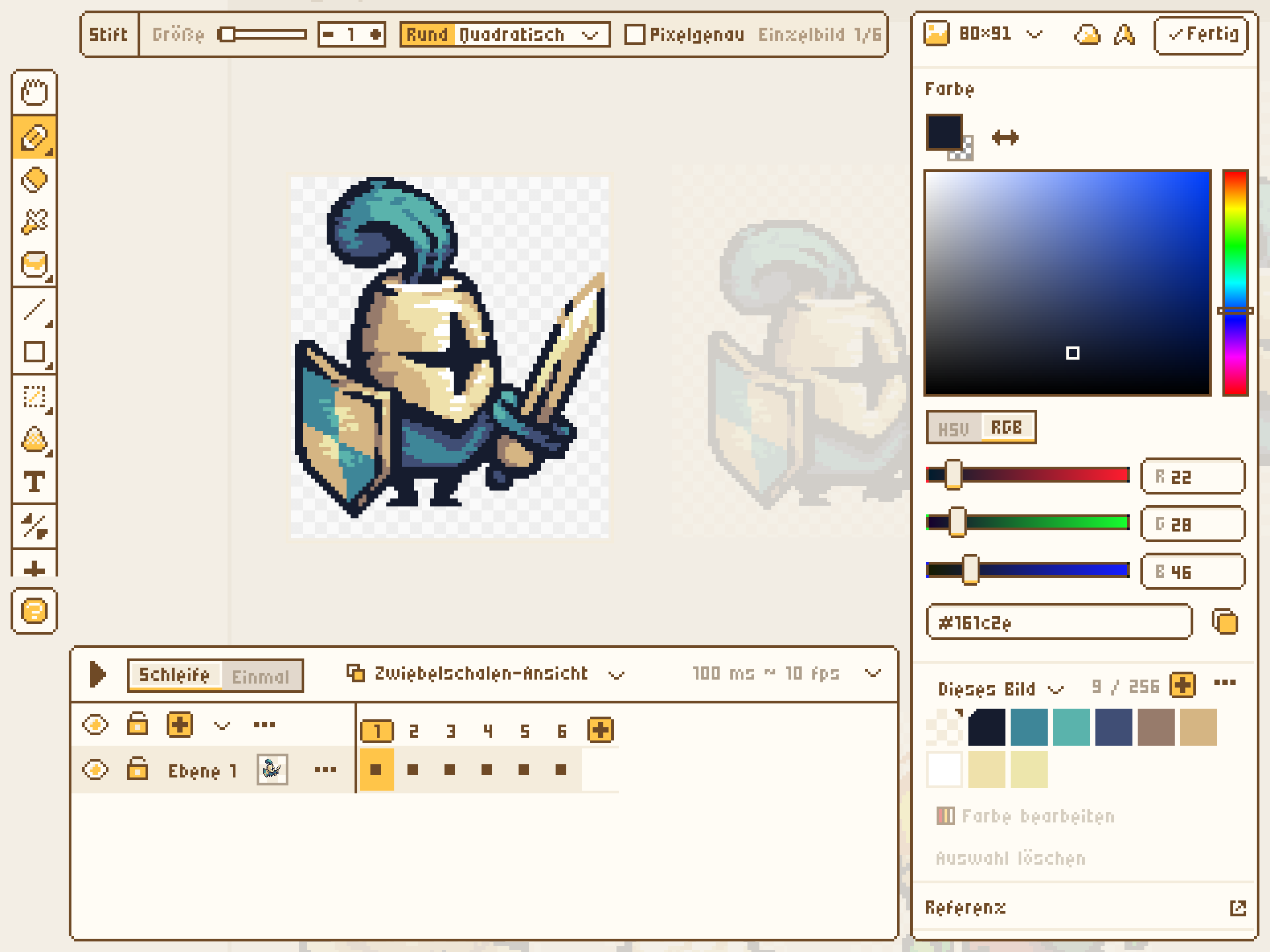
Eine Pixel-Art-App für iPad und Handy, direkt im Browser.
Zeichne auf iPad, Tablet oder Handy, ohne etwas zu installieren. Dein Stift zeichnet, zwei Finger machen rückgängig, und mit langem Drücken wählst du eine Farbe. Für dein erstes Sprite brauchst du kein Konto.
Dein Finger verdeckt genau das Pixel, das du aufnehmen willst.
Halte gedrückt, und über deinem Finger erscheint eine Lupe. Zieh zur Farbe und lass los.
Dein Handballen streift den Bildschirm und hinterlässt einen Strich, den du nie wolltest.
Mit Eingabestift hinterlässt nur der Stift eine Spur. Zeichnest du mit dem Finger, wird ein Handballen ignoriert, der mitten im Strich aufsetzt.
Rückgängig ist ein winziger Button am anderen Ende des Bildschirms.
Tippe irgendwo auf der Leinwand mit zwei Fingern für Rückgängig und mit drei für Wiederholen.
Dein Projekt liegt auf dem Desktop-Rechner, du sitzt aber auf dem Sofa.
Melde dich auf Tablet oder Handy an, und dasselbe Projekt öffnet sich im Browser.
Im Browser
Tab öffnen. Fertig installiert.
MakePixel läuft im Browser auf deinem iPad, Tablet oder Handy. Du brauchst keinen App-Store-Download und musst nichts aktualisieren. Fang ohne Konto an zu zeichnen, deine Arbeit wird dann in diesem Browser gespeichert. Sobald du dich anmeldest, wandert sie in dein Konto, und dieselben Projekte öffnen sich auch auf deinen anderen Geräten. Bricht die Verbindung ab, während ein Projekt offen ist, zeichne einfach weiter. Deine Änderungen werden gesendet, sobald du wieder online bist.
So geht’s
1Öffne MakePixel im Browser deines Geräts und wähle Jetzt zeichnen.
2Zeichne sofort los. Deine Arbeit wird in diesem Browser gespeichert.
3Melde dich an, wenn du so weit bist, und deine Zeichnung wandert in dein Konto.
4Öffne dasselbe Projekt auf jedem Gerät, auf dem du angemeldet bist.
Tipp Bis zur Anmeldung liegt deine Arbeit nur in diesem einen Browser. Löschst du seine Daten, ist sie weg.
Auf dem Touchscreen ersetzen deine Hände die Tastatur. Zoome, indem du zwei Finger auseinander- oder zusammenziehst, schwenke, indem du sie gemeinsam ziehst, und tippe mit zwei Fingern für Rückgängig oder mit drei für Wiederholen. Ein kurzer Hinweis zeigt, dass es geklappt hat. Hältst du mit einem Zeichenwerkzeug gedrückt, öffnet sich über deinem Finger eine Lupe und vergrößert die Pixel, die du gleich aufnimmst. Beginnst du direkt nach dem Aufsetzen eine Zoom-Geste, verschwindet der angefangene Strich, und im Rückgängig-Verlauf bleibt nichts zurück.
So geht’s
1Zieh zwei Finger zum Zoomen auseinander oder zusammen und zum Schwenken gemeinsam in eine Richtung.
2Tippe mit zwei Fingern für Rückgängig oder mit drei für Wiederholen.
3Halte mit einem Zeichenwerkzeug gedrückt, um die Lupe zu öffnen, zieh zu einer Farbe und lass los.
Sobald dein Stift die Leinwand berührt, zeichnet nur noch er. Deine Finger übernehmen die Navigation. Ein Finger schwenkt, zwei zoomen weiterhin und machen per Tippen rückgängig. Handballen oder verirrte Finger hinterlassen keine Spur. Meldet dein Stift Hover, zeigt der Pinsel schon vor dem Aufsetzen, wo er landet. Druck und Neigung werden nicht ausgewertet, denn ein Pixel ist entweder da oder nicht.
So geht’s
1Zeichne einfach mit dem Stift. Einschalten musst du dafür nichts.
2Schwenke mit einem Finger und zoome mit zwei.
3Tippe mit zwei Fingern für Rückgängig, ohne den Stift abzulegen.
Auf einem Bildschirm in Tabletgröße bekommst du dasselbe Layout wie am Computer, mit Werkzeugleiste, Optionsleiste, rechtem Panel und Zeitleiste. Alle Zeichenwerkzeuge sind da, dazu 64 Ebenen pro Bild und bis zu 1.024 Frames. Buttons werden fingergroß, und Bedienelemente, die sonst erst bei Hover erscheinen, bleiben sichtbar. Im geteilten Bildschirm wechselt der Editor zum Handy-Layout, sobald das Fenster schmaler wird.
So geht’s
1Wähle ein Werkzeug aus der Leiste links oder öffne seine Gruppe für weitere.
2Passe es in der Optionsleiste oben an.
3Nutze das rechte Panel für Farbe und Palette und die Zeitleiste darunter für Ebenen und Frames.
4Schließ eine Tastatur an, und die üblichen Tastenkürzel funktionieren.B
Auf dem Handy bekommst du ein eigenes Layout statt eines geschrumpften Desktops. In acht Plätzen am unteren Rand liegen Pinsel, Radierer, Füllungen, Formen, Auswahlwerkzeuge, Effekte, Farbe und Ebenen. Eine Optionszeile zeigt die Einstellung, die du am häufigsten änderst, der Rest ist einen Tipp entfernt. Farben und Ebenen schieben sich von unten herein, und über eine kleine Frame-Leiste blätterst du durch deine Animation und spielst sie ab. Drehst du das Handy quer, wandern die Werkzeuge zur Seite, und die Leinwand nutzt die volle Höhe.
So geht’s
1Tippe auf ein Werkzeug, um es zu wählen, und noch einmal für seine Einstellungen.
2Über den Farbplatz erreichst du die Farben, über den Ebenenplatz Ebenen und Frames.
3Tippe auf die Leinwand, um ein Panel zu schließen. Dieses Tippen zeichnet nie.
4Wähle Teilen in der oberen Leiste, um deine Grafik zu posten oder herunterzuladen.
5Halte auf der Projektleinwand ein Bild gedrückt. Im Menü findest du unter anderem Exportieren.
Nicht im App Store. MakePixel läuft im Browser auf deinem iPad, mit dem vollen Editor und Touch-Gesten. Ein eigens fürs iPad gebautes Layout steht auf unserer öffentlichen Roadmap.
Funktioniert es mit dem Apple Pencil?
Ja. Mit dem Pencil zeichnest du, mit den Fingern schwenkst und zoomst du. Druck und Neigung werden nicht ausgewertet, und Doppeltippen oder Drücken am Pencil löst keine Aktion aus.
Ist diese Pixel-Art-App kostenlos?
Ja, für den Einstieg. Du kannst ohne Konto zeichnen, und Zeichenwerkzeuge, Ebenen, Animation und Exporte sind kostenlos. Pro bringt Versionsverlauf, neue eigene Pinsel, automatische Ebenen und mehr Speicher.
Kann ich MakePixel offline nutzen?
Teilweise. Ist ein Projekt schon offen, kannst du bei Verbindungsabbruch weiterzeichnen, und deine Änderungen werden gesendet, sobald du wieder online bist. Ein anderes Projekt kannst du offline nicht öffnen, und als App installieren lässt sich MakePixel nicht.
Kann ich auf dem Handy alles machen?
Fast. Zeichnen, Formen, Auswahlen, Effekte, Ebenen, Frames und Teilen sind alle da. Nur das Textwerkzeug fehlt in der Handy-Leiste. Für Schrift nimmst du besser ein Tablet oder einen Computer.
Kann ich eine Tastatur am iPad nutzen?
Ja. Mit angeschlossener Tastatur funktionieren die Tastenkürzel des Editors wie am Computer, und ein Trackpad verhält sich wie eine Maus.
Deine Spielgrafik verdient ein Zuhause.
Öffne eine Leinwand und zeichne das erste Sprite. Der Rest des Spiels kann einziehen, wenn er so weit ist.