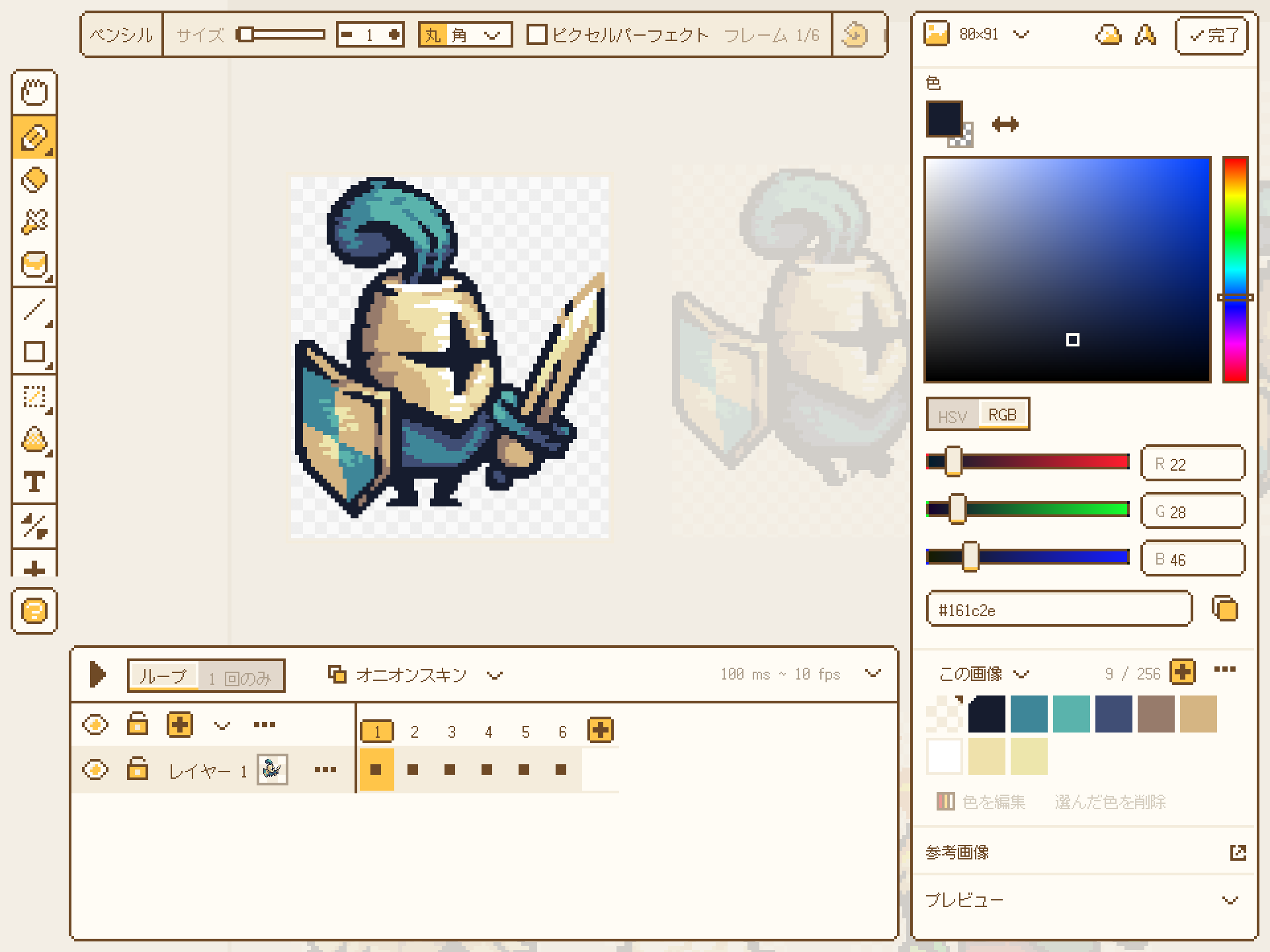
機能 / ドット絵アプリ iPad でもスマホでも使えるドット絵アプリが、ブラウザの中 に。 iPad、タブレット、スマートフォンで、何もインストールせずに描けます。スタイラスで描き、2 本指で取り消し、長押しで色を拾います。最初のスプライトにアカウントは要りません。
タブレットで使える描画ツール 21
1 枚の画像のレイヤー数 64
1 つのアニメーションのフレーム数 1,024
取り消しに使う指の本数 2 よくあるやり方 MakePixel なら
拾いたいピクセルを、自分の指が隠してしまう。 長押しすると、指の上にルーペが開きます。拾いたい色までドラッグして、指を離すだけです。 手のひらが画面に触れて、描くつもりのない線が残る。 スタイラスを使っているときは、スタイラスの描画だけが残ります。指で描いている場合も、描画中に付いた手のひらは無視されます。 取り消しが、画面の端にある小さなボタンしかない。 キャンバスのどこでも、2 本指でタップすれば取り消し、3 本指でやり直しです。 プロジェクトはパソコンの中なのに、今はソファの上。 タブレットやスマホでログインすれば、同じプロジェクトがブラウザで開きます。 01 ブラウザで 02 ジェスチャー 03 Apple Pencil とスタイラス 04 タブレットで 05 スマホで ブラウザで タブを開くだけ、インストール不要 。 MakePixel は iPad、タブレット、スマートフォンのブラウザで動くので、App Store からのダウンロードも、更新も要りません。アカウントなしで描きはじめると、作品はそのブラウザに保存されます。ログインすると作品がアカウントに移り、ほかの端末でも同じプロジェクトを開けます。プロジェクトを開いたまま接続が切れても、そのまま描き続けて大丈夫です。変更はオンラインに戻ったときに送信されます。
1 端末のブラウザで MakePixel を開き、描きはじめる を選びます。 2 そのまま描きます。作品はこのブラウザに保存されます。 3 準備ができたらログインすると、絵がアカウントに移ります。 4 ログインしている端末なら、どれでも同じプロジェクトが開けます。 ヒント ログインするまで、作品はそのブラウザの中にしかありません。ブラウザのデータを消すと、作品も消えます。
ジェスチャー 取り消しは、2 本指 で。 タッチ画面では、手がキーボードの代わりです。ピンチでズーム、2 本指のドラッグでパン、2 本指のタップで取り消し、3 本指のタップでやり直しになり、効いたことは小さな表示でわかります。描画ツールで長押しすると、指の上にルーペが開き、拾おうとしているピクセルが拡大されます。触れた直後にピンチを始めたときは、描きかけた線が消え、取り消し履歴には何も残りません。
1 ピンチでズーム、2 本指のドラッグでパンします。 2 2 本指でタップすると取り消し、3 本指でやり直しです。 3 描画ツールで長押ししてルーペを開き、色までドラッグして指を離します。 タップして試せます 取り消す 2本指タップ やり直す 3本指タップ 色を取得 長押し ズーム ピンチ Apple Pencil とスタイラス ペンで描き、指で動かす 。 スタイラスがキャンバスに触れたら、描くのはスタイラスだけです。指はナビゲーションに切り替わり、1 本指でパン、2 本指のピンチとタップで取り消しもそのままです。手のひらや余計な指が、線を残すことはありません。スタイラスがホバーに対応していれば、触れる前に描画位置が見えます。筆圧と傾きは使いません。ドット絵では、ピクセルは「ある」か「ない」かだからです。
1 スタイラスで描きます。オンにする設定はありません。 2 1 本指でパン、2 本指のピンチでズームします。 3 スタイラスを置かずに、2 本指のタップで取り消します。 タブレットで 機能を削っていない、フル版のエディター 。 タブレットの画面なら、パソコンと同じレイアウトで、ツールレール、オプションバー、右パネル、タイムラインが揃います。描画ツールはすべて使え、1 枚の画像に 64 枚のレイヤー、1,024 フレームまで持てます。ボタンは指に合わせて大きくなり、ふだんはホバーで出る操作も、画面に出たままです。画面を分割してウィンドウが狭くなると、エディターはスマホ用のレイアウトに切り替わります。
1 左のレールからツールを選ぶか、グループを開いてほかのツールも選べます。 2 上のオプションバーで調整します。 3 右パネルは 色 と パレット 、下のタイムラインは レイヤー とフレームに使います。 4 キーボードをつなげば、いつものショートカットが使えます。 B スマホで 本格的なエディターが、ポケットの中 に。 スマホには、縮めたデスクトップではなく、専用のレイアウトがあります。下に並ぶ 8 つの枠に、ブラシ、消しゴム、塗り、図形、選択ツール、エフェクト、色、レイヤーが入っています。オプションの行にはいちばんよく変える設定が 1 つ表示され、残りも 1 タップで開けます。色とレイヤーは下からせり上がり、小さなフレームバーでアニメーションをコマ送りしたり再生したりできます。スマホを横にするとツールが横に移り、キャンバスが縦いっぱいに使えます。
1 ツールをタップして選び、もう一度タップするとその設定が開きます。 2 色の枠で色、レイヤーの枠でレイヤーとフレームを開きます。 3 キャンバスをタップするとパネルが閉じます。このタップで描いてしまうことはありません。 4 上のバーの 共有 で、作品を投稿したりダウンロードしたりできます。 5 プロジェクトキャンバスでは、画像を長押しするとメニューが開き、書き出し もそこにあります。
ピンチで線が残らない 触れてから少しあとにピンチを始めると、最初の指が描きかけた線は消え、取り消し履歴にも何も増えません。
タップが効いたのが見える 取り消しとやり直しでは小さな表示が画面に出るので、2 本指のタップが効いたかどうか、いつもわかります。
画面から出ないルーペ 画面の端の近くでは、ルーペが自分で見える位置に戻るので、拾っているピクセルが隠れません。
ピクセルが正方形のままのズーム ピンチは整数のズーム倍率を順にたどるので、どの大きさでも絵がくっきり保たれます。
パネルを閉じるタップで描かない キャンバスをタップして設定トレイを閉じても、閉じるだけです。余計なピクセルは残りません。
絵を見ながら調整 スマホでは、色の調整パネルが画面の下に出て、上の絵に結果がリアルタイムで映ります。
レイアウトはウィンドウに合わせる エディターは端末ではなくウィンドウの大きさを見るので、分割表示の iPad でも、その広さに合ったレイアウトになります。
タッチ操作を前提にした作り タッチ画面ではボタンが指に合わせて大きくなり、マウスならホバーで出る操作も、見えたままです。 01 ブラウザで開く タブレットやスマホで MakePixel を開き、描きはじめる を選びます。
02 描く 白紙の画像がすぐに開きます。ツールを選んで、スタイラスでも指でも、描きはじめます。
03 残す ログインすると作品がアカウントに移り、ほかの端末でも開けます。
04 共有か書き出し エディターの 共有 を使うか、キャンバスで画像を長押しして 書き出し を選びます。
iPad 用の MakePixel アプリはありますか? App Store にはありません。MakePixel は iPad のブラウザで動き、フル版のエディターとタッチ操作が使えます。iPad 専用のレイアウトは、公開ロードマップに載っています。
Apple Pencil で使えますか? はい。Pencil で描き、指でパンとズームをします。筆圧と傾きは使わず、Pencil のダブルタップやスクイーズの操作にも対応していません。
このドット絵アプリは無料ですか? はい、始めるぶんには無料です。アカウントなしで描け、描画ツール、レイヤー、アニメーション、書き出しは無料です。Pro では、バージョン履歴、新しいカスタムブラシ、自動レイヤー、保存容量の追加が使えます。
オフラインで使えますか? 一部対応しています。すでに開いているプロジェクトは接続が切れても描き続けられ、変更はオンラインに戻ったときに送信されます。オフラインで別のプロジェクトを開いたり、アプリとしてインストールしたりはできません。
スマホでも全部できますか? ほぼできます。描画、図形、選択、エフェクト、レイヤー、フレーム、共有は揃っています。テキストツールはスマホのツールバーにないので、文字入れはタブレットかパソコンで行ってください。
iPad でキーボードは使えますか? はい。つなげば、パソコンと同じようにエディターのショートカットが使え、トラックパッドはマウスとして働きます。
ゲームのアートに、ひとつの居場所 を。 キャンバスを開いて、最初のスプライトを描きましょう。ゲームのほかの部分は、準備ができたら引っ越してくればいい。
描きはじめる