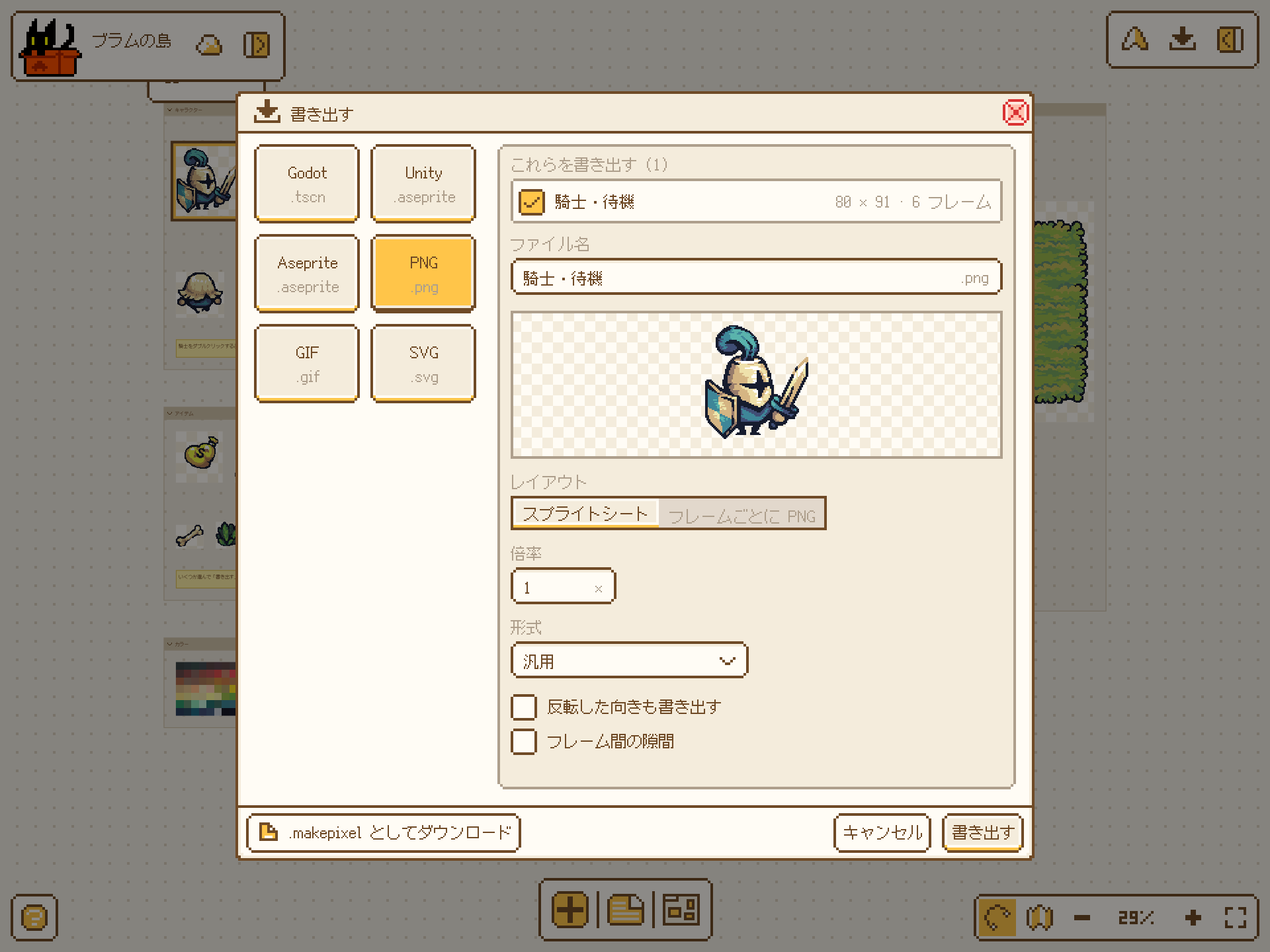
Godot、Unity、Web へ、取り込みの手間なく書き出す。
スプライト、タイルセット、マップ全体を、各エンジンが読める形式で、できるかぎり設定済みの状態で書き出します。Aseprite、Tiled、LDtk から乗り換えるなら、ここでファイルを開けば、持ち込めなかったものも確認できます。
- 無料ではじめられる
- インストール不要
- PC・タブレット・スマホ対応
- 対応するエンジンとエディター
- 6
- 開けるプロジェクト形式
- 3
- Godot と Tiled 向けに設定される地形のタイル数
- 47
- すべてのエンジン向け書き出し
- 無料
よくあるやり方MakePixel なら
- スプライトを作るたびに、ニアレストの設定、フレームの切り出し、原点の修正をやり直している。
- Godot への書き出しなら、ニアレストフィルター、タグごとのアニメーション、ノードの原点に合わせたピボットまで設定済みです。
- タイルセットの地形ブラシを使えるようにするまで、ピアリングビットの設定でひと晩かかる。
- 地形、当たり判定の形、クラス、プロパティを Godot や Tiled のタイルセットに書き込みます。
- レベルエディターで置いたスポーン地点やトリガーを、エンジン側でまた置き直すはめになる。
- マップのオブジェクトは、マーカー、当たり判定のボディ、トリガー範囲、グループ、メタデータを持つノードとして Godot に渡ります。
- ツールを乗り換えると、何が失われたのかに気づくのは数週間後。
- Aseprite、Tiled、LDtk のファイルをここで開けば、持ち込めなかったものを教えてくれます。
Godot開けばすぐ動く Godot シーン。
いちばん手厚く対応しているのが Godot です。スプライトは、シート、SpriteFrames リソース、シーンをまとめたフォルダとして書き出されます。ニアレストフィルターはオンで、タグごとにフレームのタイミングを持つアニメーションになり、最初のアニメーションが自動再生されます。ピボットがノードの原点になるので、キャラクターの足元も最初から狙った位置に揃います。
使い方
- 1書き出し を開き、書き出し先 で Godot を選びます。Command E
- 2展開して、フォルダを Godot の FileSystem パネルにドラッグします。
- 3.tscn を開いて実行します。アニメーションが自動で再生されます。
- 4自分のシーンで使うときは、AnimatedSprite2D を追加し、Sprite Frames に .tres を指定します。
- 5くっきり拡大表示するには、プロジェクト設定で Stretch Mode を viewport、Scale Mode を integer にします。
ヒント Godot のアニメーションは、ループするか止まるかのどちらかです。1 回再生に設定したタグは 1 周で止まり、それ以外の繰り返し回数はループになります。
Unity、GameMaker、Webエンジンごとに読める形式で渡す。
エンジンによって対応の深さは違うので、実際のところを正直に書きます。Unity は公式の 2D Aseprite Importer で、レイヤー、フレーム、タグつきの .aseprite を読み込みます。GameMaker はストリップ画像で受け取り、速度は GameMaker 側で設定します。Phaser と PixiJS は、Aseprite 形式の JSON、フレームの長さ、タグつきのシートを読み込みます。エンジンを選ぶと、何が設定済みで、何を自分でやるのかがわかります。
使い方
- 1Unity なら、Package Manager から 2D Aseprite Importer を入れ、書き出し で Unity を選び、.aseprite を Assets にドラッグして Pixels Per Unit を設定します。Command E
- 2GameMaker なら、PNG、スプライトシート、GameMaker 形式を選び、PNG を Asset Browser にドラッグします。
- 3Phaser や PixiJS なら、PNG、スプライトシート、その 形式 を選び、ゲームで PNG と JSON を読み込みます。
ヒント Unity 向けのタイルセットは Tile Palette 用の PNG として書き出され、Rule Tile の設定は自分で行います。
knight-godot.zip
knight
knight.pngknight.tresknight.tscnHOW-TO-IMPORT.txtprovenance.json

設定済みのもの
- Nearest フィルタ
- タグごとに 1 アニメーション
- フレームごとの長さ
- 最初のアニメーションを自動再生
- ピボットはノードの原点
あなたがやること
フォルダを FileSystem にドラッグして、.tscn を開きます。
knight-unity.zip
knight
knight.asepriteHOW-TO-IMPORT.txtprovenance.json
設定済みのもの
あなたがやること
Unity の 2D Aseprite Importer パッケージが必要です。ファイルを Assets にドラッグして、Pixels Per Unit を設定します。
knight-sheet.zip
knight
knight_strip6.pngprovenance.json
設定済みのもの
- 全フレームを 1 本のストリップに
- ファイル名にフレーム数
あなたがやること
PNG を Asset Browser にドラッグします。ストリップにはフレームの長さが入らないので、速度は GameMaker で設定します。
knight-sheet.zip
knight
knight.pngknight.jsonprovenance.json
設定済みのもの
- アニメーションごとに 1 行
- Aseprite 形式の JSON
- フレームの長さ(ミリ秒)
- アニメーションごとのタグ
あなたがやること
ゲームで PNG と JSON を読み込みます。
knight-sheet.zip
knight
knight.pngknight.jsonprovenance.json
設定済みのもの
- アニメーションごとに 1 行
- Aseprite 形式の JSON
- タグ別の animations 一覧
あなたがやること
ゲームで JSON を読み込みます。
grass-tiled.zip
grass
grass.pnggrass.tsxprovenance.json

設定済みのもの
- 地形から作った Wang セット
- タイルアニメーション
- コリジョン形状
- クラスとプロパティ
あなたがやること
Tiled で .tsx を開くか、マップに追加します。
タイルとマップステージをロジックごと Godot へ。
タイルセットは、地形、当たり判定の形、クラス、プロパティ、タイルのアニメーションつきで書き出されます。マップは、レイヤーごとに 1 つの TileMapLayer を持つシーンになります。ポイントは Marker2D に、当たり判定のクラスを持つ形は StaticBody2D に、ほかの形は Area2D のトリガーになります。クラスはノードのグループに、プロパティはメタデータになるので、エディターで付けた情報をコードから読めます。
使い方
- 1マップを右クリックして 書き出し、続けて Godot を選びます。Command E
- 2フォルダをプロジェクトにドラッグして、.tscn を開きます。
- 3タイルセット単体なら、.tres を TileMapLayer のタイルセットとして設定します。
ヒント TileMapLayer には Godot 4.3 以降が必要です。Godot のアトラスに収まらないタイルアニメーションは除外され、手順ファイルに記載されます。Tiled への書き出しなら、すべて残ります。
TiledTiled と自由に行き来。
マップは、タイルセット、オブジェクトグループ、クラス、プロパティつきの TMX か JSON で書き出せます。タイルセットは、地形から作った Wang セット、タイルのアニメーション、当たり判定の形つきの .tsx になります。Unity へマップを持っていくときも、サードパーティの SuperTiled2Unity インポーターを使って Tiled 経由で渡せます。
使い方
- 1マップを右クリックして 書き出し、Tiled を選び、形式 を TMX か JSON から選びます。
- 2.tmx か .tmj を Tiled で開きます。
- 3タイルセットは、選んで 書き出し を開き、Tiled を選びます。Command E
- Godot
.tscnSpriteFrames・シーン・TileSet - Unity
.asepriteUnity の Aseprite Importer 経由 - Aseprite
.asepriteレイヤー・タグ・タイミングを保持 - PNG
.pngPhaser・PixiJS・GameMaker 向けのシート + JSON - GIF
.gifGIF と APNG(拡大可) - Tiled
.tsxWang セット付きタイルセット
プロジェクトの持ち込みファイルを開いて、引き継げたものを確認。
レイヤー、タグ、スライス、リンクセルつきの .aseprite ファイルや、タイルセットつきの Tiled や LDtk のマップをドロップできます。Aseprite のファイルは読み込み後にチェックされ、保持されない可能性があるものがあれば知らせます。マップでは、読み飛ばしたレイヤー、オブジェクト、画像を種類と数で一覧表示するので、3 ステージ作ったあとでレイヤーの欠けに気づく、といったことがありません。
使い方
- 1.aseprite、.tmx、.tmj、.tsx、.ldtk などのファイルをキャンバスにドラッグします。
- 2マップは、参照しているタイルセットと画像と一緒にドロップします。
- 3足りないものがあれば、見つからないファイル に名前が出ます。ファイルを追加… を選ぶか、読み込み で空のタイルセットのまま続けます。
ヒント 対応するのは直交マップで、タイルは 256 px までの正方形です。アイソメトリック、スタッガード、六角形のマップには対応していません。
- フォルダはどこへ動かしても OK
- Godot のファイルは相対パスで参照し合うので、プロジェクト内のどこに置いてもそのまま動きます。
- フレームの長さもそのまま
- Godot には基準の速度と各フレームの相対的な長さを渡すので、フレームごとに違うタイミングも崩れません。
- 端の拡張は自動で設定
- 「端を拡張」は Godot と Tiled で自動的にオンになり、マージンと間隔も書き込まれます。それを読まない出力先ではオフです。
- すぐ塗れる地形
- 47 枚のセットや、角・辺・混合の地形をファイルに書き込むので、ピアリングビットの設定は要りません。
- 重なったタイルも分解
- LDtk は 1 つのセルに複数のオートタイルを重ねられます。読み込むと順番どおりレイヤーに分かれるので、見た目はそのままで編集もできます。
- 画像がなくてもマップは残る
- タイルセットの画像なしで読み込んでも、セルは空のタイルセット上にそのまま残るので、あとから描いたり埋めたりできます。
- flip_h で小さくなるシート
- flip_h を使ってキャラクターを Godot に書き出すと、反転する向きは元の行を使い回すのでシートが小さくなります。反転はゲーム側で行います。
- Aseprite のタグも失われない
- タグは方向・色・繰り返し回数を、スライスは 9スライス の中央とピボットを保ったまま、.aseprite で読み込みも書き出しもできます。
- 01
描くか、持ち込む
ここで描くか、.aseprite、Tiled、LDtk のファイルをドロップします。
- 02
書き出しを開く
書き出したいものを選び、書き出し を開きます。
Command E - 03
エンジンを選ぶ
Godot、Unity、Tiled のどれかを選ぶか、GameMaker、Phaser、PixiJS なら PNG を選びます。
- 04
取り込む
プロジェクトに展開します。Godot と Unity 向けの書き出しには手順ファイルが入っています。
- 書き出す
- Command E
- 新しいタグ(選択したフレーム)
- F2
Windows と Linux では ⌘ の代わりに Ctrl を使います。
ドット絵を Godot に入れるには?
Godot に書き出し、フォルダを展開して FileSystem パネルにドラッグし、.tscn を開きます。ニアレストフィルター、アニメーション、フレームのタイミング、原点は設定済みです。マップのシーンとタイルセットは TileMapLayer を使うので、Godot 4.3 以降が必要です。
Unity で使えますか?
はい。Unity の 2D Aseprite Importer パッケージを使います。スプライトは .aseprite で書き出し、Pixels Per Unit を設定します。タイルセットは PNG で書き出され、Rule Tile の設定は自分で行います。マップは Tiled とサードパーティの SuperTiled2Unity を経由します。キャラクターは、アニメーションごとの PNG と、自分で組み込む JSON ファイルとして書き出されます。
GameMaker で使えますか?
はい、スプライトのストリップとして使えます。ファイル名にフレーム数が入った PNG が 1 つ書き出されます。ストリップにタイミングは含まれないので、速度は GameMaker 側で設定します。タイルセットは普通の PNG で書き出され、マップは GameMaker 向けには書き出せません。
Aseprite のファイルをオンラインで開いて編集できますか?
はい。.aseprite と .ase ファイルをレイヤー、タグ、スライス、タイルマップごとブラウザで開き、再び .aseprite に書き出せます。Aseprite には自動レイヤーがないので、書き出し時に普通のレイヤーへ統合されます。RGBA の絵は 1 つのパレットにまとめられ、半透明の部分はくっきりした縁になります。
Tiled と LDtk から持ち込めないものは何ですか?
Tiled の画像レイヤーとテキストオブジェクトは読み込まれません。LDtk の自動レイヤーのルールも同様ですが、ルールで塗られたタイルは読み込まれます。読み込み後は「インポートされなかったもの」の一覧に、読み飛ばしたレイヤーやオブジェクトなどの数が表示されます。LDtk は読み込み専用なので、マップは Tiled、Godot、PNG に書き出します。
エンジン向けの書き出しは無料ですか?
はい。スプライト、タイルセット、マップのすべての書き出しが、どのプランでも無料です。
ゲームのアートに、ひとつの居場所を。
キャンバスを開いて、最初のスプライトを描きましょう。ゲームのほかの部分は、準備ができたら引っ越してくればいい。
描きはじめる