
ドット絵を描くには、小さなキャンバスと限られたパレットから始めます。シルエットを置き、輪郭線(アウトライン)を引き、ベタ塗りで色を入れ、光源をひとつに決めて陰影をつけ、はみ出したドットを整えます。この順番は 16×16 のアイテムでも 64×64 のボスでも変わりません。ひとつの工程で決めたことの上に、次の工程が乗る作りだからです。
このチュートリアルでは、MakePixel でゲーム用のポーションの瓶を、一工程ずつ描きます。絵の経験も、ペンタブも、アカウントも要りません。このページ上部の 描きはじめる を選んで、一緒に進めてください。ログインしていない場合は アカウントなしで描く を選びます。
Windows と Linux では、⌘ を Ctrl に読み替えてください。
ドット絵は何が違うのか
ふつうのデジタルイラストでは、やわらかいブラシで塗り、色の混ざりはソフトに任せます。ドット絵では、1 マスずつ「このドットを、この色にする」と自分で決めていきます。ドット絵らしさを生むのは、次の 2 つの制限です。
- 小さなグリッド。 画像全体が横 16 ドットしかないこともあり、1 ドットが目やハイライトになります。
- 少ない色数。 ほとんどのスプライトは 16 色よりずっと少なく、同じ色がゲーム全体で繰り返し使われます。ゲームの絵に統一感が出るのはそのためです。
初心者にとって、この制限は味方です。気をつけるドットは少なく、マウスがあれば足り、失敗は 1 マスの色を変えるだけで直せます。
ステップ 1:キャンバスのサイズを決める
サイズで、描き込める細かさと作業量が決まります。
| サイズ | 向いているもの |
|---|---|
| 16×16 | アイテム、アイコン、タイル、小さなキャラクター |
| 32×32 | 顔とポーズが読めるキャラクター、細かいアイテム |
| 48×48 または 64×64 | 大きなキャラクター、立ち絵、ボス |
思っているより小さく始めましょう。16×16 は 256 ドットなので、一度に描き切って、そこから学べます。64×64 は 4,096 ドットで、初心者は途中で迷子になりがちです。
ポーションを 16×16 で描いてみます。
- キャンバスで N を押して 新規画像 を開きます。エディターがすでに開いているなら、先に Esc を押してください。
- 画像 を選び、幅 と 高さ を 16 にして 作成 を押します。
- 画像がエディターで開きます。5 を押して 1600% に拡大すると、1 ドットが狙いやすくなります。
ステップ 2:小さなパレットを選ぶ
色をゼロから選ぶのは、ドット絵でいちばん難しい作業です。最初のスプライトではやらなくて構いません。配色の達人が作ったパレットを借りましょう。
よいパレットは ランプ、つまり暗い色から明るい色へ並ぶ色の列でできています。優れたランプは、進むにつれて色相が動きます。影は青や紫に寄り、ハイライトは黄色に寄ります。現実の光と同じ動きです。暗くなるだけの緑は平板に見えますが、影では青緑へ、光の当たる側では黄緑へ寄る緑は、生き生きして見えます。
ここでは、そうしたランプが最初から入っている人気のパレット、Sweetie 16 を使います。
- 右の パレット パネルで、パレット名を選びます。
- プリセットを見る… を開き、
Sweetie 16を検索して選びます。
プリセットを選んでも、描いた絵は変わりません。その色がカーソルの下に並ぶだけです。スウォッチをクリックすると、メインカラーになります。
ポーションに使う 9 色は次のとおりです。
| 部分 | 色 | Hex |
|---|---|---|
| 輪郭線 | ほぼ黒 | #1a1c2c |
| ガラス | 青みがかった淡いグレー | #94b0c2 |
| ガラスの影 | スレート | #566c86 |
| ハイライト | オフホワイト | #f4f4f4 |
| 液体 | 緑 | #38b764 |
| 液体の影 | 青緑 | #257179 |
| 液体の光 | 黄緑 | #a7f070 |
| コルク | オレンジ | #ef7d57 |
| コルクの影 | クリムゾン | #b13e53 |
ステップ 3:シルエットを置く
シルエットは、内側のディテールのないスプライトの塊です。最初に作るのは、プレイヤーが実際に読み取るのがこれだからです。ゲームのサイズで、戦闘の最中に、陰影を見ている人はいません。見えるのは形だけで、その形だけで「ポーション」だと伝わる必要があります。
瓶は左右対称なので、半分だけ描けば足ります。
- ツールレールの下にある ミラー を選び、左右 にチェックを入れます。軸の線が画像の真ん中にないときは、中央にリセット を選びます。
- 淡い青グレーのスウォッチをクリックし、B で ペンシル を選びます。
- 下の図の形になるよう、左半分の縁を描きます。右半分は描くのに合わせて現れます。右クリックで消え、⌘Z で取り消せます。
- G で バケツ を選び、形の内側をクリックして塗りつぶします。
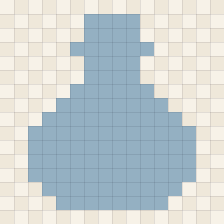
ここでテストです。1 を押して等倍で見てみましょう。それでも瓶に見えるでしょうか。形を変えるなら、いまがいちばん安上がりなタイミングです。お腹を広げる、首を長くするなど、好きに試してください。終わったら 5 で拡大に戻します。
ステップ 4:輪郭線を入れる
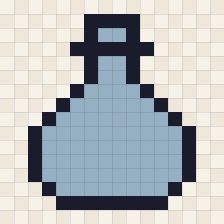
輪郭線は、スプライトと背景を切り分けます。背景がどんどん変わるゲームでは、これが効きます。きれいな輪郭線は 1 ドット幅で、曲線のまわりでは斜めに階段を作ります。
手でなぞってもいいのですが、MakePixel ならシルエットから自動で引けます。
- ほぼ黒のスウォッチをクリックします。
- イメージ メニュー(オプションバー右端の
16×16と表示されたボタン)を開き、アウトライン/インライン… を選びます。 - 内側 を選び、4方向 のままにして 適用 を押します。
内側 は、形の縁のドットに線を引くので、スプライトのサイズは変わりません。外側 は周囲に 1 周追加するので縦横が 2 ドットずつ増えます。余白を残してあるときに便利です。4方向 は、各ドットの真上、真下、左右のドットだけを見て判定するので、斜めでも線が 1 ドット幅に保たれます。
コルクには専用の縁が要ります。同じ暗い色の ペンシル で、上から 4 行目の広い縁にある淡い色の 4 ドットを横切るように描きます。線はこうなるはずです。
ステップ 5:ベタ塗りで色を入れる
陰影の前に、素材ごとに 1 色のベタ塗りをします。変えやすいうちに、色同士のバランスを見ておくためです。ガラスは、シルエットをその色で塗っているので、もう終わっています。
- オレンジのスウォッチをクリックし、G で バケツ を選んで、コルクの内側をクリックします。塗りは輪郭線で止まります。
- 緑のスウォッチをクリックし、L で 直線 ツールを選びます。上から 10 行目を、左の輪郭線の内側から右の輪郭線の内側までドラッグします。これが液面です。
- G を押し、その線の下をクリックして、お腹の残りを塗ります。
バケツは同じ色でつながったドットを塗るので、緑の線が壁になり、上のガラスはそのまま残ります。
ステップ 6:光源をひとつに決めて陰影をつける
陰影をつけると、平らな形が物体になります。うまくいくルールは、光がどこから来るかを決めたら、二度と変えないこと です。ゲームの絵では左上が定番なので、ここでもそうします。
光が左から来るなら、瓶の左右はもう同じ見た目ではありません。まず対称をオフにします。ミラー を選んで 左右 のチェックを外してください。
素材をひとつずつ進めます。
- 影。 光が当たらない側に、暗い色を置きます。丸い瓶なら、右側と下側にできる三日月形で、右下がいちばん厚くなります。液体には青緑、ガラスにはスレート、コルクの右半分にはクリムゾンを使います。
- 光。 光が当たる側に、明るい色を置きます。小さくまとめましょう。液体の左上に黄緑、ガラスの左肩に沿って階段状にオフホワイトを数ドット置きます。
次の図のとおりに、1 ドットずつ置いてください。
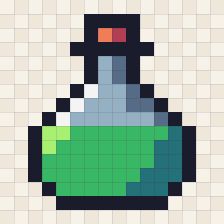
影が、ばらばらの点ではなく、ひとつのかたまりになっていることに注目してください。ドット絵はきれいなクラスターで読ませると映えます。ぽつんと 1 ドットだけの影は、汚れに見えます。
ひとつの領域の中だけに陰影を収めたいときは、W で マジックワンド を選び、その領域をクリックしてから B で描きます。選択範囲の外には何も乗りません。終わったら ⌘D で選択を解除します。
プリセットなしで作業するときは、カラーピッカーの下にある シェーディングランプ が便利です。いまの色を中心に、色相をずらした 7 段階が並ぶので、影もハイライトも手元にそろいます。
ステップ 7:仕上げ
「惜しい」スプライトを「完成」に変えるのが仕上げです。拡大して、次の 3 つを探してください。
ジャギー は、線や曲線のガタガタした段差です。なめらかな曲線は、4、2、1、1 のようにドットの連なりの長さが少しずつ変わります。ガタつく線は 3、1、3、1 のように行ったり来たりします。
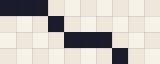
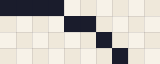
ダブり は、線を太く見せてしまう L 字の角です。角にある余分な 1 ドットを消します。


ペンシルなら、描きながらこれを自動で消してくれます。オプションバーの ピクセルパーフェクト をオンにすると、サイズ 1 のときにそうした角を取り除きます。
孤立ドット は、かたまりから離れて浮いた 1 ドットです。わざとのキラキラでなければ、隣に合体させるか、消します。
そのうえで、2 つの簡単なチェックをします。
- 等倍で見る。 1 で 100% にします。プレイヤーが実際に見るのはこの大きさで、拡大では見落とした問題が目に飛び込んできます。
- 反転する。 ⇧H で画像を左右反転し、見たら ⌘Z で戻します。目は絵に慣れてしまいますが、反転すると、形の偏りがはっきりします。
基本に慣れたら試したい技が 2 つあります。
- セレクティブアウトライン。 光の当たる側では、輪郭線の一部を、ほぼ黒ではなく隣の色の暗い色に変えます。シールのようなベタ感が薄れ、やわらかく見えます。
- 手動アンチエイリアス。 階段の内側の角に、中間色を 1 ドット置いてなめらかにします。使うのはスプライトの内側だけにして、外側の縁は硬いままにしてください。背景が何になるかはわからないからです。
スプライトを保存する
作業はずっと自動で保存されています。ゲーム用のファイルがほしいときは、次のようにします。
- Esc を何度か押してキャンバスに戻り、ポーションをクリックして選びます。
- ⌘E を押し、書き出し先 で行き先を選びます。どのエンジンにも使えるのは PNG です。
- 書き出し を押します。
ゲーム用のスプライトは実際のサイズのまま保ち、拡大はエンジン側のニアレストネイバーに任せましょう。ドットがくっきり保たれます。Godot なら Godot への書き出しを参照してください。
初心者がよくやる失敗
- ピローシェーディング。 どの縁も暗く、真ん中が明るい塗り方です。正面から光を当てたような見た目で、ぷっくり膨らんで見えます。光の側を決めてください。
- 色数が多すぎる。 ほぼ同じ色が 2 つあるなら、まとめます。近い色をたくさん使うより、はっきりしたコントラストで少なくするほうがきれいです。
- バンディング。 等高線のように、輪郭線と平行に走る陰影の縞です。影の幅に変化をつけて、立体感を出しましょう。
- ドットの大きさがばらばら。 一部分だけ拡大すると、そこのドットが周囲より大きくなります。ゲーム全体で 1 ドットの大きさをそろえ、リサイズではなく描き直してください。
- 最初から大きく描く。 完成した 16×16 は、投げ出した 128×128 よりずっと多くのことを教えてくれます。
ドット絵のよくある質問
ドット絵のサイズはどれくらいがいい?
最初のスプライトなら 16×16 か 32×32 です。ゲームでは、まずタイルのサイズをひとつ(16 か 32 が多い)決め、キャラクターとオブジェクトをそれに合わせて作ります。
何色くらい使えばいい?
小さなスプライト 1 枚なら 4〜8 色で十分です。ゲーム全体なら、16〜32 色の共通パレットを使うと、全部に統一感が出ます。
ペンタブは必要?
いいえ。ドット絵は、筆圧のある長いストロークではなく 1 ドットずつ置いていくので、マウスで十分です。
ドット絵を覚えるのにどれくらいかかる?
小さなスプライトなら、最初の 1 回で完成させられます。上達するには小さなものをたくさん描くことが近道です。大作 1 枚より、完成させた数を目標にしましょう。
これから
上達の近道は、新しいものでこの工程を繰り返すことです。剣、コイン、キノコ、宝箱を描いてみましょう。そのあとは次のとおりです。
- 青いポーションを作る:⇧R で 色を置き換え を開き、緑をパレットの青に 1 色ずつ置き換えます。
- ランプとプリセットを パレット で調べる。
- ドット絵アニメーション で、泡立つループをつける。
- スプライト作成ツール で、キャラクターを丸ごと作る。