
画像素画的顺序是:在小画布上用有限的颜色,先铺出剪影,再描边、平涂、按同一光源画明暗,最后清理杂点。16×16 的道具和 64×64 的 Boss 都适用,因为每一步都先解决一个问题,下一步才有依据。
这篇教程会带你在 MakePixel 里一步步画一个游戏用的药水瓶。不需要绘画基础、数位板或账号。点这一页顶部的 开始画画,跟着做就行。没登录的话,选 不登录,直接画。
Windows 和 Linux 用户请把 ⌘ 看作 Ctrl。
像素画有什么不同
大多数数字绘画用柔和的笔刷,颜色由软件混合。而像素画的每一格都由你决定:画在这一格,用这个颜色。它的风格来自两条限制:
- 网格很小。 整张图可能只有 16 个像素宽,一个像素就可能是一只眼睛,或者一点高光。
- 颜色很少。 大多数精灵用不到 16 种颜色,整个游戏也反复使用同一批颜色,画面才显得浑然一体。
这些限制对新手是好事:要画的像素少,有鼠标就够,画错了也只需改一格。
第 1 步:选画布尺寸
尺寸决定能画多少细节,也决定要花多少工夫。
| 尺寸 | 适合画 |
|---|---|
| 16×16 | 道具、图标、瓦片和小角色 |
| 32×32 | 脸和姿势都看得清的角色、细节多的道具 |
| 48×48 或 64×64 | 大型角色、头像和 Boss |
起步尺寸要比你想的更小。16×16 的精灵只有 256 个像素,一次就能画完并有所收获。64×64 有 4,096 个像素,新手很容易陷进去。
我们用 16×16 来画药水瓶:
- 在画布上按 N 打开 新建图片。如果已经在编辑器里,先按 Esc。
- 选 图片,把 宽 和 高 都设成 16,点 创建。
- 图片会在编辑器里打开。按 5 放大到 1600%,方便点中每个像素。
第 2 步:选一个小调色板
从零配色是像素画最难的部分,第一个精灵不用自己配,直接用别人配好的调色板。
好的调色板由 色阶 组成,也就是一排从暗到亮的颜色。好的色阶里色相也会变化:暗部偏蓝或偏紫,亮部偏黄,和真实光线一样。只变暗的绿色显得平淡,暗部偏青、亮部偏黄绿的绿色才有生气。
我们用 Sweetie 16,这是一套很流行的调色板,里面自带这样的色阶:
- 在右边的 调色板 面板里,点调色板的名字。
- 选 浏览预设…,搜索
Sweetie 16并选中它。
选预设不会改变画面,只是把这些颜色放到手边。点一个色块,它就成了主色。
药水瓶用到这 9 种颜色:
| 部分 | 颜色 | 十六进制 |
|---|---|---|
| 描边 | 近黑 | #1a1c2c |
| 玻璃 | 浅蓝灰 | #94b0c2 |
| 玻璃暗部 | 石板灰 | #566c86 |
| 反光点 | 灰白 | #f4f4f4 |
| 药水 | 绿 | #38b764 |
| 药水暗部 | 青 | #257179 |
| 药水亮部 | 黄绿 | #a7f070 |
| 软木塞 | 橙 | #ef7d57 |
| 软木塞暗部 | 深红 | #b13e53 |
第 3 步:铺出剪影
剪影就是精灵的实心外形,里面没有细节。它要最先画,因为玩家首先看到的就是它。在游戏的实际尺寸下、在激烈的战斗中,没人会注意明暗,他们看到的只是一个形状,这个形状本身就得让人认出“药水”。
瓶子是对称的,只要画一半:
- 点工具栏底部的 镜像,勾上 水平。如果对称轴线不在图像正中间,点 重置到中心。
- 点浅蓝灰色块,按 B 选 铅笔。
- 照下图画出左半边的边缘,右半边会同步出现。右键擦除,⌘Z 撤销。
- 按 G 选 油漆桶,在形状里面点一下填满。
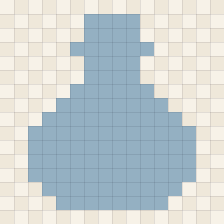
现在检查一下。按 1 看实际大小,还像瓶子吗?这是改形状最省事的时候,想要更宽的瓶身或更长的瓶颈,现在就改。改完按 5 放大回来。
第 4 步:加描边
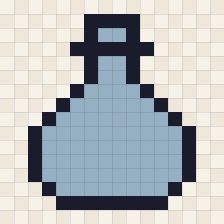
描边能把精灵和背景分开,这在背景不断变化的游戏里很重要。干净的描边只有一像素宽,遇到弧线时沿斜向逐级过渡。
可以手动描,不过 MakePixel 能根据剪影直接生成:
- 点近黑色块。
- 打开 图像 菜单(选项栏右边那个显示
16×16的按钮),选 描边/内描边…。 - 选 内部,保持 4 连通,点 应用。
内部 把线画在形状最外圈的像素上,精灵大小不变。外部 会在外面加一圈,宽高各多 2 像素,适合预留了空间的情况。4 连通 只检查每个像素上下左右的相邻像素,这样斜线才能保持一像素粗。
软木塞也需要边线。用 铅笔 和同一个深色,把宽瓶口那一行(从上往下第 4 行)的 4 个浅色像素涂深。现在线稿应该是这样:
第 5 步:填平涂色
画明暗之前,先给每种材质铺一个颜色,趁还好修改时判断整体配色。玻璃已经有颜色了,因为剪影就是用它的颜色画的。
- 点橙色色块,按 G 选 油漆桶,点软木塞里面。填充会在描边处停下。
- 点绿色色块,按 L 选 直线 工具。在从上往下第 10 行,从左侧描边内侧拖到右侧描边内侧,这就是药水的液面。
- 按 G,点这条线下方,填满瓶身其余部分。
油漆桶只填充相连的同色像素,所以绿线就像一堵墙,上方的玻璃不受影响。
第 6 步:按同一个光源画明暗
明暗能让平面的形状变成立体的物体。关键只有一条:先定光源方向,然后不再改变。 游戏美术的惯例是左上方,我们就用它。
光从左边来,瓶子两侧就不再对称,所以先关掉镜像:点 镜像,取消勾选 水平。
一次只处理一种材质:
- 暗部。 在背光的地方放更深的颜色。圆瓶上就是右侧和底部的一弯月牙,右下最厚。药水用青色,玻璃用石板灰,软木塞右半边用深红。
- 亮部。 在受光的地方放更浅的颜色,范围要小:药水左上角放黄绿色,玻璃左肩沿台阶放几个灰白像素。
照这张图一格一格画:
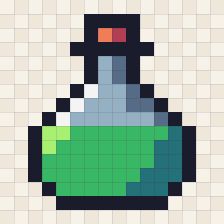
注意暗部是一整块,而不是散落的点。像素画靠干净的色块才耐看,孤零零的暗部像素只会像脏点。
要把明暗限制在某块区域内,按 W 选 魔棒 点选区域,再按 B 绘制,选区外不会画上。画完按 ⌘D 取消选区。
不用预设时,颜色选择器下方的 智能色阶条 会围绕当前颜色给出 7 格色相偏移的颜色,暗部和高光都在手边。
第 7 步:收尾
收尾决定了作品是完成度高,还是总差一口气。放大画面,重点检查这三样:
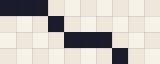
锯齿 是线条或弧线上长短不一的台阶。顺滑的弧线每段长度逐渐变化,比如 4、2、1、1;不顺的弧线则忽长忽短,比如 3、1、3、1:
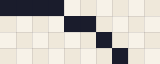
双像素 是让线条看起来变粗的 L 形拐角。把每个拐角多出来的那个像素去掉:


铅笔可以在画的时候自动处理。在选项栏勾选 像素完美,大小为 1 时会自动去掉这些拐角。
孤点 是脱离色块的单个像素。除非是刻意画的闪光,否则要么并入相邻色块,要么删掉。
然后做两项快速检查:
- 实际大小。 按 1 看 100%。玩家看到的就是这样,放大时漏掉的问题往往一眼就能发现。
- 翻转查看。 按 ⇧H 水平翻转,看一眼再按 ⌘Z。眼睛看久了会习惯,翻转后歪斜的地方就藏不住了。
掌握基础后,可以试试这两个技巧:
- 选择性描边。 在受光一侧,把部分描边换成相邻颜色的深色,不用近黑色。精灵会更柔和,不那么像贴纸。
- 手工抗锯齿。 在台阶内角放一个过渡色,让线条更平滑。只在精灵内部使用,外边缘保持硬边,因为你无法预知它会放在什么背景上。
保存你的精灵
作品一直在自动保存。要拿到放进游戏的文件:
- 按 Esc 直到回到画布,再点药水瓶选中它。
- 按 ⌘E,在 导出到 里选择目标。PNG 适用于任何引擎。
- 点 导出。
游戏精灵要保持原始尺寸,由引擎用最近邻过滤放大,像素才清晰。用 Godot 的话,请看 导出到 Godot。
新手常犯的错
- 枕头式明暗。 四周画暗、中间画亮,像从正面打光,看起来鼓鼓的。请选定一侧作为光源方向。
- 颜色太多。 两种颜色几乎一样就合并。颜色少而对比清晰,比颜色多而相近更好看。
- 色带。 明暗条纹和描边平行,像等高线。让暗部宽度有变化,才能表现形体。
- 像素大小不统一。 单独放大某个元素,它的像素就比周围大。整个游戏要保持同一种像素大小,需要改尺寸时重画,不要缩放。
- 一上来就画太大。 一张画完的 16×16,比半途而废的 128×128 更能让你进步。
像素画常见问题
像素画该用多大尺寸?
第一个精灵用 16×16 或 32×32。做游戏时先定一种瓦片尺寸,常见的是 16 或 32,角色和物件都按它来设计。
要用多少种颜色?
一个小精灵用 4 到 8 种就够了。整个游戏共用一套 16 到 32 色的调色板,画面就能保持一致。
需要数位板吗?
不需要。鼠标很适合画像素画,因为你是逐个放置像素,而不是画带压感的长笔触。
学像素画要多久?
第一次就能画完一个小精灵。要画得好,靠的是多画小东西,完成很多小精灵比死磕一张大作品更有效。
继续练习
进步最快的办法,就是用这套流程多画新东西。试试剑、金币、蘑菇和宝箱,然后: