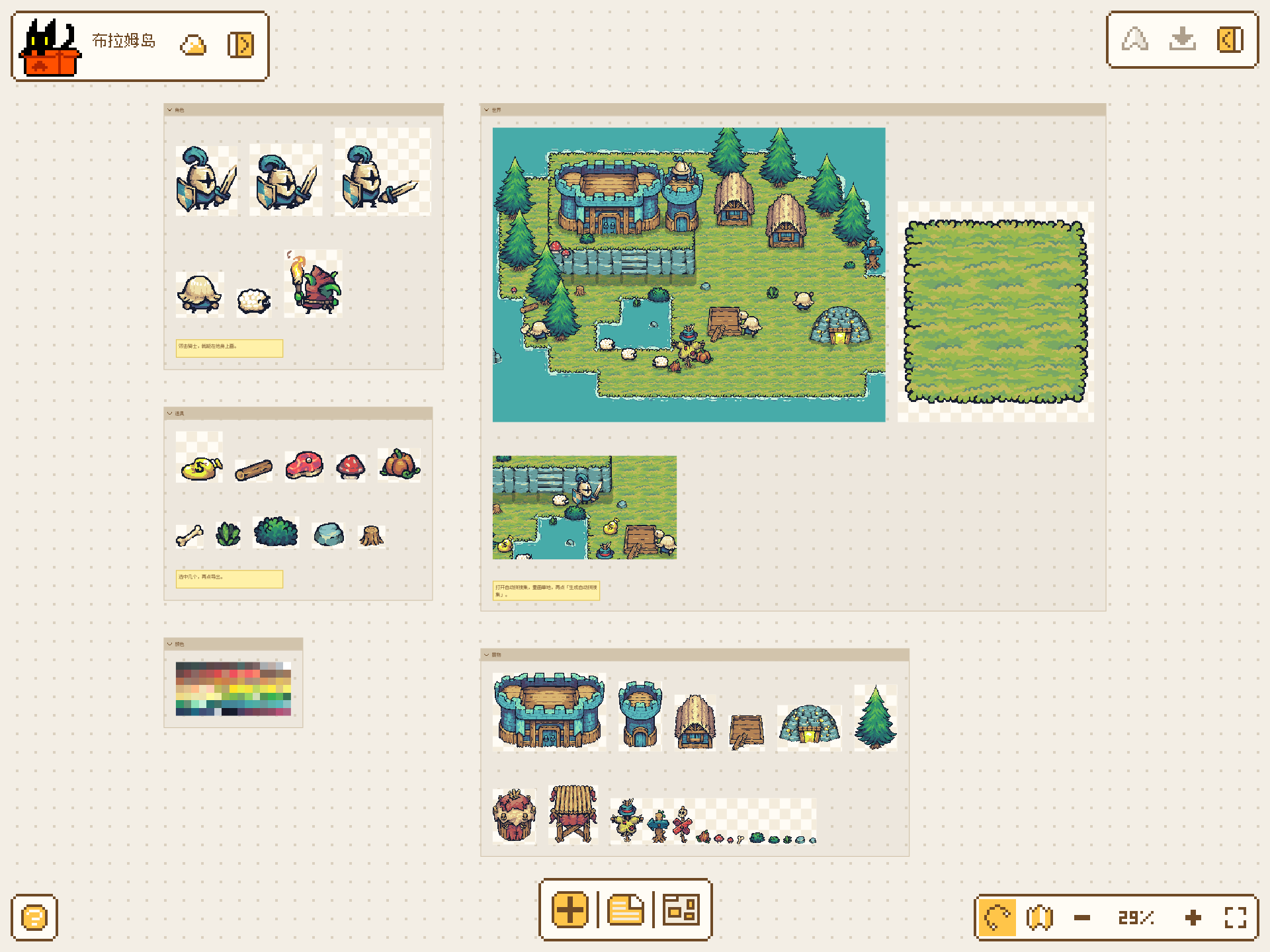
这个游戏素材管理器,就是一张大画布。
精灵、动画、瓦片集、地图和备注并排放在一张无边的画布上。精灵改一次,链接它的每个项目都能跟着更新。一切边做边存,标签页崩了,画过的每一笔也不会丢。
- 个对象,一个项目最多
- 5,000
- 存储空间,免费版
- 50 MB
- 存储空间,Pro
- 10 GB
- 天回收站保留期,Pro
- 90
一般的做法在 MakePixel 里
- 美术素材散在各个文件夹里,哪个主角文件才是最新版,谁也说不准。
- 像素图、动画、瓦片集、地图和备注都在同一张画布上,可以平移、缩放、搜索。
- 这一关的木箱修好了,另外五份副本还得一份份手动改。
- 把它存成素材,所有用到它的项目都能从同一份原件更新。
- 两份副本都改过,一份悄悄盖掉了另一份。
- 两边都改了,由你来选:保留你这边的、用素材的,或者分离成一份副本。
- 标签页崩了,最后一个小时画的东西全没了。
- 改动先留在设备上,确认保存后才清除;没发出去的,重新打开项目时会自动补发。
画布整个游戏,放在一张画布上。
不用再在文件夹里翻来翻去。一个项目就是一张无限画布,精灵、动画、瓦片、瓦片集、地图、场景、参考图和备注都挨着放。动画直接在画布上播放,待机和行走可以并排循环,方便你对比。缩小能看到整个游戏,搜索能直接跳到某一件素材。
怎么做
- 1新建一张像素图、动画、瓦片、瓦片集或地图。N
- 2拖进 PNG、GIF、.aseprite 文件或地图,或者粘贴进来。
- 3按住空格拖动可以平移。捏合,或者按住 Ctrl 或 ⌘ 滚动可以缩放。
- 4一次看到所有内容。Shift 1
- 5按名字或备注内容查找。Command F
分组与备注第一章在这儿,敌人在那儿。
把相关的画放进一个分组,就能整块一起移动。精灵拖进去就加入,拖出来就离开,不用打开菜单。暂时不做的可以折叠。备注把关卡想法和动画提醒留在对应的画旁边,搜索也能搜到备注。
怎么做
- 1选中你的画,右键选 放进新分组。Option Command G
- 2或者选好工具,在空白画布上拖出一个分组。Shift S
- 3在需要的地方添加一条 新备注。T
- 4选中几张像素图,选 排成一行、排成一列 或 排成网格 来整理。
小贴士 删除分组只会删掉那个框,里面的内容都留在原处。
素材最好的素材,放进一个库。
第一关画的木箱,到第九关不该再画一遍。把像素图、动画、瓦片或瓦片集存成素材,它就进了素材库,每个项目都能用。点一下放到视野正中,或者直接拖到想要的位置。每张卡片都会显示有几个项目在用它。
怎么做
- 1右键点画布上的一张像素图,选 存为素材。
- 2在任何项目的左侧边栏里打开 素材 标签。
- 3点一下素材就能放置,也可以把它拖到画布上。
- 4要单独画一个新的,在项目页的 素材 下选 新建素材。
素材链接改一次,每一关都跟着变。
放到画布上的素材始终链接着原件。在一个项目里编辑它,离开编辑器时原件就更新了。其他项目会在你打开或切回标签页时同步。如果两边都改过,什么都不会被覆盖,两个版本都会保留,直到你选“保留我这边的”“用素材的”或“分离为拷贝”。
怎么做
- 1编辑画布上的素材,离开编辑器,原件随之更新。
- 2打开另一个用到它的项目,或者切回它的标签页,素材就同步了。
- 3两边都改过的话,选中那张像素图,在详情面板的 素材变了 下选择。
- 4想让某份副本独立出来,右键点它,选 分离素材。
小贴士 把素材移进回收站不会影响现有内容。用到它的项目各自保留一份,只是不再同步。
这张图和素材都在它们上次一致之后被改过。
- 素材改成这一版。
- 这个关卡换成素材的。
- 保持现状,不再同步。
保存与历史关掉标签页,作品还在。
没有保存按钮,也就不会忘了点。每次改动先存在设备上,账号确认后才清除。标签页崩了,重新打开项目会把没发出去的补上,一笔也不会重复。断网时,已打开的项目照常能用。有了 Pro,版本历史可以回到过去、给检查点起名,或者从旧版本开一份副本。
怎么做
- 1把鼠标悬停在左上角的保存状态上,可以看到 所有改动已保存,或者还有几处改动在等待。
- 2删掉了东西?在 文件 面板里打开 已删除,点 恢复。
- 3有 Pro 的话,打开图像菜单,选 版本历史,再选 保存版本,给检查点起个名。
- 4整个项目删了?在项目页的 回收站 里恢复。
小贴士 给重要的版本起个名。命名的版本不会被自动清除,未命名的版本在项目达到存储上限时可能会被清掉。
- 删错了,撤销就回来
- 在画布上删了东西,撤销就能找回。批量重命名或新建分组都只算一步。
- 粘贴落在指针处
- 粘贴的内容落在指针所在的位置,在编辑器里复制的像素,还能作为新像素图粘贴到另一个项目。
- 一次改四十个精灵的名字
- 粘贴一列名字,会按选中顺序依次填入,只算一步撤销。
- 素材来源,一眼看清
- 来源线会显示转换结果、切开的精灵图或场景是从哪张图来的。
- 存不上的修改不会丢
- 万一有改动保存失败,会列出来给你看,你可以下载一份副本。
- 两个标签页不会打架
- 在第二个标签页里打开同一张像素图,由你选哪个继续编辑。
- 项目满了也有办法
- 项目满了,可以腾出空间,或者把选中的内容复制到新项目里接着做。
- 套餐到期,作品还在
- Pro 到期后,你的项目还在,也能继续编辑,只是不能再新增超出免费额度的内容。
- 01
打开一个项目
点 开始画画。需要多个项目时再登录。
- 02
摆好你的游戏
放好素材,分好组,在旁边留下备注。
Shift S - 03
链接重复的东西
右键点反复用到的素材,选 存为素材。
- 04
在哪都能接着做
边做边存,在任何已登录的设备上都能继续。
- 显示全部
- Shift 1
- 缩放到选中的
- Shift 2
- 搜索
- Command F
- 新建图片…
- N
- 新备注
- T
- 分组工具
- Shift S
- 把选中的放进新分组
- Option Command G
- 在旁边复制一份
- Command D
- 撤销
- Command Z
在 Windows 和 Linux 上,看到 ⌘ 的地方按 Ctrl。
团队能在同一个项目里一起做吗?
不能。没有实时多人协作,也只有项目所有者才能打开项目。你可以发一个只读分享链接,或者一个 .makepixel 文件,对方导入后得到一份独立的副本。
能离线用吗?
部分可以。已经打开的项目断网后照常能用,恢复联网后改动会同步。离线时不能打开别的项目,也不能放入新的像素图。
浏览器崩了会怎样?
改动发送前会先存在设备上。重新打开项目时,没发出去的内容会自动上传,一笔也不会重复。
版本历史免费吗?
版本历史是 Pro 功能。免费版仍有自动保存、最近删除的内容,以及整个项目的回收站。
怎么备份一个项目?
打开项目名旁边的菜单,选“下载项目文件”,你会得到一个 .makepixel 文件,里面有像素图、地图和备注,但不含版本历史和延时回放。
一个项目能放多少内容?
每个项目最多 5,000 个对象、50 MB。账号存储空间:免费版 50 MB,Pro 10 GB。
你的游戏美术,值得一个家。
打开一张画布,画下第一张精灵图。游戏的其余部分,准备好了再搬进来。
开始画画