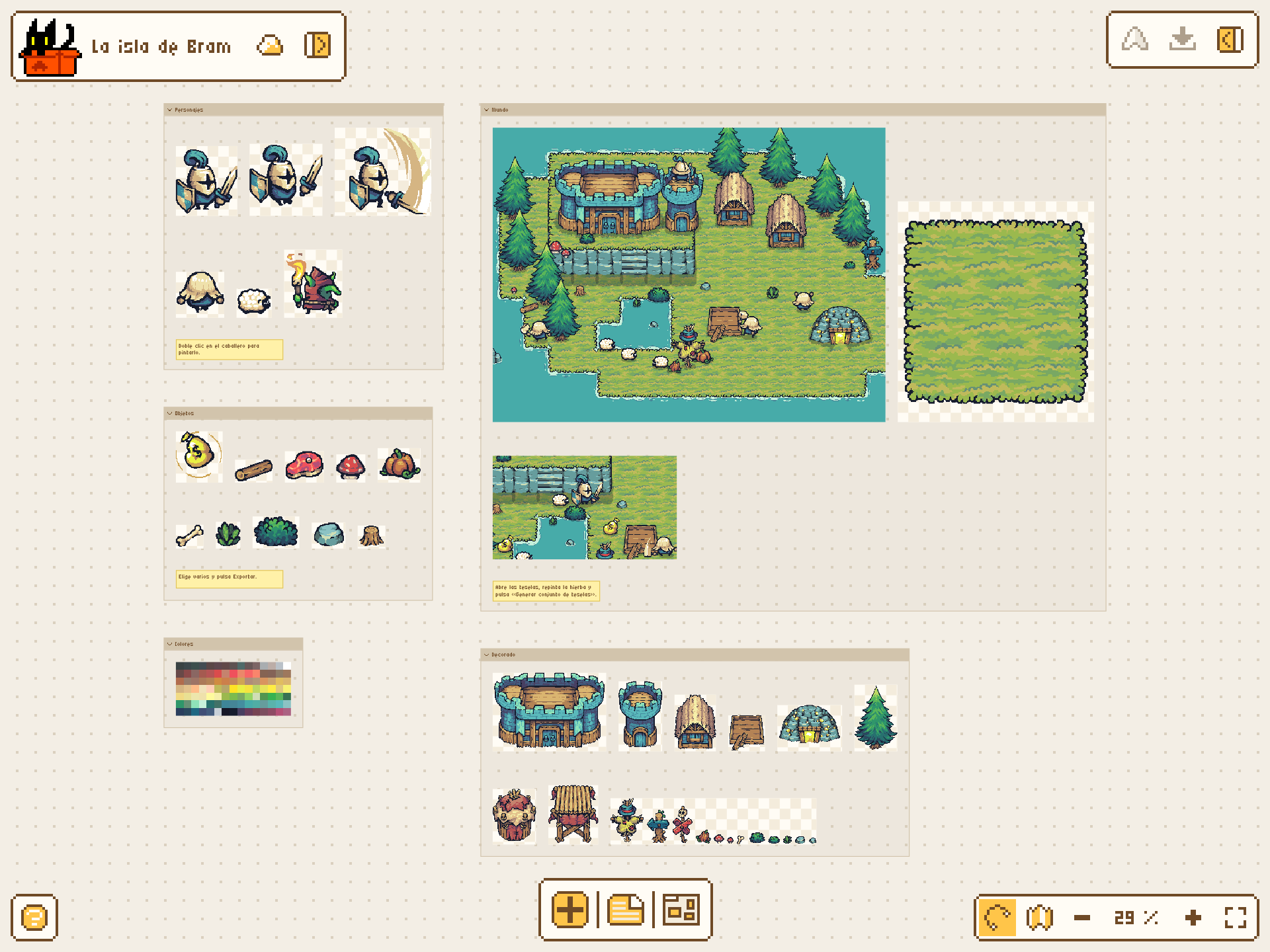
Un gestor de recursos de juego que es un solo lienzo enorme.
Sprites, animaciones, tilesets, mapas y notas conviven en un lienzo sin bordes. Arregla un sprite una vez y todos los proyectos vinculados a él pueden actualizarse. Todo se guarda mientras trabajas, así que una pestaña caída no se lleva tus trazos.
Tu arte está repartido en carpetas, y cuál es el archivo bueno del héroe es una incógnita.
Cada imagen, animación, tileset, mapa y nota está en un solo tablero que puedes desplazar, ampliar y buscar.
Arreglas la caja en un nivel y ahora tienes otras cinco copias que arreglar a mano.
Guárdala como recurso y todos los proyectos que la usan pueden actualizarse desde el único original.
Se editaron dos copias y una sobrescribió a la otra sin avisar.
Cuando cambiaron los dos lados, eliges tú. Conserva la tuya, toma la del recurso o sepárala como copia.
La pestaña se cayó y se llevó la última hora de dibujo.
Las ediciones esperan en tu dispositivo hasta que se confirma que están guardadas, y lo que no se envió sube al reabrir el proyecto.
Lienzo
Todo tu juego en un tablero.
Deja de buscar entre carpetas. Un proyecto es un lienzo infinito donde sprites, animaciones, teselas, tilesets, mapas, escenas, imágenes de referencia y notas están unos junto a otros. Las animaciones se reproducen en el propio tablero, así que tu animación de reposo y la de caminar pueden repetirse lado a lado mientras las comparas. Aleja el zoom para ver todo el juego, o busca para saltar directo a una pieza.
Cómo se hace
1Crea una imagen, animación, tesela, tileset o mapa.N
2Suelta PNG, GIF, archivos .aseprite o mapas, o pégalos.
3Mantén Espacio y arrastra para desplazarte. Pellizca, o mantén Ctrl o ⌘ y gira la rueda, para hacer zoom.
4Míralo todo a la vez.Shift 1
5Encuentra lo que sea por nombre o por el texto de una nota.Command F
Envuelve el arte relacionado en una sección y se mueve como un bloque. Arrastra un sprite dentro y se une, arrástralo fuera y sale, sin menús de por medio. Contrae lo que no estés usando. Las notas guardan ideas de nivel y recordatorios de animación justo junto al arte del que hablan, y la búsqueda también las lee.
Cómo se hace
1Selecciona tu arte, haz clic derecho y elige Añadir a una nueva sección.Option Command G
2O activa la herramienta y arrastra una sección sobre un lugar vacío del lienzo.Shift S
3Añade una Nueva nota donde la necesites.T
4Selecciona varias imágenes y elige En fila, En columna o En cuadrícula para ordenarlas.
Consejo Borrar una sección elimina solo el marco. Todo lo que hay adentro se queda donde estaba.
Arrastra lo que quieras. Si mueves la sección, su contenido va con ella.
Recursos
Tu mejor arte, en una sola biblioteca.
La caja que dibujaste para el nivel uno no debería necesitar redibujarse para el nivel nueve. Guarda cualquier imagen, animación, tesela o tileset como recurso y pasa a una biblioteca que te sigue a todos los proyectos. Haz clic en uno para colocarlo en el centro de tu vista, o arrástralo exactamente adonde va. Cada tarjeta muestra cuántos proyectos lo usan.
Cómo se hace
1Haz clic derecho en una imagen del lienzo y elige Guardar como recurso.
2Abre la pestaña Recursos en la barra lateral izquierda de cualquier proyecto.
3Haz clic en un recurso para colocarlo, o arrástralo al lienzo.
4Para dibujar uno nuevo por separado, elige Nuevo recurso en Recursos de la página de tus proyectos.
Un recurso colocado sigue vinculado a su original. Edítalo en un proyecto y el original se actualiza al salir del editor. Los demás proyectos se ponen al día cuando los abres o vuelves a su pestaña. Si cambiaron los dos lados, no se sobrescribe nada. Se conservan las dos versiones hasta que eliges Mantener el mío, Usar el del recurso o Separar como copia.
Cómo se hace
1Edita un recurso colocado y sal del editor. El original se actualiza.
2Abre otro proyecto que lo use, o vuelve a su pestaña, y se pone al día.
3Si cambiaron los dos, selecciona la imagen y elige bajo Recurso modificado en el panel de detalles.
4Para dejar que una copia siga su propio camino, haz clic derecho en ella y elige Desvincular del recurso.
Consejo Mover un recurso a la papelera no rompe nada. Los proyectos que lo usan conservan su propia copia y dejan de sincronizarse.
Esta imagen y el recurso se editaron desde la última vez que coincidieron.
El recurso adopta esta versión.
Este nivel adopta la del recurso.
Se queda igual y deja de sincronizarse.
Guardado e historial
Cierra la pestaña. Tu trabajo sigue ahí.
No hay botón de guardar que olvidar. Cada edición se guarda primero en tu dispositivo y se queda ahí hasta que tu cuenta la confirma. Si una pestaña se cae, al reabrir el proyecto se envía lo que quedó, sin dibujar un trazo dos veces. Cuando se corta la conexión, el proyecto que tienes abierto sigue funcionando. Con Pro, el Historial de versiones te deja volver atrás, ponerle nombre a un punto de control o empezar una copia desde una versión antigua.
Cómo se hace
1Pasa el cursor sobre el estado de guardado, arriba a la izquierda, para ver Todos los cambios guardados, o cuántas ediciones están esperando.
2¿Borraste algo? Abre Eliminados en el panel Archivo y elige Restaurar.
3Con Pro, abre el menú de la imagen, elige Historial de versiones y luego Guardar versión para nombrar un punto de control.
4¿Borraste un proyecto entero? Restáuralo desde la Papelera en la página de tus proyectos.
Consejo Ponle nombre a las versiones importantes. Las versiones con nombre nunca se borran automáticamente, mientras que las que no lo tienen pueden borrarse cuando un proyecto llega a su límite de almacenamiento.
No. No hay multijugador en tiempo real, y solo el propietario de un proyecto puede abrirlo. Puedes enviar un enlace de solo lectura, o un archivo .makepixel que la otra persona importa como su propia copia separada.
¿Funciona sin conexión?
En parte. Un proyecto que ya tienes abierto sigue funcionando cuando se corta la conexión, y tus ediciones se sincronizan al volver. No puedes abrir otro proyecto ni colocar imágenes nuevas sin conexión.
¿Qué pasa si mi navegador se cierra de golpe?
Tus ediciones se guardan en tu dispositivo antes de enviarse. Al reabrir el proyecto, lo que no se envió sube automáticamente, y ningún trazo se aplica dos veces.
¿El historial de versiones es gratis?
El historial de versiones es parte de Pro. Free sigue teniendo guardado automático, tus elementos eliminados más recientes y una Papelera para proyectos enteros.
¿Cómo hago una copia de seguridad de un proyecto?
Abre el menú junto al nombre del proyecto y elige Descargar archivo del proyecto. Obtienes un archivo .makepixel con tus imágenes, mapas y notas. No incluye el historial de versiones ni los timelapses.
¿Cuánto cabe en un proyecto?
Hasta 5000 elementos y 50 MB por proyecto. Tu cuenta tiene 50 MB de almacenamiento en Free y 10 GB en Pro.
El arte de tu juego merece un hogar.
Abre un lienzo y dibuja el primer sprite. El resto del juego puede mudarse cuando esté listo.