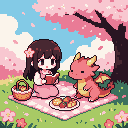
Un generador de pixel art con IA que te da píxeles reales.
Describe lo que quieres en una frase. En tu lienzo aparece pixel art con su propia cuadrícula y una paleta pequeña, listo para editar, animar y exportar como cualquier cosa que hayas dibujado tú.
Simple, Estándar o Detallado, y si se conserva el fondo.
03
Genera
1 crédito por imagen. Aparecen en tu lienzo, normalmente en menos de un minuto.
04
Hazlo tuyo
Edítalo, anímalo y expórtalo como cualquier cosa que hayas dibujado.
Describe
Una frase, cualquier tema.
Un personaje, una criatura, un objeto, un icono, un edificio, una habitación o un paisaje entero. Escríbelo en tu idioma, tan sencillo como quieras.
Cómo se hace
1Abre IA en el lienzo y cambia de Agente a Generar.
2Describe lo que quieres, por ejemplo «una torre de mago en una colina al atardecer».
3Elige cuántas imágenes (1, 2, 4 u 8). Cada una cuesta 1 crédito.
4Pulsa Generar. Las imágenes aparecen en el lienzo, normalmente en menos de un minuto.
Consejo ¿No sabes qué escribir? Pulsa Tab en el cuadro vacío para ver un ejemplo.
>una linda niña bruja con un sombrero enorme montada en una escoba, con su gato negro agarrado al sombrero
Estilo
Simple, estándar o detallado.
El estilo marca lo fina que es la cuadrícula. Simple es grueso y contundente, Estándar sirve para la mayoría de sprites y Detallado tiene espacio para edificios, habitaciones y escenas enteras.
Cómo se hace
1Elige Simple, Estándar o Detallado antes de generar.
2Deja Fondo en Transparente para un solo motivo, recortado y sin márgenes.
3Elige Escena completa para un fondo que ocupe toda la imagen.
Consejo Genera varias a la vez y quédate con la que te guste. Las demás son solo imágenes que puedes borrar.
Simple
Estándar
Detallado
Edita
Píxeles reales, no una imagen de ellos.
Cada resultado es pixel art con su propia cuadrícula y como máximo 16 colores, colocado en tu lienzo como una imagen. No es un render borroso que primero tengas que limpiar.
Cómo se hace
1Haz doble clic en un resultado para abrirlo en el editor.
2Corrige un píxel con el lápiz o cambia un color en todo el sprite con Reemplazar color….Shift R
3Dale un segundo fotograma y anímalo en la línea de tiempo.
4Selecciónalo en el lienzo y abre Exportar para Godot, Unity, Aseprite, PNG o GIF.Command E
Consejo Activa la cuadrícula de píxeles para ver cada píxel que dibujó.Command Shift '
Agente
O simplemente pídelo.
En modo Agente, dile lo que necesitas y trabaja en tu lienzo. Propone arte nuevo con su precio, cambia el color o retoca imágenes, añade notas y secciones, y responde preguntas con la guía.
Cómo se hace
1Abre IA en el lienzo. Empieza en modo Agente.
2Pídelo en cualquier idioma, por ejemplo «hazme cuatro enemigos para mi nivel del bosque».
3Revisa la propuesta, cambia la descripción si quieres y pulsa Generar. Nada que cueste créditos se ejecuta antes.
4Pulsa Deshacer bajo una petición para devolver todo lo que cambió.
Consejo Selecciona antes las imágenes y el Agente trabajará con ellas.
>Pon a las chicas en una sección llamada Héroes y deja una nota: enemigos a continuación
Nueva sección: Héroes
Nueva nota
Hecho: las tres chicas están en Héroes, con la nota a su lado.
1 crédito por imagen. Los paquetes de créditos empiezan en 50 créditos y no caducan, y Pro incluye 30 créditos al mes.
¿Necesito una cuenta?
Sí, para generar, porque gasta créditos. Dibujar y el resto del editor funcionan sin cuenta.
¿Puede hacer animaciones?
Todavía no. Hace imágenes fijas, y puedes animar un resultado tú mismo en la línea de tiempo. Estamos trabajando en la animación con IA.
¿En qué idiomas puedo escribir?
En cualquiera. Descríbelo en tu idioma.
¿El resultado se puede editar de verdad?
Sí. Es pixel art con su propia cuadrícula y como máximo 16 colores, y cada píxel se puede cambiar en el editor como en cualquier cosa que hayas dibujado tú.
El arte de tu juego merece un hogar.
Abre un lienzo y dibuja el primer sprite. El resto del juego puede mudarse cuando esté listo.