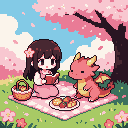
Un générateur de pixel art par IA qui vous donne de vrais pixels.
Décrivez ce que vous voulez en une phrase. Sur votre canevas arrive du pixel art sur sa propre grille, avec une petite palette, prêt à être modifié, animé et exporté comme tout ce que vous avez dessiné.
Ouvrez IA, passez à Générer et écrivez une phrase.
02
Choisir un style
Simple, Standard ou Détaillé, et si l’arrière-plan reste.
03
Générer
1 crédit par image. Elles arrivent sur votre canevas, en général en moins d’une minute.
04
Les faire vôtres
Modifiez, animez et exportez comme tout ce que vous avez dessiné.
Décrire
Une phrase, n’importe quel sujet.
Un personnage, une créature, un objet, une icône, un bâtiment, une pièce ou tout un paysage. Écrivez dans votre langue, aussi simplement que vous voulez.
Comment faire
1Ouvrez IA sur le canevas et passez d’Agent à Générer.
2Décrivez ce que vous voulez, par exemple « une tour de magicien sur une colline au crépuscule ».
3Choisissez le nombre d’images (1, 2, 4 ou 8). Chacune coûte 1 crédit.
4Cliquez sur Générer. Les images apparaissent sur le canevas, en général en moins d’une minute.
Astuce Pas d’idée de ce qu’il faut écrire ? Appuyez sur Tab dans le champ vide pour voir un exemple.
>une mignonne petite sorcière au grand chapeau sur un balai, son chat noir accroché au chapeau
Style
Simple, standard ou détaillé.
Le style règle la finesse de la grille. Simple est gros et marqué, Standard convient à la plupart des sprites, et Détaillé laisse de la place aux bâtiments, aux pièces et aux scènes entières.
Comment faire
1Choisissez Simple, Standard ou Détaillé avant de générer.
2Laissez Arrière-plan sur Transparent pour un sujet seul, détouré et recadré.
3Choisissez Scène complète pour un décor qui remplit toute l’image.
Astuce Générez-en plusieurs à la fois et gardez celle qui vous plaît. Les autres ne sont que des images que vous pouvez supprimer.
Simple
Standard
Détaillé
Modifier
De vrais pixels, pas une image de pixels.
Chaque résultat est du pixel art sur sa propre grille, avec 16 couleurs au maximum, placé sur votre canevas sous forme d’image. Ce n’est pas un rendu flou qu’il faudrait d’abord nettoyer.
Comment faire
1Double-cliquez sur un résultat pour l’ouvrir dans l’éditeur.
2Corrigez un pixel avec le crayon, ou remplacez une couleur dans tout le sprite avec Remplacer la couleur….Shift R
3Ajoutez-lui une deuxième image et animez-le sur la chronologie.
4Sélectionnez-le sur le canevas et ouvrez Exporter pour Godot, Unity, Aseprite, PNG ou GIF.Command E
Astuce Activez la grille de pixels pour voir chaque pixel dessiné.Command Shift '
Agent
Ou demandez simplement.
En mode Agent, dites ce dont vous avez besoin et il travaille sur votre canevas. Il propose de nouveaux visuels avec leur prix, recolore ou retouche des images, ajoute des notes et des sections, et répond aux questions à partir du guide.
Comment faire
1Ouvrez IA sur le canevas. Il démarre en mode Agent.
2Demandez dans la langue de votre choix, par exemple « fais quatre ennemis pour mon niveau de forêt ».
3Vérifiez la proposition, modifiez la description si vous voulez, puis cliquez sur Générer. Rien qui coûte des crédits ne s’exécute avant.
4Cliquez sur Annuler sous une demande pour tout remettre comme avant ses modifications.
Astuce Sélectionnez d’abord des images, et l’Agent travaille dessus.
>Mets les filles dans une section appelée Héros et laisse une note : ennemis ensuite
Nouvelle section : Héros
Nouvelle note
Terminé : les trois filles sont dans Héros, avec la note à côté.
1 crédit par image. Les packs de crédits commencent à 50 crédits et n’expirent jamais, et Pro inclut 30 crédits par mois.
Ai-je besoin d’un compte ?
Oui, pour générer, car cela utilise des crédits. Le dessin et le reste de l’éditeur fonctionnent sans compte.
Peut-il faire des animations ?
Pas encore. Il produit des images fixes, et vous pouvez animer un résultat vous-même sur la chronologie. Nous travaillons sur l’animation par IA.
Dans quelles langues puis-je écrire ?
Dans toutes. Décrivez-le dans votre propre langue.
Le résultat est-il vraiment modifiable ?
Oui. C’est du pixel art sur sa propre grille avec 16 couleurs au maximum, et chaque pixel peut être modifié dans l’éditeur comme tout ce que vous avez dessiné vous-même.
L’art de votre jeu mérite un seul toit.
Ouvrez une toile et dessinez le premier sprite. Le reste du jeu emménagera quand il sera prêt.