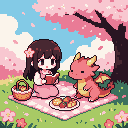
Ein KI-Pixelart-Generator, der dir echte Pixel liefert.
Beschreibe in einem Satz, was du willst. Auf deiner Leinwand landet Pixelart auf eigenem Raster mit kleiner Palette – bereit zum Bearbeiten, Animieren und Exportieren wie alles, was du selbst gezeichnet hast.
Öffne KI, wechsle zu Generieren und schreib einen Satz.
02
Stil wählen
Einfach, Standard oder Detailliert, und ob der Hintergrund bleibt.
03
Generieren
1 Credit pro Bild. Sie landen auf deiner Leinwand, meist in weniger als einer Minute.
04
Zu deinem machen
Bearbeite, animiere und exportiere es wie alles, was du gezeichnet hast.
Beschreiben
Ein Satz, jedes Motiv.
Eine Figur, ein Wesen, ein Gegenstand, ein Icon, ein Gebäude, ein Raum oder eine ganze Landschaft. Schreib es in deiner eigenen Sprache, so schlicht, wie du magst.
So geht’s
1Öffne KI auf der Leinwand und wechsle von Agent zu Generieren.
2Beschreibe, was du willst, zum Beispiel „ein Zauberturm auf einem Hügel in der Dämmerung“.
3Wähle, wie viele Bilder es sein sollen (1, 2, 4 oder 8). Jedes kostet 1 Credit.
4Klicke auf Generieren. Die Bilder erscheinen auf der Leinwand, meist in weniger als einer Minute.
Tipp Unsicher, was du schreiben sollst? Drück Tab im leeren Feld für ein Beispiel.
>ein süßes Hexenmädchen mit großem Hut auf einem Besen, ihre schwarze Katze klammert sich am Hut fest
Stil
Einfach, Standard oder detailliert.
Der Stil bestimmt, wie fein das Raster ist. Einfach ist grob und kräftig, Standard passt zu den meisten Sprites, und Detailliert hat Platz für Gebäude, Räume und ganze Szenen.
So geht’s
1Wähle vor dem Generieren Einfach, Standard oder Detailliert.
2Lass Hintergrund auf Transparent, wenn ein einzelnes Motiv freigestellt und zugeschnitten werden soll.
3Wähle Ganze Szene für einen Hintergrund, der das ganze Bild füllt.
Tipp Generiere gleich mehrere und behalte, was dir gefällt. Die anderen sind nur Bilder, die du löschen kannst.
Einfach
Standard
Detailliert
Bearbeiten
Echte Pixel, kein Bild davon.
Jedes Ergebnis ist Pixelart auf eigenem Raster mit höchstens 16 Farben und liegt als Bild auf deiner Leinwand. Es ist kein verwaschenes Rendering, das du erst aufräumen müsstest.
So geht’s
1Doppelklicke ein Ergebnis, um es im Editor zu öffnen.
2Korrigiere einen Pixel mit dem Stift oder tausche eine Farbe im ganzen Sprite mit Farbe ersetzen….Shift R
3Gib ihm einen zweiten Frame und animiere es auf der Timeline.
4Wähle es auf der Leinwand aus und öffne Exportieren für Godot, Unity, Aseprite, PNG oder GIF.Command E
Tipp Schalte das Pixelraster ein, um jeden gezeichneten Pixel zu sehen.Command Shift '
Agent
Oder einfach fragen.
Sag dem Agent im Agent-Modus, was du brauchst, und er arbeitet auf deiner Leinwand. Er schlägt neue Bilder samt Preis vor, färbt Bilder um oder bessert sie aus, fügt Notizen und Bereiche hinzu und beantwortet Fragen aus der Anleitung.
So geht’s
1Öffne KI auf der Leinwand. Es startet im Agent-Modus.
2Frag in jeder Sprache, zum Beispiel „mach vier Gegner für mein Waldlevel“.
3Prüfe den Vorschlag, ändere bei Bedarf die Beschreibung und klicke auf Generieren. Vorher läuft nichts, was Credits kostet.
4Klicke unter einer Anfrage auf Rückgängig, um alles zurückzusetzen, was er geändert hat.
Tipp Wähle zuerst Bilder aus, dann arbeitet der Agent an genau diesen.
>Pack die Mädchen in einen Bereich namens Helden und hinterlass eine Notiz: Gegner als Nächstes
Neuer Bereich: Helden
Neue Notiz
Fertig: Die drei Mädchen sind in Helden, die Notiz liegt daneben.
1 Credit pro Bild. Credit-Pakete beginnen bei 50 Credits und verfallen nie, und Pro enthält 30 Credits im Monat.
Brauche ich ein Konto?
Ja, zum Generieren, denn es verbraucht Credits. Zeichnen und der Rest des Editors funktionieren auch ohne.
Kann es Animationen erzeugen?
Noch nicht. Es erzeugt Einzelbilder, und ein Ergebnis kannst du selbst auf der Timeline animieren. An KI-Animation arbeiten wir.
In welchen Sprachen kann ich schreiben?
In jeder. Beschreib es in deiner eigenen Sprache.
Ist das Ergebnis wirklich bearbeitbar?
Ja. Es ist Pixelart auf eigenem Raster mit höchstens 16 Farben, und jeder Pixel lässt sich im Editor ändern wie bei allem, was du selbst gezeichnet hast.
Deine Spielgrafik verdient ein Zuhause.
Öffne eine Leinwand und zeichne das erste Sprite. Der Rest des Spiels kann einziehen, wenn er so weit ist.