Zum Inhalt springen
MakePixel
Pixel-Art-Editor für Spiele-Assets

Deine ganze Spielgrafik auf einer Leinwand.

Zeichne Pixel-Art-Sprites, animiere Figuren, baue Kachelsets und Level und exportiere sie fertig für Godot, Unity oder Tiled – alles im Browser.

  • Kostenlos starten
  • Keine Installation
  • Desktop, Tablet und Handy
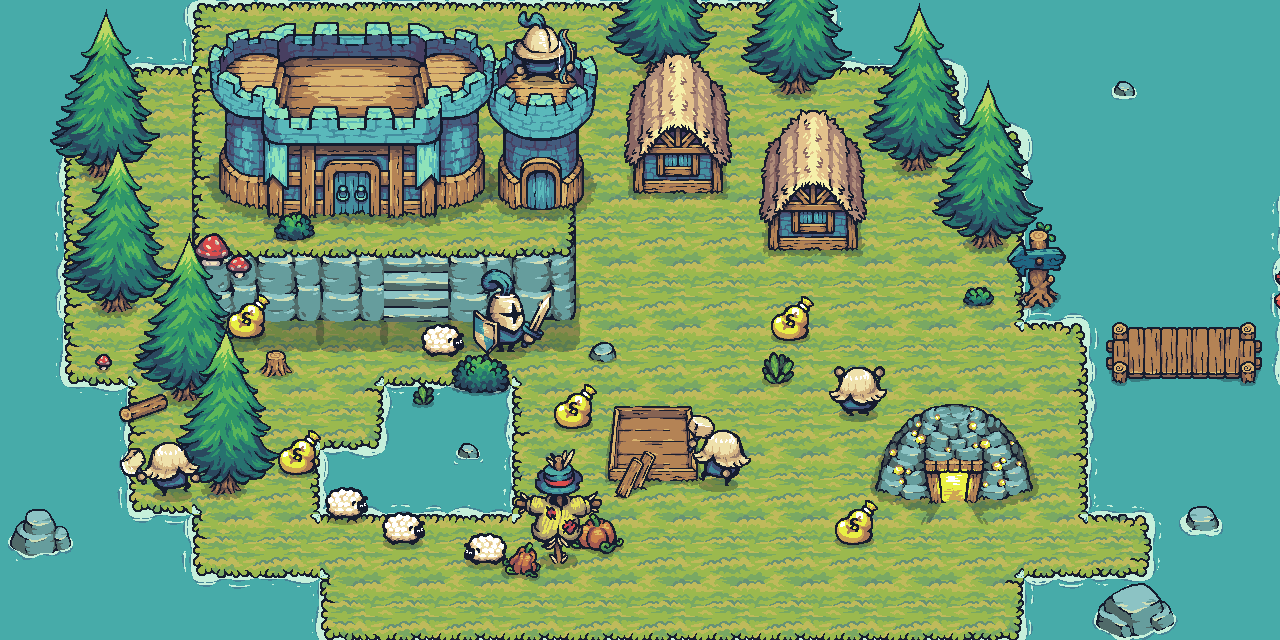
Brams InselEin Beispielprojekt. Klick auf die Insel und lauf los.Im Editor öffnenIm Editor öffnen
Brams Insel: eine Pixel-Art-Insel mit Burg, Strohdachhütten, einem Ritter, Schafen und Goldsäcken
Bram
Klick irgendwohin, dann laufen wir hin.Hier liegen Goldsäcke herum. Acht, glaube ich.

Exportiert direkt nach

  • Godot 4
  • Unity
  • Aseprite
  • Tiled
  • Phaser
  • PixiJS
  • GameMaker

19

Zeichenwerkzeuge

Mit den Kürzeln von Aseprite

47

Autotiles

Aus den 13 Kacheln, die du malst

34

Klassische Paletten

Per Klick bereit

6

Exportziele

Die deine Engine direkt liest

Rundgang

Vom ersten Pixel bis in die Engine.

Jeder Schritt vom ersten Sprite bis zum Export, gezeigt im echten Editor mit dem Projekt der Insel.

Brams InselLive-Demo123456

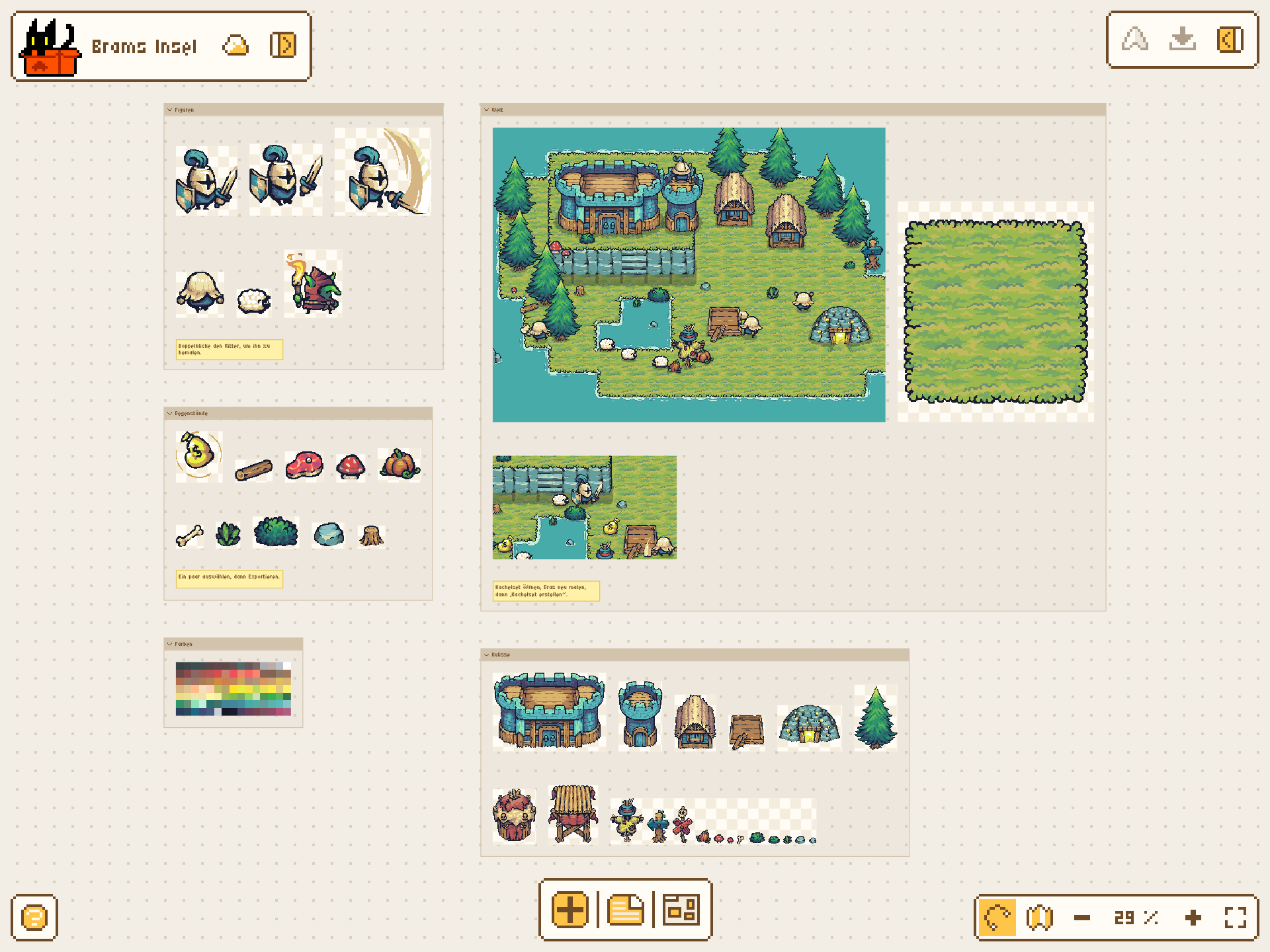
01Leinwand

Breite das ganze Spiel aus.

Ein Sprite-Editor öffnet eine Datei nach der anderen. Ein Spiel hat Hunderte. Hier liegen alle Sprites, Animationen, Kachelsets und Notizen nebeneinander. So bleibt der Stil einheitlich, und nichts verschwindet in einem Ordner namens final_v3.

Der MakePixel-Editor mit dem Beispielprojekt: Leinwand
  • 5.000 Elemente pro Projekt
  • Figma-Tastenkürzel
  • Bereiche, Notizen und eine Übersicht mit Suche
  • Anordnen, ausrichten und zoomen wie gewohnt

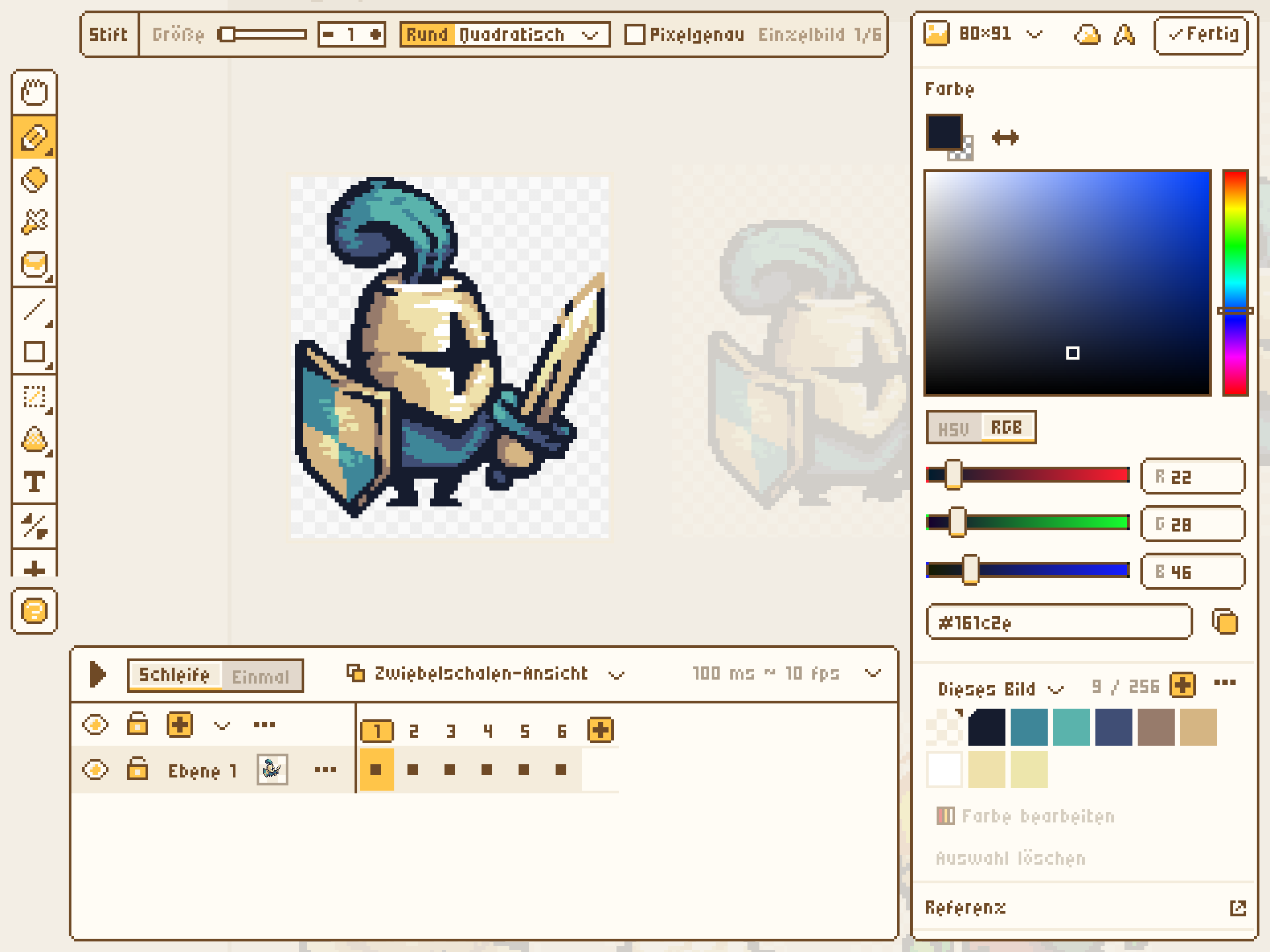
02Zeichnen

Doppelklick. Zeichnen.

Jedes Sprite öffnet sich genau dort, wo es liegt. Die Werkzeuge sind gruppiert und belegt wie in Aseprite, deine Hände wissen also schon, wo alles ist.

Der MakePixel-Editor mit dem Beispielprojekt: Zeichnen
  • 19 Werkzeuge
  • 500 Schritte rückgängig
  • Pixelgenaue Striche, X- und Y-Symmetrie
  • Kontur, Farbe ersetzen und HSV mit Live-Vorschau
Mehr erfahren

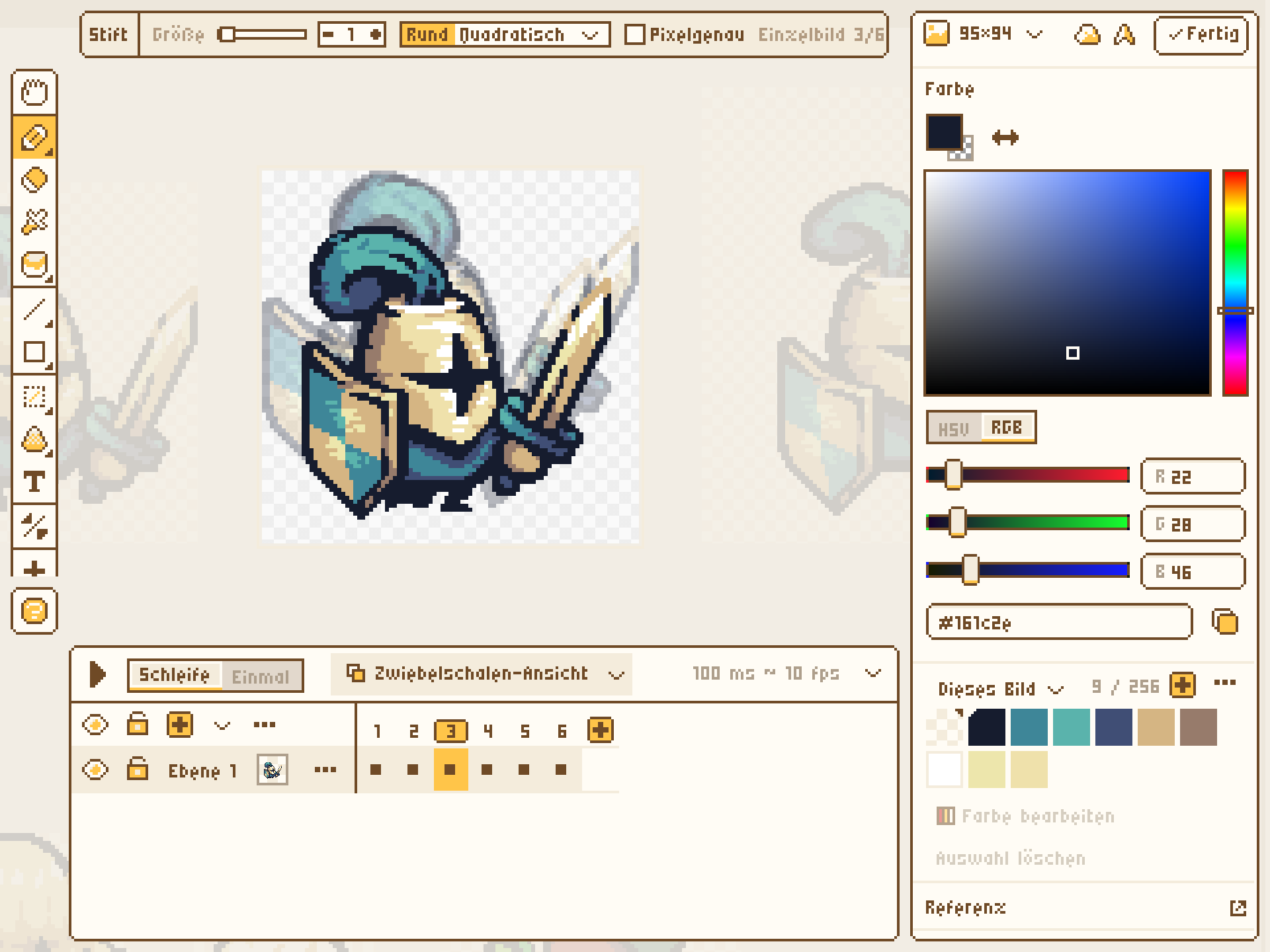
03Animieren

Drück auf Play.

Frames, Ebenen, Tags und Zwiebelschalen auf einer Zeitleiste, die deine Hände schon kennen. Gib jedem Frame seine eigene Dauer, lass ein Tag in Schleife laufen und sieh zu, wie es auf der Leinwand neben allem anderen abläuft.

Der MakePixel-Editor mit dem Beispielprojekt: Animieren
  • 1.024 Frames
  • 64 Ebenen
  • 19 Mischmodi
  • Zwiebelschalen: je 3 Frames vor und zurück
  • Jeder Frame mit eigener Dauer: Das Timing bestimmst du
Mehr erfahren

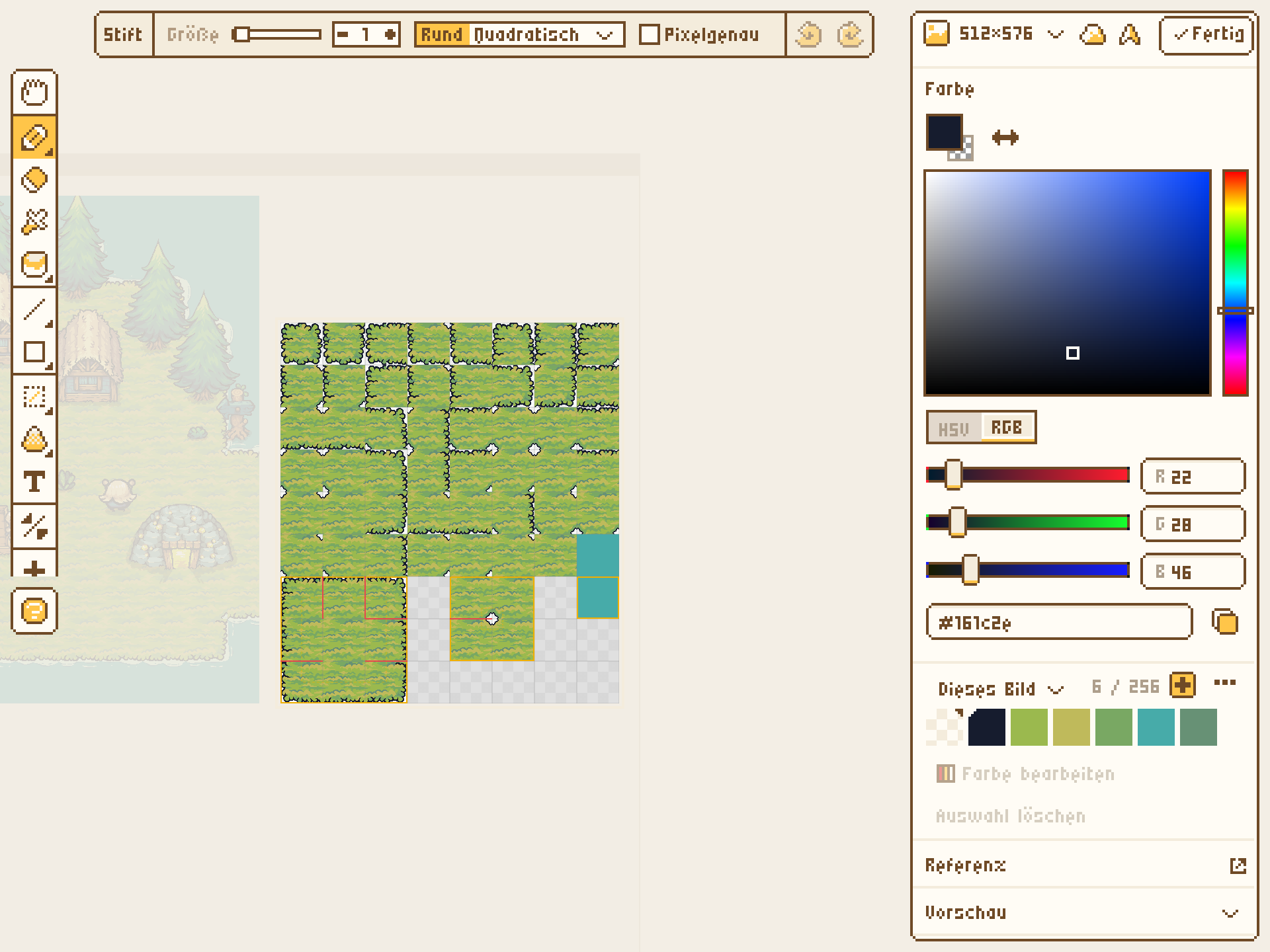
04Kachelsets

Zeichne 13 Kacheln. Erhalte alle 47.

Male eine Insel und ein Loch. MakePixel leitet daraus das komplette Autotile-Set ab, lässt jede Kachel in Ruhe, die du von Hand nachbesserst, und prüft die Kanten, die nicht zusammenpassen.

Der MakePixel-Editor mit dem Beispielprojekt: Kachelsets
  • Godot 4 TileSet
  • Tiled + Wang-Sets
  • Das Terrain ist in Godot schon eingerichtet
  • Nahtlose Kacheln von 16 bis 64 Pixeln
Mehr erfahren

05Organisieren

Halte das Set zusammen.

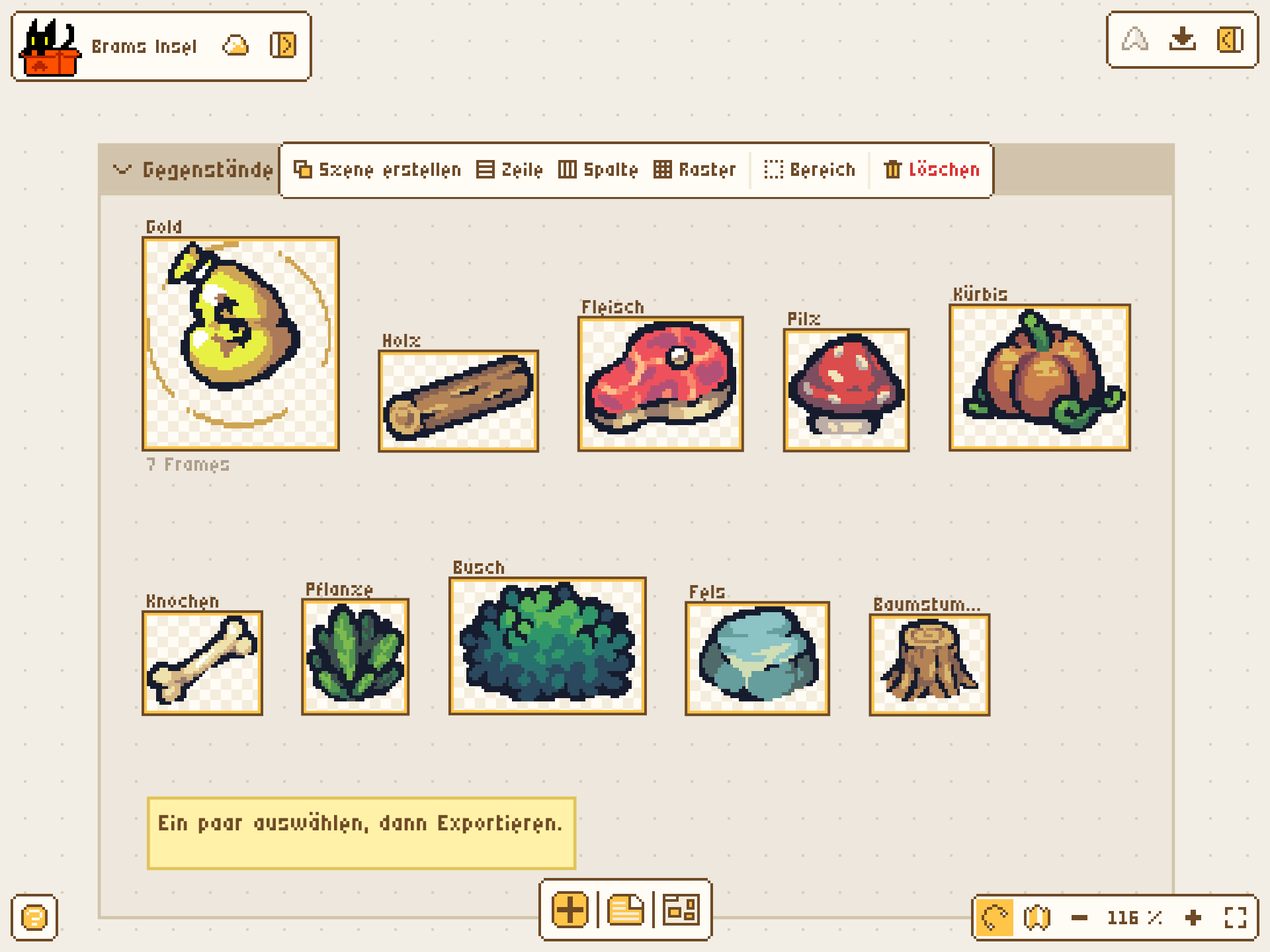
Bereiche gruppieren, was zusammengehört, Notizen sagen, was noch zu tun ist, und die Übersicht findet alles nach Namen. Wähle ein paar Sprites aus und ordne, richte oder exportiere sie in einem Rutsch.

Der MakePixel-Editor mit dem Beispielprojekt: Organisieren
  • Zeilen, Spalten, Raster
  • Link zu jedem Sprite
  • Eine Elementbibliothek für alle Projekte
  • Original ändern, jede Kopie zieht mit

06Exportieren

Ab in deine Engine.

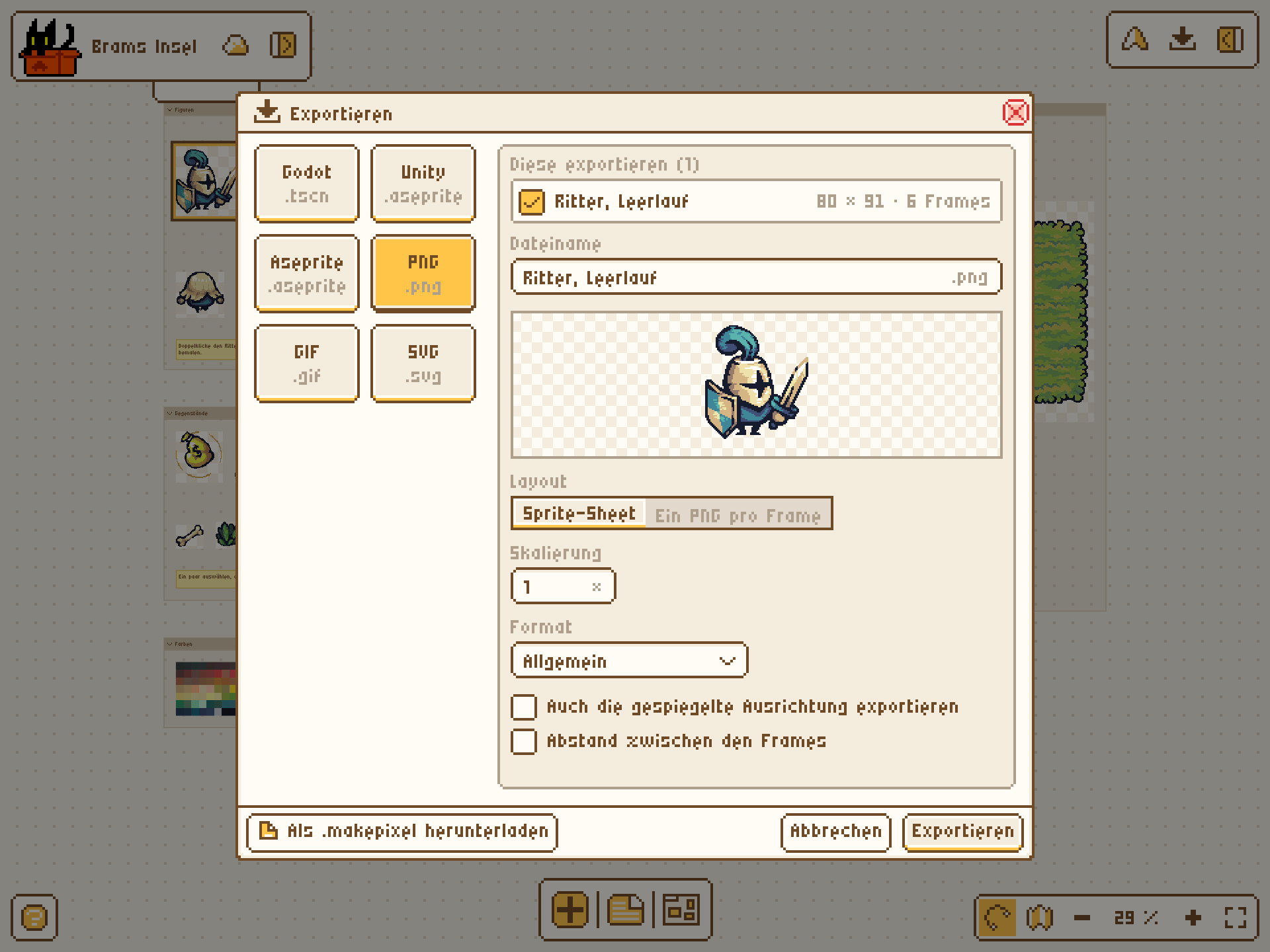
Kein PNG und Daumendrücken. MakePixel schreibt die Dateien, die deine Engine erwartet, mit Filter, Pivot und Animationsnamen schon richtig gesetzt.

Der MakePixel-Editor mit dem Beispielprojekt: Exportieren
  • Godot
  • Unity
  • Aseprite
  • PNG + JSON
  • GIF / APNG
  • Tiled
  • SpriteFrames, Szenen und TileSets für Godot
  • Ebenen und Tags intakt für Unity und Aseprite
Mehr erfahren
Außerdem dabei

Alles rund ums Zeichnen.

Alles an der Spielgrafik, was ein Sprite-Editor dir selbst überlässt.

Paletten

Neue Stimmung mit einem Klick.

34 klassische Paletten oder deine eigene. Färbe ein Sprite um, und jede Farbe landet auf dem nächstgelegenen Farbfeld.

Figuren

Einmal zeichnen. In beide Richtungen.

Eine Figur ist ein Raster aus Aktionen und Richtungen. Nach links schauen ist nach rechts schauen, gespiegelt. Stell sie in einer Szene neben dein Level und sieh, wie sie passt.

Rechts
Linksgespiegelt

Überall

Jedes Gerät. Keine Installation.

Desktop, Tablet oder Handy. Deine Arbeit wird beim Zeichnen gespeichert und begleitet dich von Gerät zu Gerät.

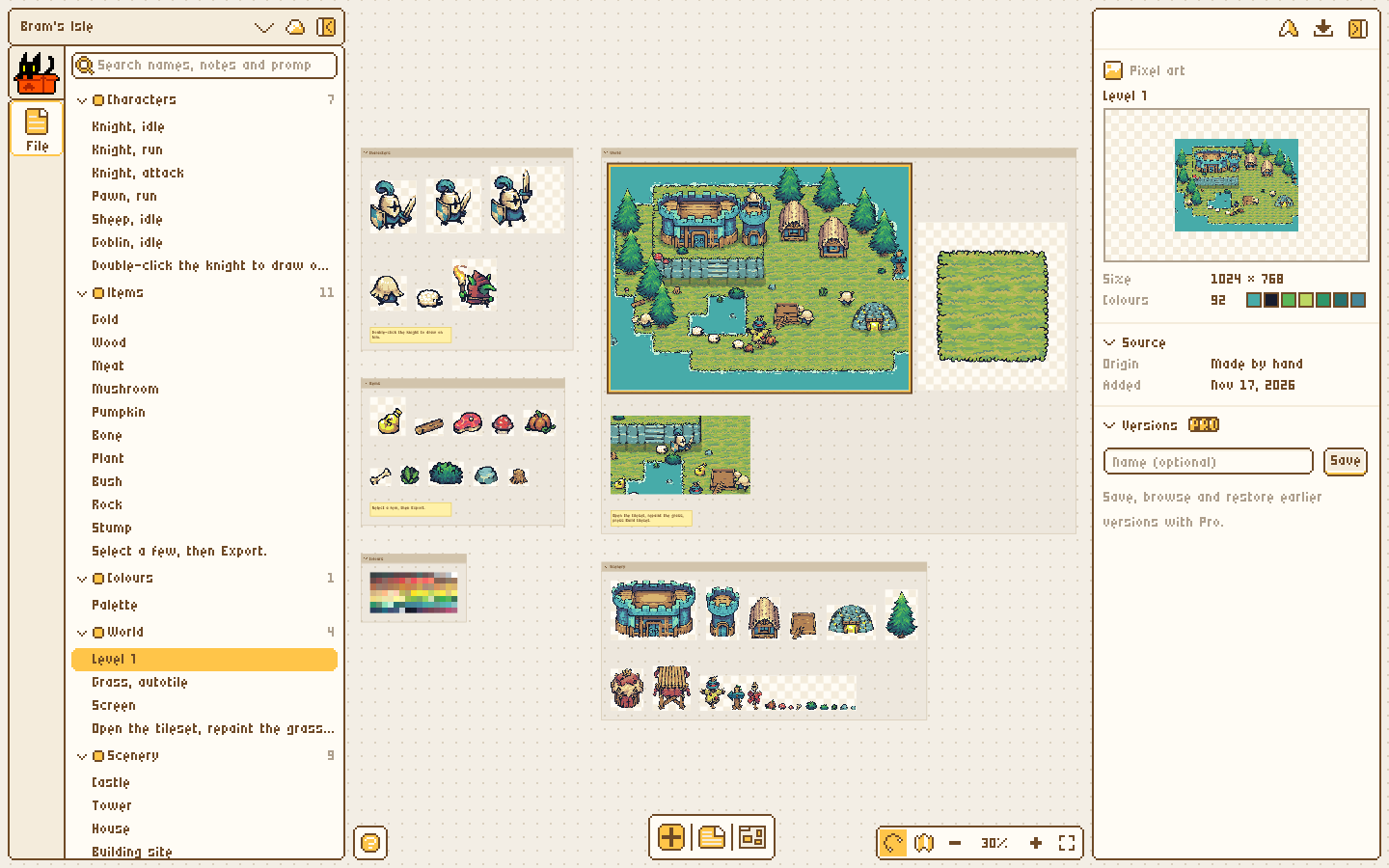
Die MakePixel-Leinwand auf einem Laptop: das ganze Board des Beispielprojekts, links die Übersicht, rechts die Details des gewählten Levels.
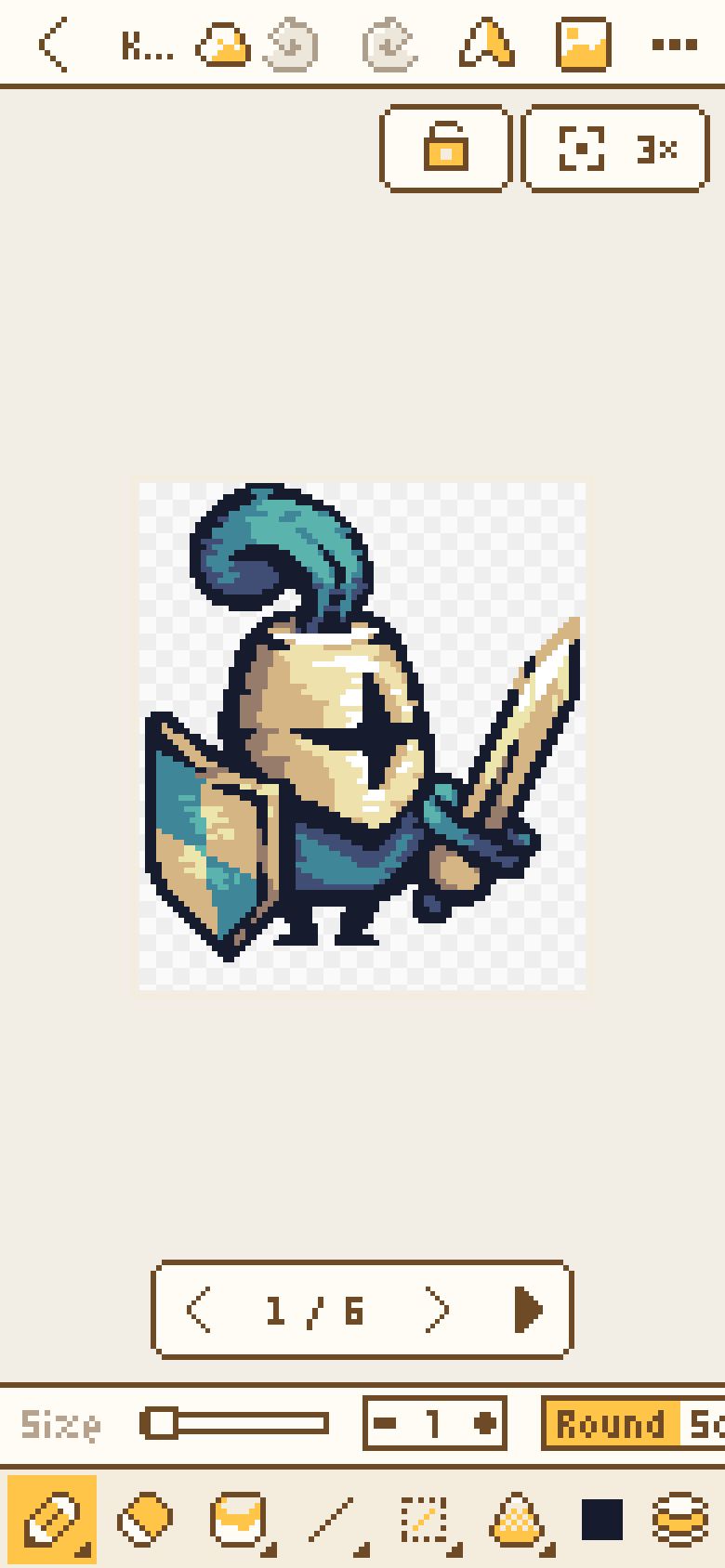
Der MakePixel-Editor auf einem Handy: das Sprite des Ritters geöffnet, die Werkzeuge am unteren Rand.

KI-Coding-Tools

Dein Coding-Agent liest die Leinwand.

MakePixel ist ein MCP-Server. Claude Code, Cursor, Codex und acht weitere können deine Sprites ansehen und sie im Format, das deine Engine braucht, ins Repo holen.

Füge den Laufzyklus des Ritters zur Spielerszene hinzu.

  1. list_projects()3 Projekte
  2. get_project("Brams Insel")37 Elemente
  3. export_node("Ritter, Rennen", "godot")knight_run.tres knight_run.tscn knight_run.png

Zu res://characters/knight/ hinzugefügt und in player.tscn eingebunden.

  • Claude Code
  • Codex
  • Cursor
  • VS Code
  • Claude Desktop
  • ChatGPT
  • Gemini CLI
  • Windsurf
  • Copilot CLI
  • opencode
  • Cline

KI

Beschreiben und Pixel-Art bekommen

Figuren, Gegenstände, Gebäude oder ganze Szenen, in drei Stilen. Du erhältst Pixel-Art, die du Pixel für Pixel bearbeiten kannst, für 1 Credit pro Bild.

ein süßes Hexenmädchen mit großem Hut auf einem Besen, ihre schwarze Katze klammert sich am Hut fest

Agent

Frag, und er arbeitet auf deiner Arbeitsfläche

Sag ihm, was du brauchst, in jeder Sprache. Er schlägt neue Grafiken mit Preis vor, ändert, was da ist, fügt Notizen und Bereiche hinzu, und ein Klick macht alles rückgängig.

Pack die Mädchen in einen Bereich namens Helden und hinterlass eine Notiz: Gegner als Nächstes

  1. Neuer Bereich: Helden
  2. Neue Notiz

Fertig: Die drei Mädchen sind in Helden, die Notiz liegt daneben.

Verknüpfte Assets

Einmal ändern. Überall geändert.

Speichere ein Sprite in deiner Bibliothek und nutze es in jedem Projekt. Ändere das Original, und jede Kopie zieht mit.

Importieren

Bring mit, was du schon hast.

.aseprite-Dateien mit allen Ebenen und Tags, GIFs, PNGs und Sprite-Sheets, die für dich in Frames zerlegt werden. Oder fang mit einem beliebigen Bild an und mach daraus Pixelkunst.

Offline

Weiterzeichnen, wenn die Verbindung abbricht.

Deine Arbeit wird beim Zeichnen gespeichert und holt auf, sobald du wieder da bist. Etwas gelöscht? Es liegt im Papierkorb.

Preise

Kostenlos, wo es zählt.

Zeichnen, Animation, Kachelsets, Figuren, verknüpfte Assets und alle Exportformate sind kostenlos. Pro ist für die Extras.

Hier starten

Kostenlos

Alles, um die Grafik eines Spiels zu zeichnen, zu animieren und auszuliefern.

  • Alle Zeichen- und Animationstools
  • Kachelsets, Figuren und Szenen
  • Verknüpfte Assets für alle Projekte
  • Alle Import- und Exportformate
  • 50 MB Speicher
Pro

Pro

Die Extras, wenn das Projekt wächst.

  • 10 GB Speicher
  • Versionsverlauf
  • Papierkorb: 90 Tage
  • Gelöschtes auf der Leinwand: 30 Tage
  • Zeitraffer-Videoexport
  • Spieltest in deinen Szenen
  • KI-Coding-Tools
  • Automatische Ebenen
  • Eigene Pinsel
  • Unbegrenzte Paletten
  • 12 weitere Farbthemen
  • Eigene Projekt-Cover
  • Notiz- & Bereichsfarben
  • Bevorzugter Support
  • 30 Credits pro Monat

Preise werden geladen…

Pro holen
Fragen

Bevor du fragst.

Ist MakePixel kostenlos?

Ja. Zeichnen, Animation, Kachelsets, Figuren, verknüpfte Assets und alle Import- und Exportformate sind kostenlos, mit 50 MB Speicher. Pro bringt Versionsverlauf, Spieltests in Szenen, die Anbindung für KI-Coding-Tools, weitere Farbthemen und 10 GB Speicher.

Muss ich etwas installieren?

Nein. MakePixel läuft im Browser auf Desktop, Tablet oder Handy und arbeitet weiter, wenn die Verbindung abbricht.

Kann ich es zusammen mit Aseprite nutzen?

Ja. MakePixel öffnet .aseprite-Dateien und speichert sie mit Ebenen, Cels, Tags, Palette, Mischmodi und Deckkraft wieder zurück, und der Editor nutzt die Standard-Tastenkürzel von Aseprite.

Für welche Game-Engines exportiert es?

Godot 4 (SpriteFrames, AnimatedSprite2D-Szenen und TileSets mit Terrains), Unity über den Aseprite Importer sowie Sprite-Sheets mit JSON für Phaser, PixiJS und GameMaker. Kachelsets lassen sich auch für Tiled exportieren.

Kann ich darin auch Level bauen, oder brauche ich noch Tiled?

Du kannst sie hier bauen. Mal Karten mit deinen eigenen Kachelsets auf derselben Leinwand: Gelände fügt seine Kanten selbst zusammen, alles andere kommt auf Objektebenen. Danach exportierst du die Karte für Tiled (TMX oder TMJ), als Godot-Szene oder als PNG.

Ist das ein KI-Bildgenerator?

Nein. MakePixel ist zuerst ein Editor: Jedes Werkzeug funktioniert ohne KI, und der Konverter von Bild zu Pixel-Art läuft in deinem Browser. Wenn du einen Vorsprung willst, beschreibe eine Figur, einen Gegenstand oder eine Szene, und die KI erstellt Pixel-Art, die du Pixel für Pixel bearbeiten kannst – für 1 Credit pro Bild.

Kann es ein Bild in Pixelkunst umwandeln?

Ja, kostenlos. Zieh ein Foto, eine Skizze oder ein hochskaliertes Sprite hinein, wähl Größe und Farbanzahl, und es wird ein Pixelbild, das du weiter bearbeiten kannst. Es kann den Hintergrund entfernen, und in hochskalierter oder KI-gemachter Pixelkunst findet es das Pixelraster, sodass jedes Pixel genau auf einer Zelle landet.

Wie groß darf ein Sprite oder ein Projekt werden?

Ein Sprite kann bis zu 1024 × 1024 Pixel groß sein, mit 1.024 Frames, 64 Ebenen und 256 Farben. Ein Projekt fasst bis zu 5.000 Elemente.

Was passiert, wenn ich den Tab schließe oder offline gehe?

Deine Arbeit wird beim Zeichnen gespeichert. Offline gemachte Änderungen bleiben auf deinem Gerät und werden gesendet, sobald du wieder online bist. Gelöschte Elemente lassen sich aus dem Papierkorb wiederherstellen.

Funktioniert es auf Tablet oder Handy?

Ja. Es gibt ein Touch-Layout: mit zwei Fingern zoomen, mit zwei Fingern tippen zum Rückgängigmachen, mit drei Fingern tippen zum Wiederholen und eine Pipette per langem Drücken.

Deine Spielgrafik verdient ein Zuhause.

Öffne eine Leinwand und zeichne das erste Sprite. Der Rest des Spiels kann einziehen, wenn er so weit ist.

Beginne mit

  • Kostenlos starten
  • Keine Installation
  • Desktop, Tablet und Handy
Level 1

Beispielgrafik: Tiny Swords von Pixel Frog