
01캔버스
게임 전체를 한눈에.
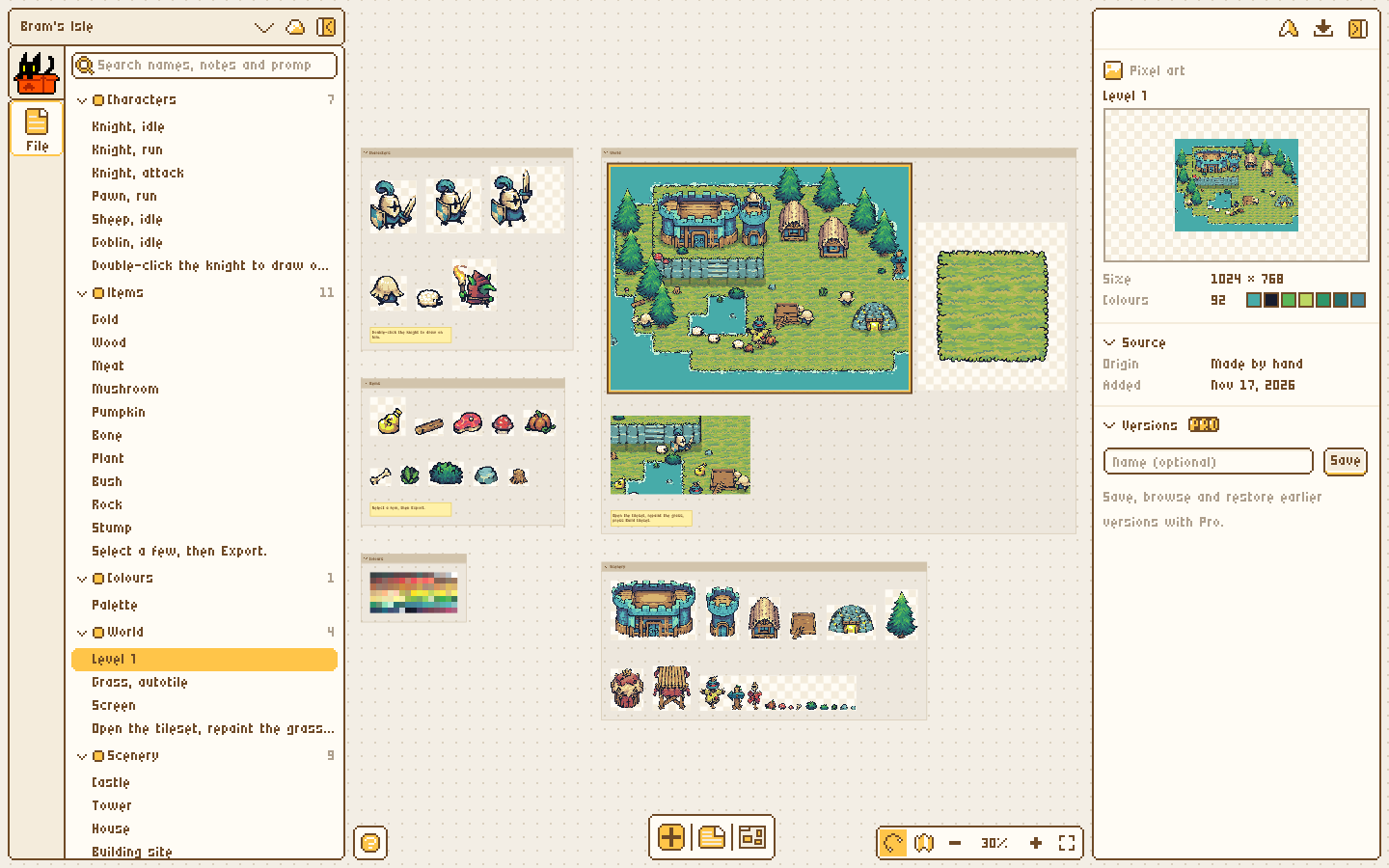
스프라이트 에디터는 한 번에 파일 하나만 엽니다. 게임에는 수백 개가 있는데 말이죠. 여기서는 모든 스프라이트, 애니메이션, 타일셋, 메모가 나란히 놓여 있어서 스타일이 흐트러지지 않고, final_v3라는 폴더 속에 묻히는 것도 없습니다.
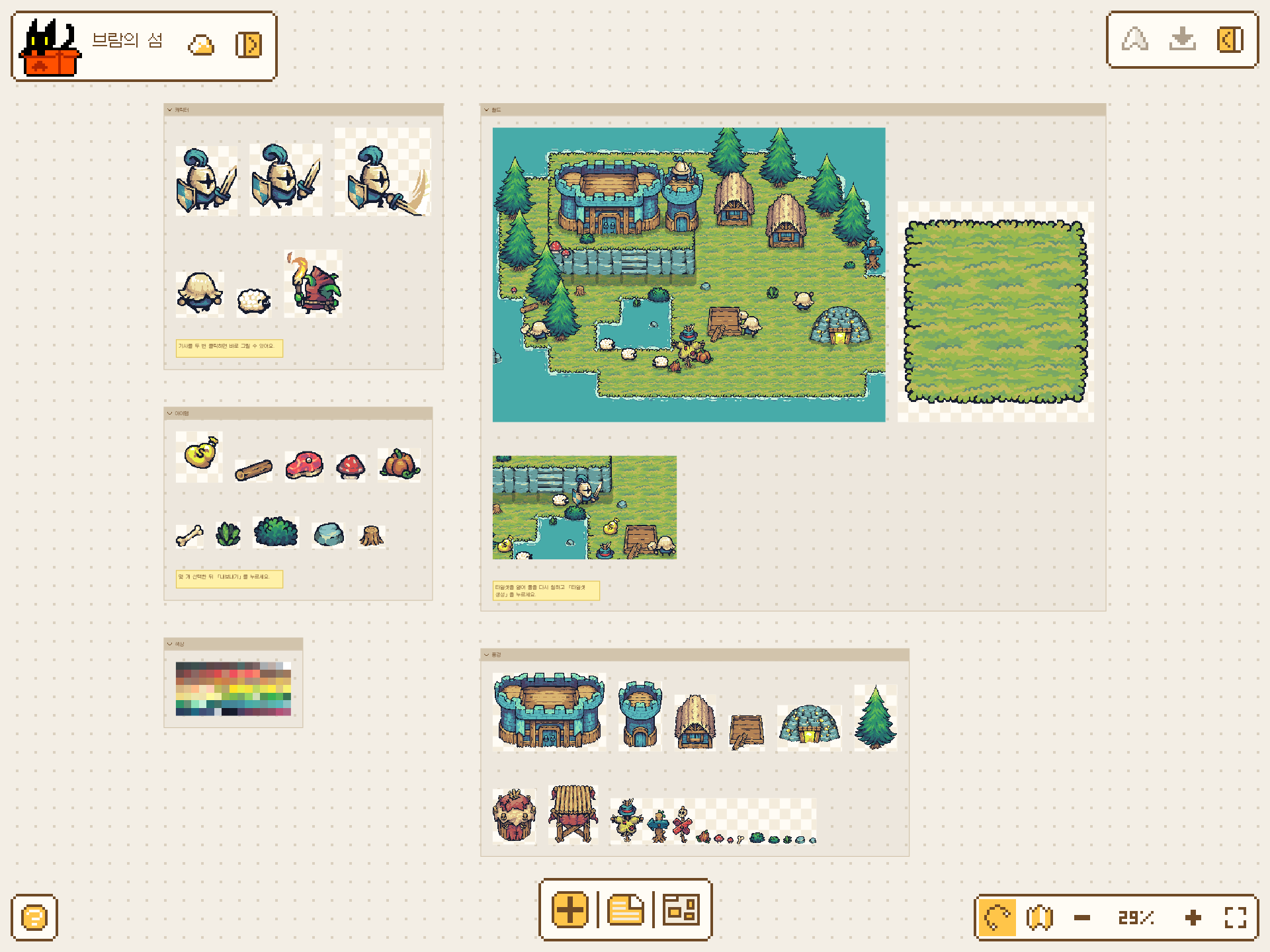
- 프로젝트당 5,000개 항목
- Figma 단축키
- 섹션, 메모, 검색되는 개요
- 배치, 정렬, 확대·축소는 늘 하던 대로
픽셀 아트 스프라이트를 그리고, 캐릭터를 움직이고, 타일셋과 레벨을 만들어 Godot, Unity, Tiled에서 바로 쓸 수 있게 내보내세요. 모두 브라우저에서 할 수 있습니다.
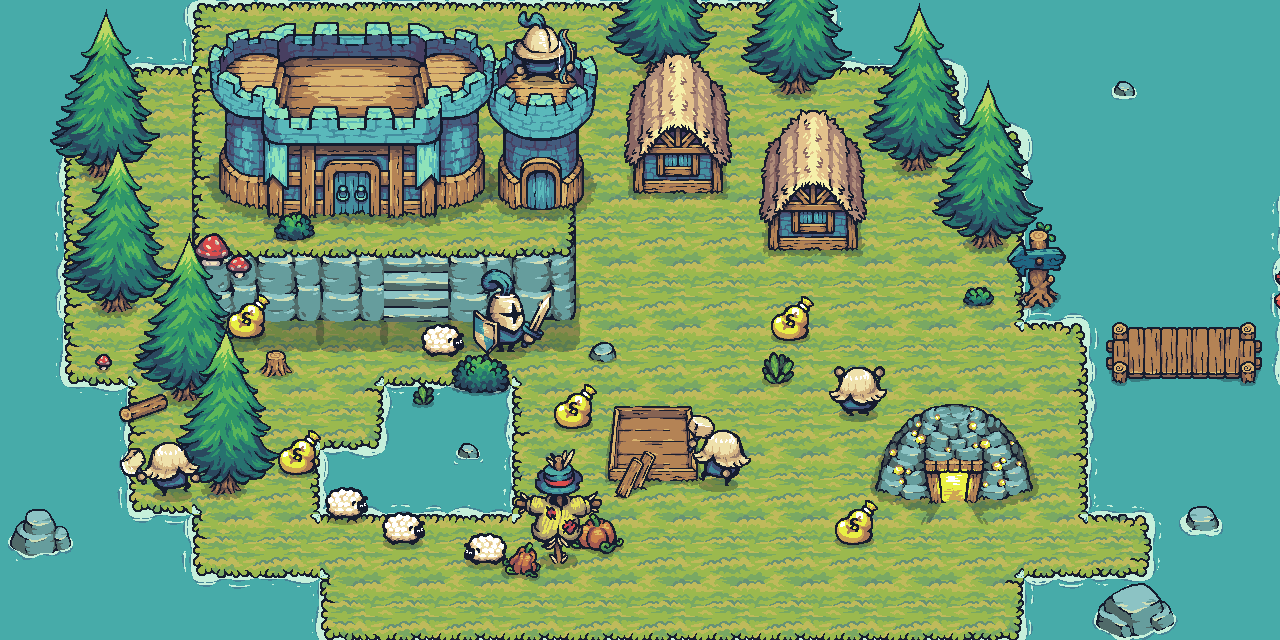
바로 내보내기
19
그리기 도구
단축키는 Aseprite와 동일
47
오토타일
직접 그린 13개로 자동 생성
34
클래식 팔레트
클릭 한 번으로 전환
6
내보내기 형식
엔진에서 그대로 사용
첫 스프라이트부터 내보내기까지 모든 과정을, 그 섬의 프로젝트를 연 실제 에디터로 보여 드립니다.
01캔버스
스프라이트 에디터는 한 번에 파일 하나만 엽니다. 게임에는 수백 개가 있는데 말이죠. 여기서는 모든 스프라이트, 애니메이션, 타일셋, 메모가 나란히 놓여 있어서 스타일이 흐트러지지 않고, final_v3라는 폴더 속에 묻히는 것도 없습니다.
02그리기
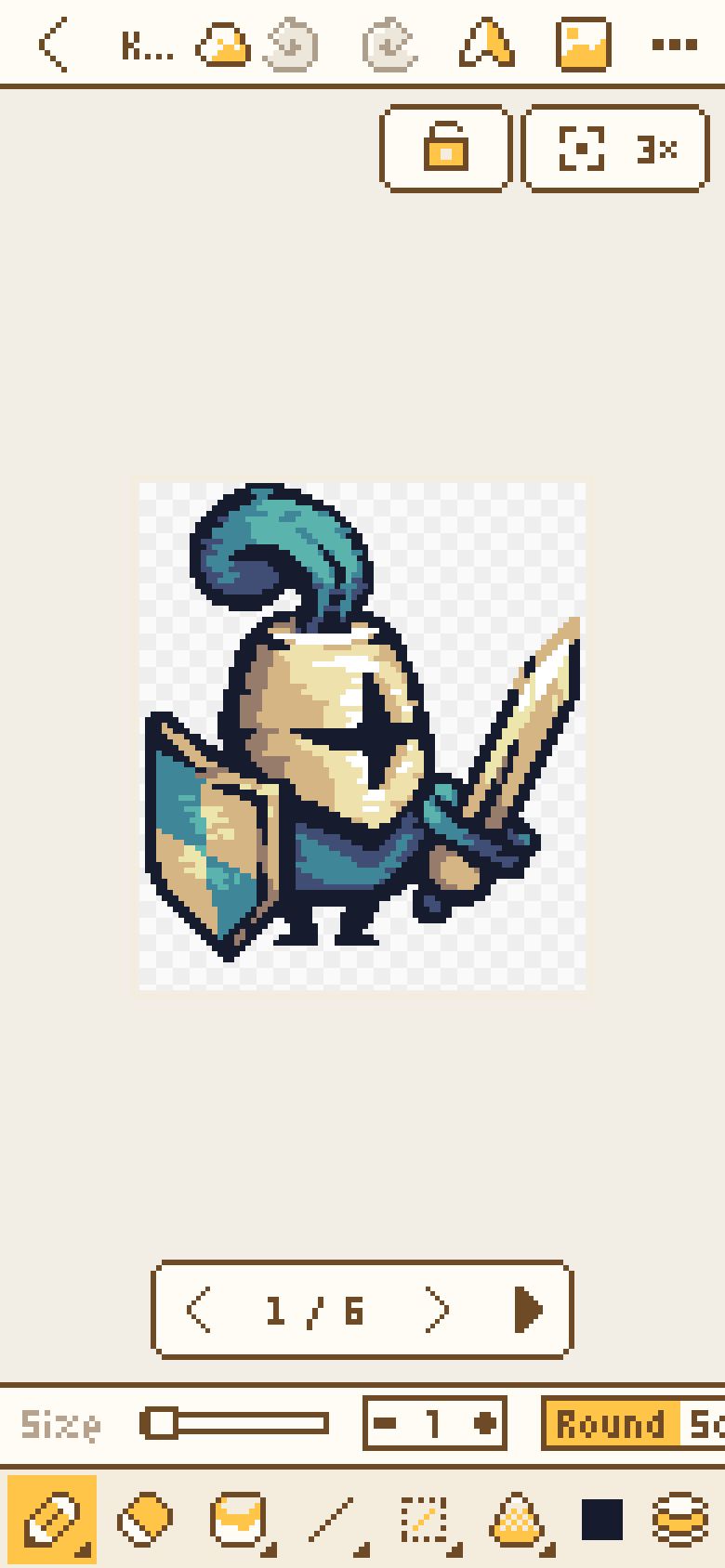
모든 스프라이트는 놓인 자리에서 바로 열립니다. 도구 구성과 단축키가 Aseprite와 같아서, 손이 이미 위치를 알고 있습니다.
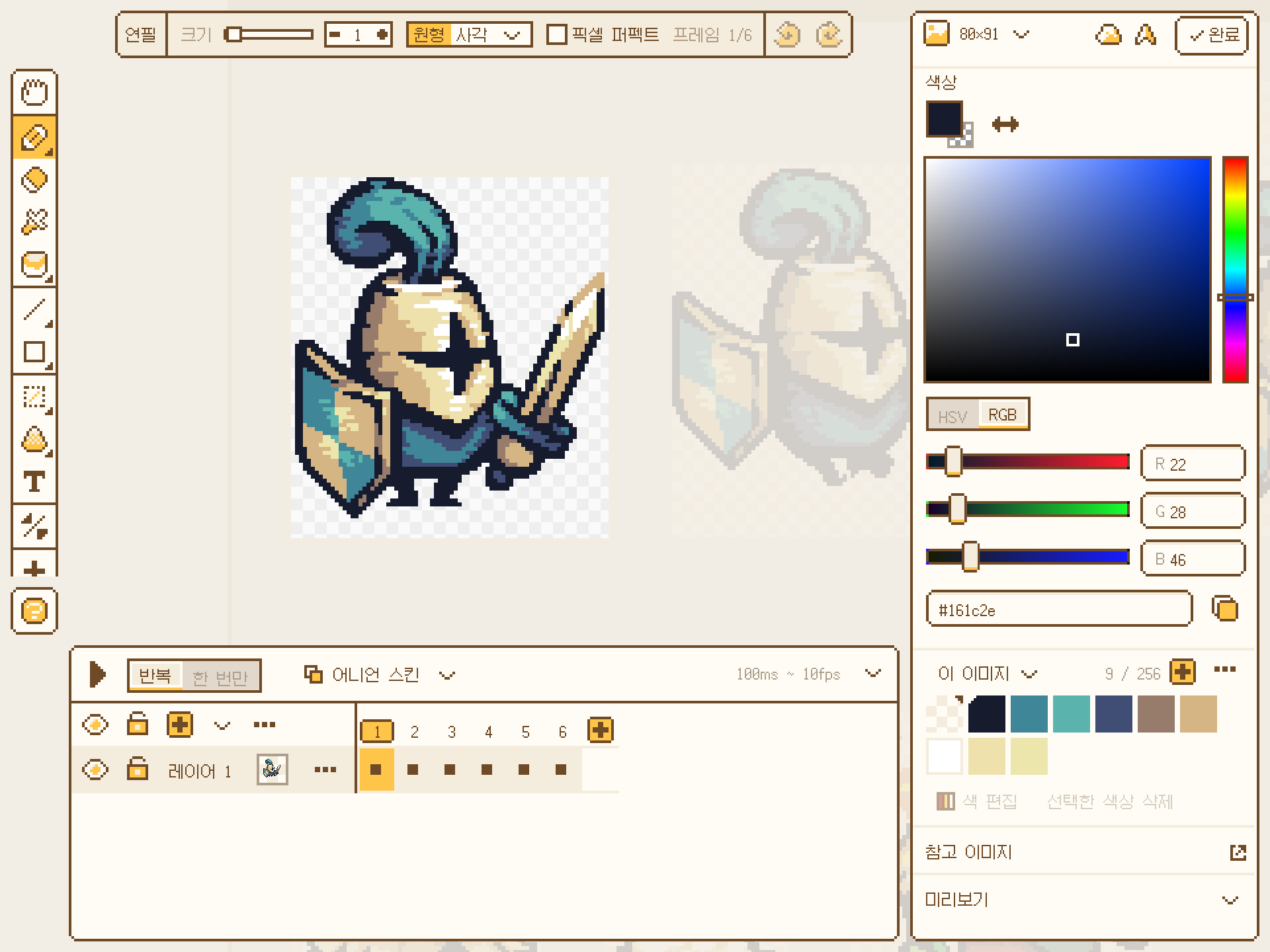
03애니메이션
프레임, 레이어, 태그, 어니언 스킨이 손에 익은 타임라인에 그대로 있습니다. 프레임마다 길이를 정하고, 태그를 반복 재생하고, 캔버스 위에서 다른 것들과 나란히 재생되는 모습을 확인하세요.
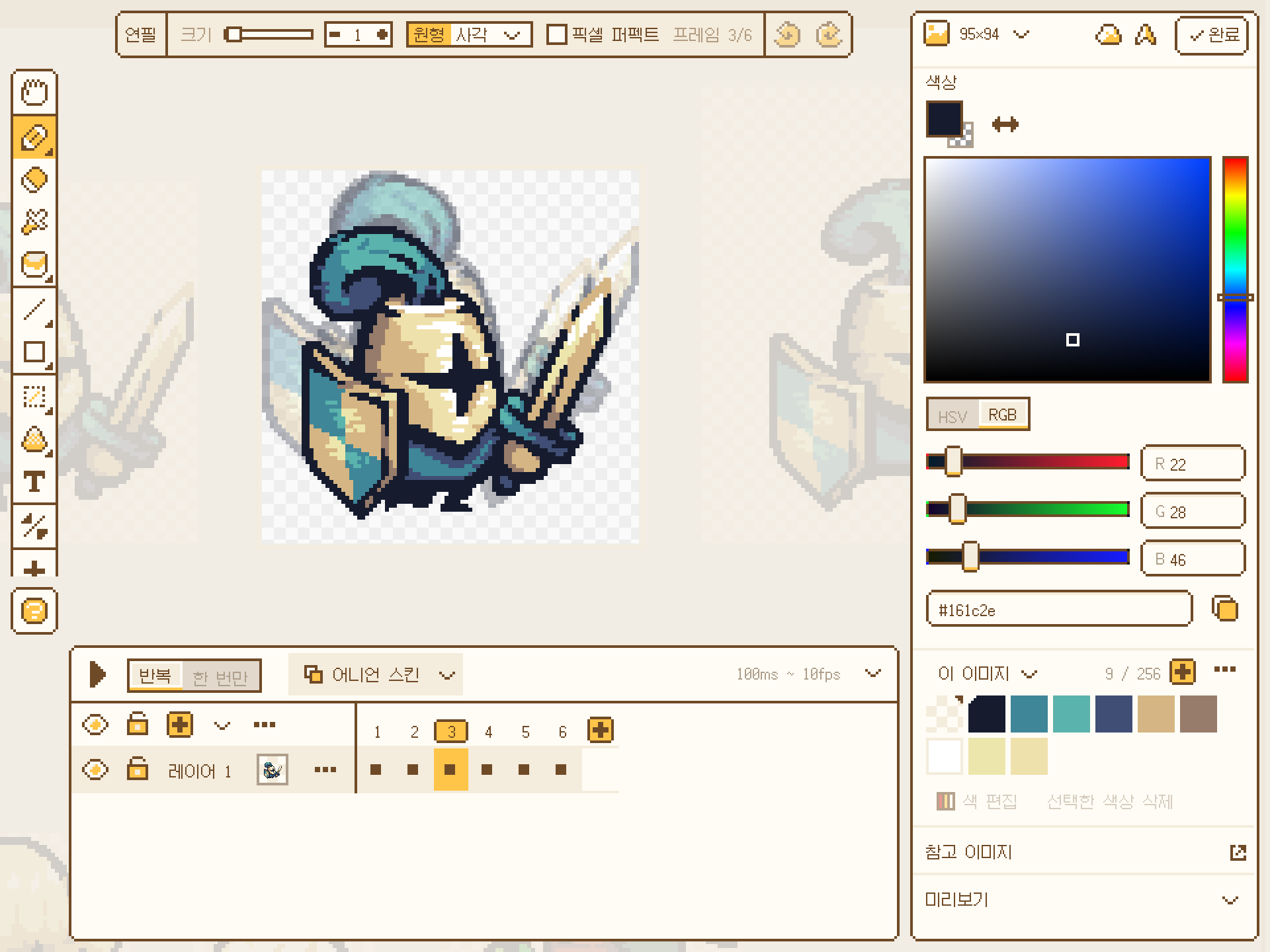
04타일셋
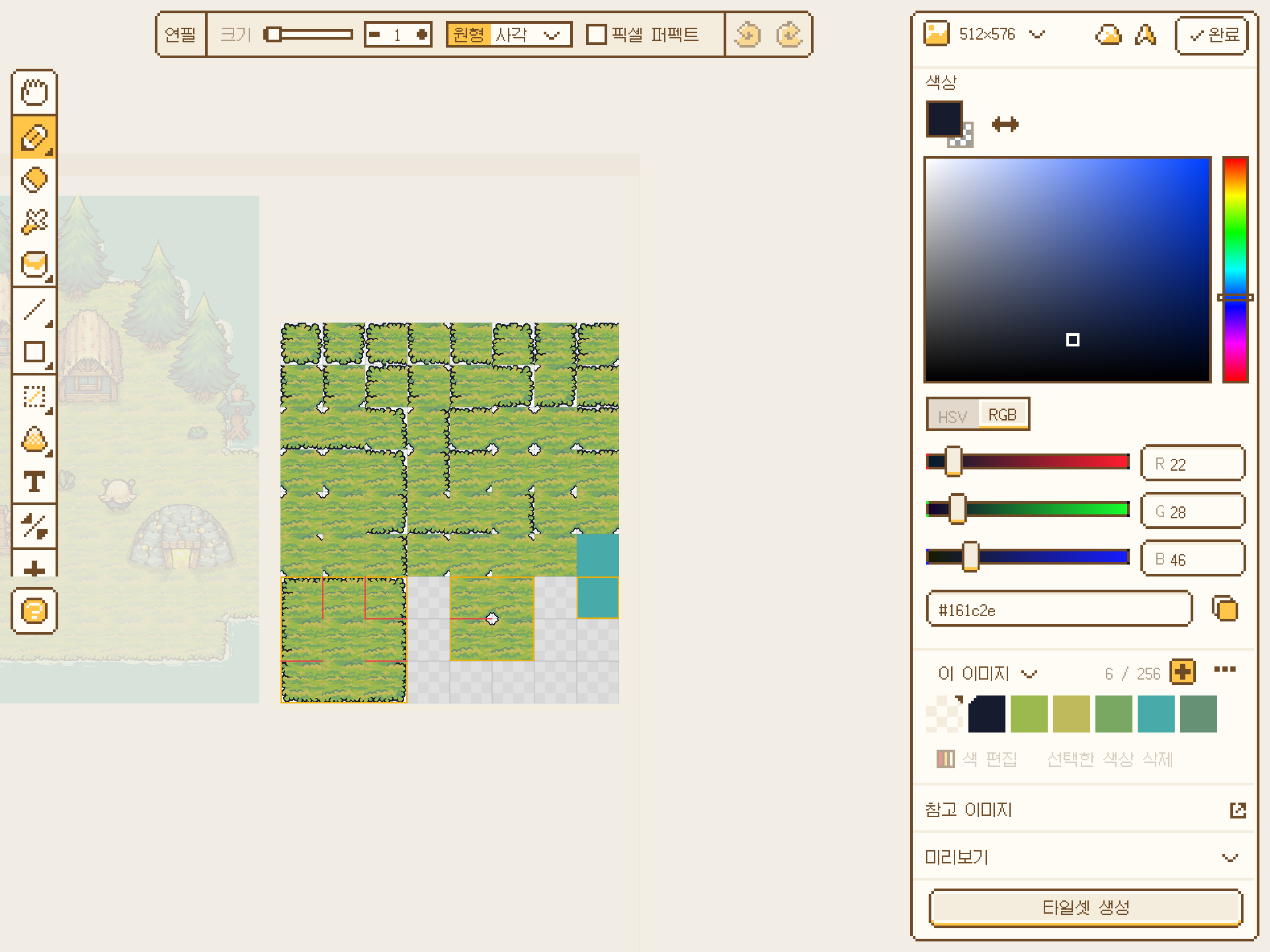
섬 하나와 구멍 하나만 그리세요. MakePixel이 오토타일 전체를 계산하고, 손으로 다듬은 타일은 그대로 두며, 맞지 않는 가장자리도 찾아 줍니다.
05정리
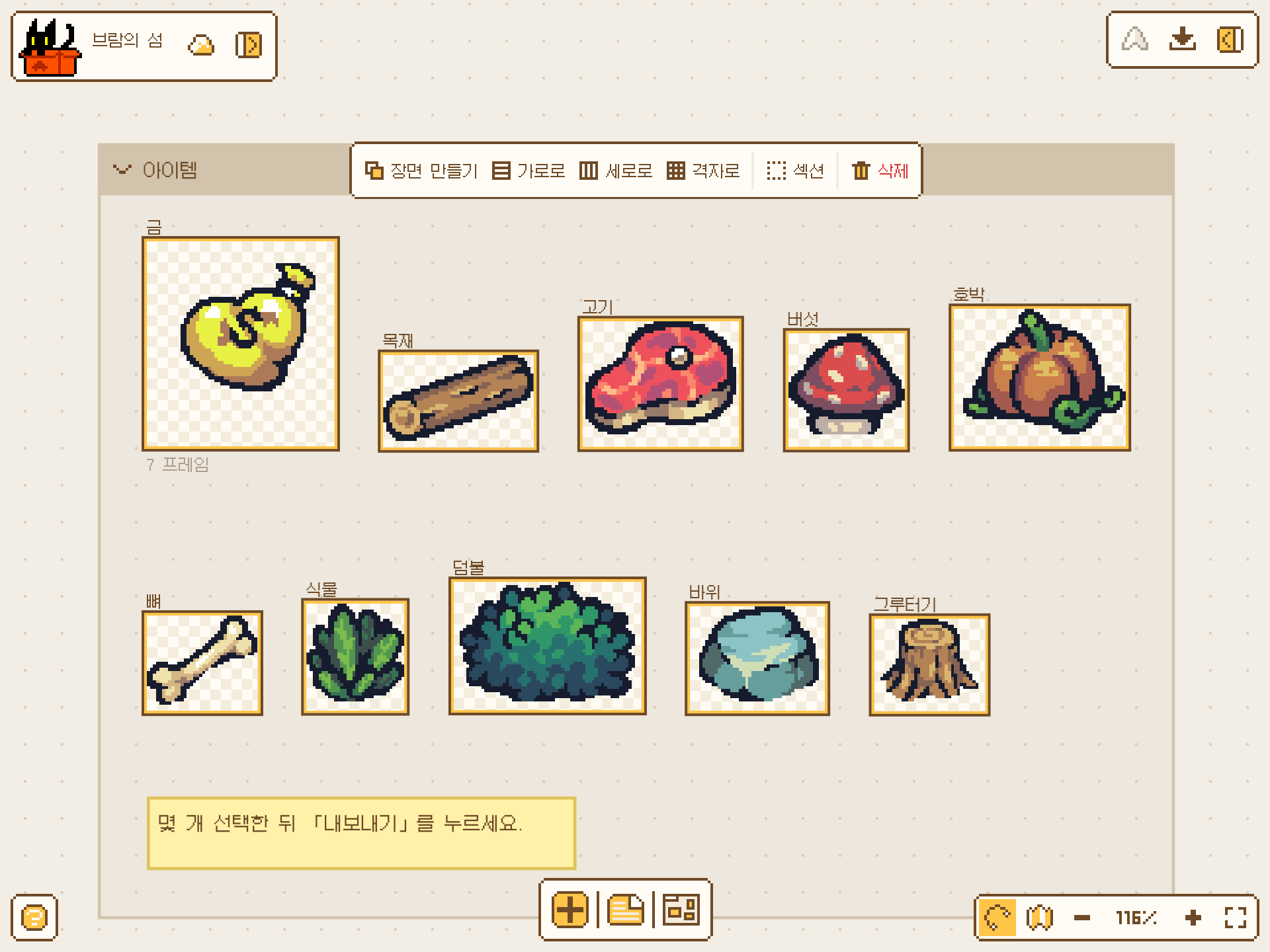
섹션으로 함께 쓰는 것을 묶고, 메모로 남은 일을 적고, 개요에서 이름으로 무엇이든 찾으세요. 스프라이트 몇 개를 선택하면 한꺼번에 배치하거나 정렬하거나 내보낼 수 있습니다.
06내보내기
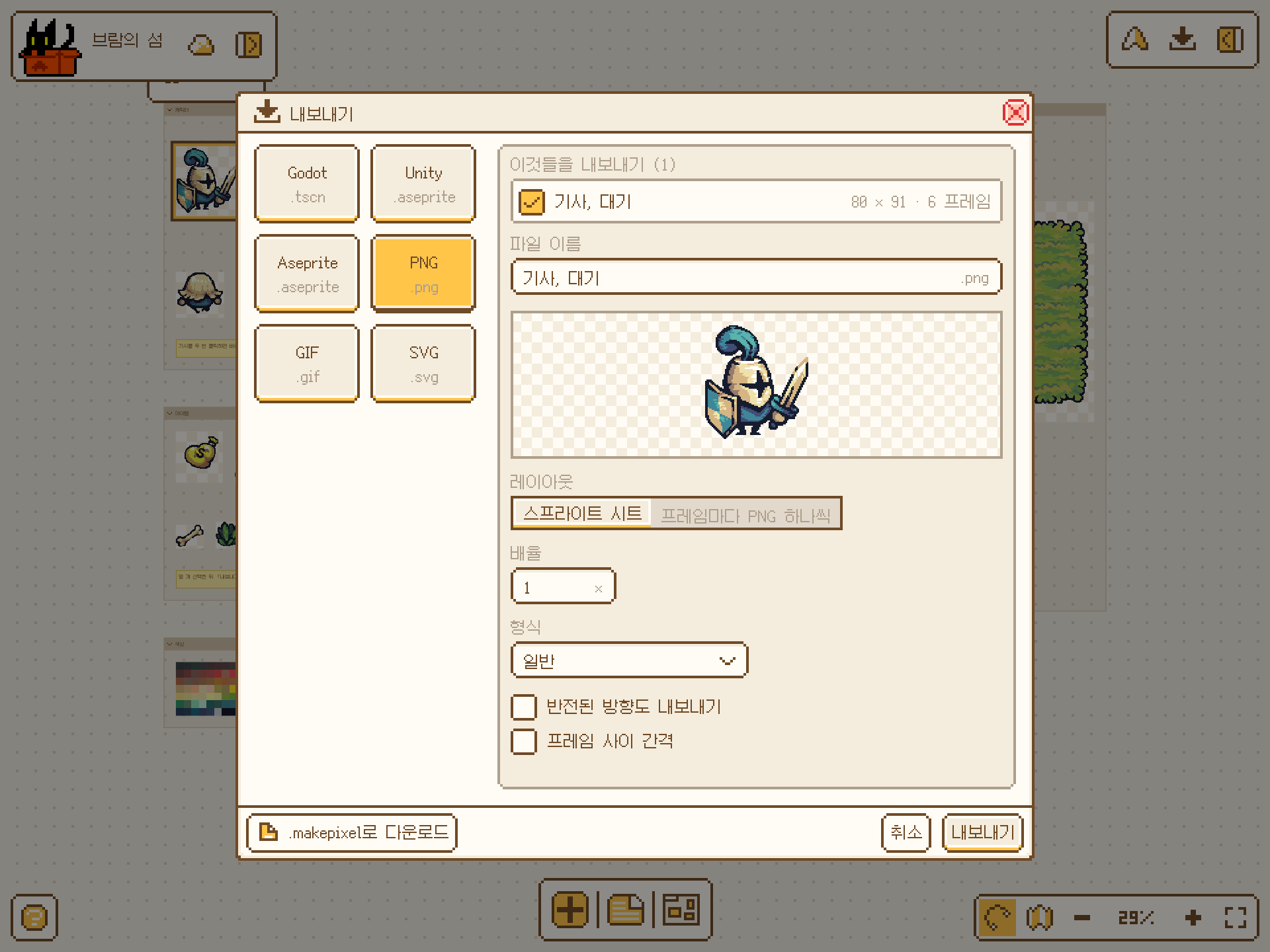
PNG 한 장 내보내고 잘되길 비는 게 아닙니다. MakePixel은 엔진이 원하는 파일을 필터, 피벗, 애니메이션 이름까지 맞춰서 만들어 줍니다.
스프라이트 에디터가 알아서 하라고 남겨 두던 게임 아트의 나머지 부분.
어디서나
데스크톱, 태블릿, 휴대폰 어디서나. 그리는 동안 저장되고, 기기를 바꿔도 이어서 작업할 수 있습니다.
Agent
필요한 것을 어떤 언어로든 말하세요. 가격과 함께 새 그림을 제안하고, 있는 그림을 바꾸고, 메모와 섹션을 추가하며, 한 번의 클릭으로 모두 되돌릴 수 있습니다.
소녀들을 영웅이라는 섹션에 넣고 메모를 남겨 줘: 다음은 적
완료: 소녀 세 명이 영웅 섹션에 들어갔고, 옆에 메모가 있습니다.
그리기, 애니메이션, 타일셋, 캐릭터, 연결된 에셋, 모든 내보내기 형식이 무료입니다. Pro는 그 이상을 위한 추가 기능입니다.
네. 그리기, 애니메이션, 타일셋, 캐릭터, 연결된 에셋, 모든 가져오기·내보내기 형식을 저장 공간 50MB와 함께 무료로 쓸 수 있습니다. Pro에서는 버전 기록, 장면 플레이테스트, AI 코딩 도구 연결, 더 많은 색상 테마와 저장 공간 10GB를 쓸 수 있습니다.
아니요. MakePixel은 데스크톱, 태블릿, 휴대폰의 브라우저에서 실행되며, 인터넷 연결이 끊겨도 계속 작동합니다.
네. MakePixel은 .aseprite 파일을 열고, 레이어, 셀, 태그, 팔레트, 혼합 모드, 불투명도를 그대로 유지한 채 다시 저장합니다. 에디터의 단축키도 Aseprite 기본 단축키와 같습니다.
Godot 4(SpriteFrames, AnimatedSprite2D 장면, 지형이 포함된 TileSet), Aseprite Importer를 통한 Unity, 그리고 Phaser, PixiJS, GameMaker용 JSON 포함 스프라이트 시트입니다. 타일셋은 Tiled용으로도 내보낼 수 있습니다.
여기서 만들 수 있습니다. 같은 캔버스에서 내 타일셋으로 맵을 그리면 지형은 경계를 알아서 이어 주고, 나머지는 오브젝트 레이어에 놓으면 됩니다. 맵은 Tiled용(TMX 또는 TMJ), Godot 장면, PNG로 내보낼 수 있습니다.
아니요. MakePixel은 먼저 에디터입니다. 모든 도구는 AI 없이 쓸 수 있고, 이미지를 픽셀 아트로 바꾸는 변환기도 브라우저에서 실행됩니다. 빠른 시작이 필요할 때는 캐릭터, 아이템, 장면을 설명하면 AI가 픽셀 단위로 편집할 수 있는 픽셀 아트를 이미지 한 장당 1 크레딧에 만들어 줍니다.
네, 무료입니다. 사진이나 스케치, 확대된 스프라이트를 넣고 크기와 색 수를 고르면 계속 편집할 수 있는 픽셀 이미지가 됩니다. 배경도 지울 수 있고, 확대되었거나 AI가 그린 픽셀 아트에서는 원래의 픽셀 격자를 찾아 픽셀 하나가 정확히 한 칸에 들어가게 합니다.
스프라이트는 최대 1024 × 1024픽셀, 1,024프레임, 레이어 64개, 256색까지 가능합니다. 프로젝트 하나에는 항목을 5,000개까지 넣을 수 있습니다.
작업은 그리는 동안 저장됩니다. 오프라인에서 바꾼 내용은 기기에 보관되었다가 다시 온라인이 되면 전송되고, 삭제한 항목은 휴지통에서 복원할 수 있습니다.
네. 터치 전용 레이아웃이 있어서 핀치로 확대·축소, 두 손가락 탭으로 실행 취소, 세 손가락 탭으로 다시 실행, 길게 눌러 스포이드를 쓸 수 있습니다.
캔버스를 열고 첫 스프라이트를 그려 보세요. 게임의 나머지는 준비되면 옮겨 오면 됩니다.
이것부터 시작
샘플 아트: Pixel Frog의 Tiny Swords


