跳到正文
MakePixel
面向游戏素材的像素画编辑器

整个游戏的美术,都在一张画布上。

画像素画精灵图、给角色做动画、搭自动拼接集和关卡,再导出成 Godot、Unity 或 Tiled 直接能用的文件,全在浏览器里完成。

  • 免费开始
  • 无需安装
  • 电脑、平板、手机都能用
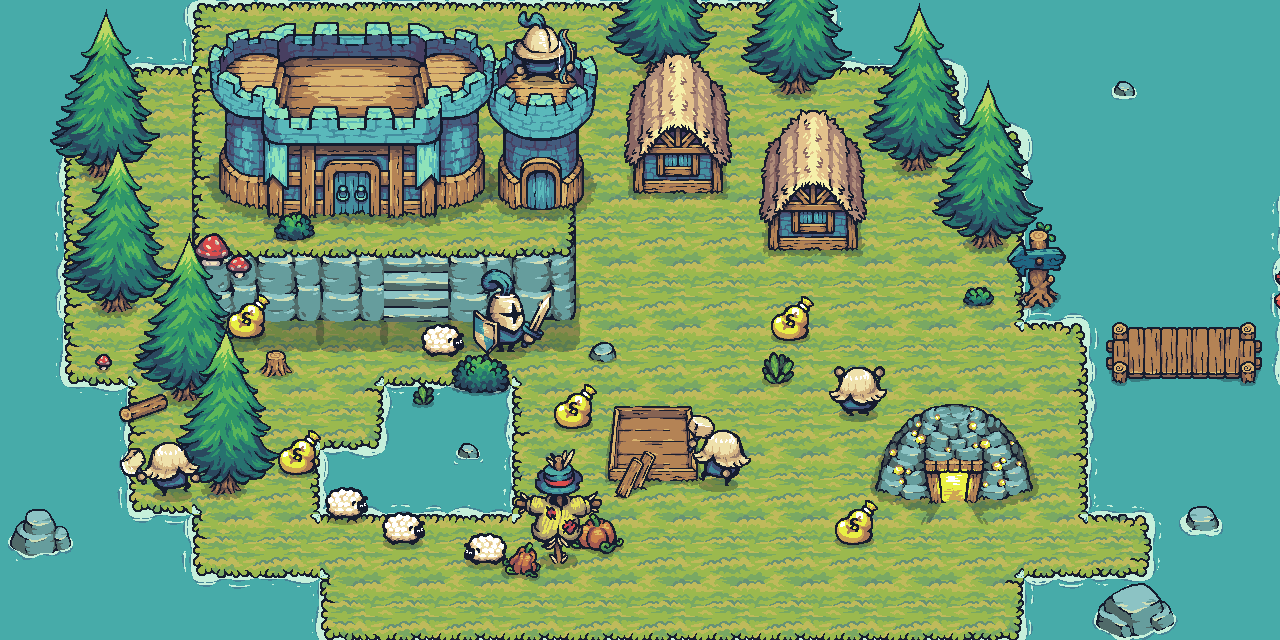
布拉姆岛一个示例项目。点击小岛就能走动。在编辑器中打开在编辑器中打开
布拉姆岛: 一座像素画小岛,有城堡、茅草屋、骑士、羊群和一袋袋金币
Bram
点哪儿,我们就走到哪儿。附近散着些金袋。好像有八袋。

直接导出到

  • Godot 4
  • Unity
  • Aseprite
  • Tiled
  • Phaser
  • PixiJS
  • GameMaker

19

绘图工具

快捷键和 Aseprite 一致

47

自动拼接瓦片

由你画的 13 块推算而来

34

经典调色板

一键切换

6

导出格式

引擎拿来就能用

导览

从画下第一个像素,到放进引擎。

从第一个精灵图到导出的每一步,都在真正的编辑器里,用那座小岛的项目来展示。

布拉姆岛实时演示123456

01画布

把整个游戏铺开。

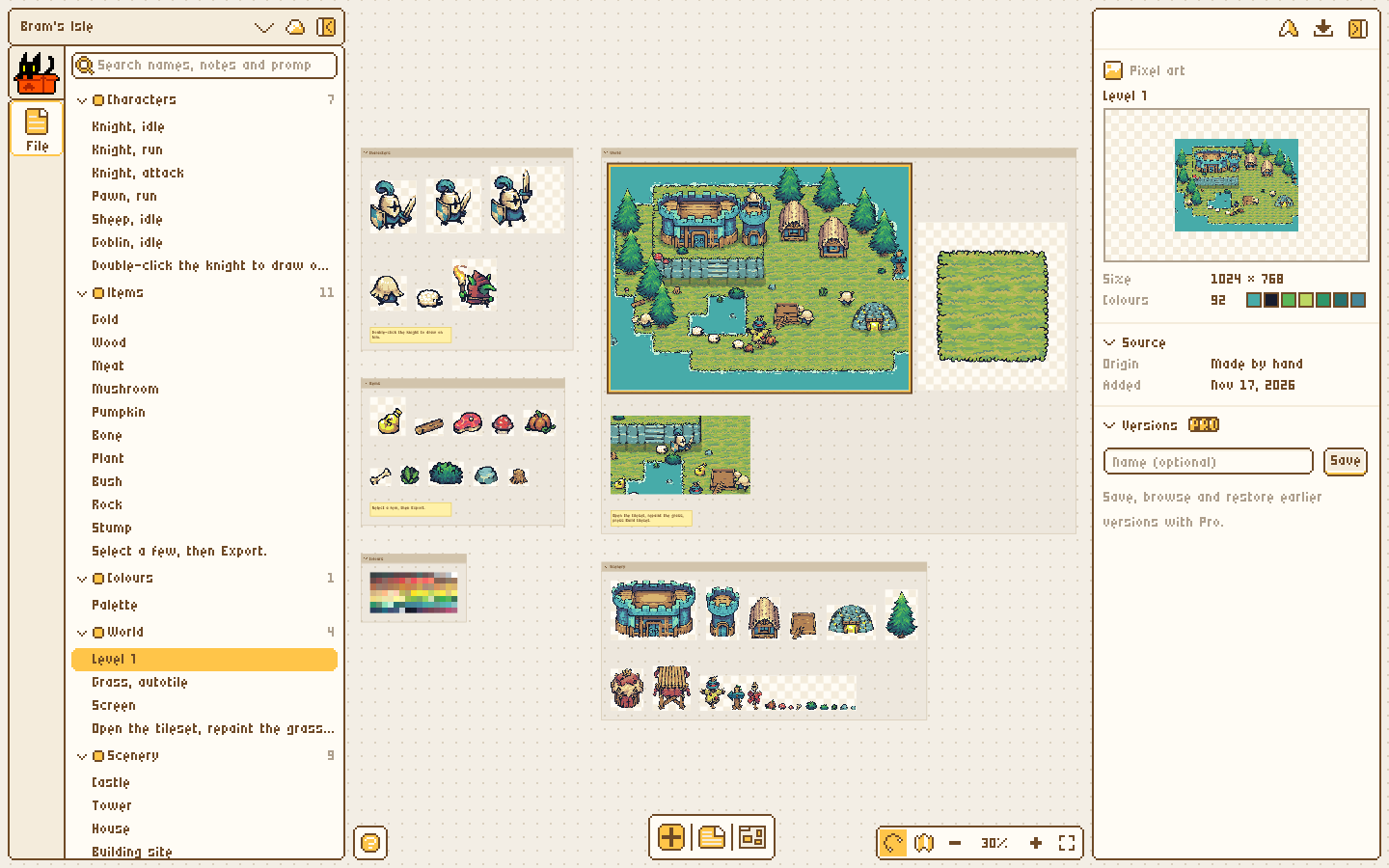
精灵图编辑器一次只开一个文件,一个游戏却有上百个。在这里,每张精灵图、每段动画、每套自动拼接集和每条备注都并排摆着,风格不会跑偏,也不会有东西丢在叫 final_v3 的文件夹里。
MakePixel 编辑器里的示例项目:画布
  • 每个项目 5,000 个元素
  • Figma 的快捷键
  • 分组、备注,以及可搜索的大纲
  • 排列、对齐、缩放,都照你习惯的来

02绘制

双击。开画。

每张精灵图都在原地打开。工具的分组和快捷键都和 Aseprite 一样,你的手早就知道东西在哪儿。
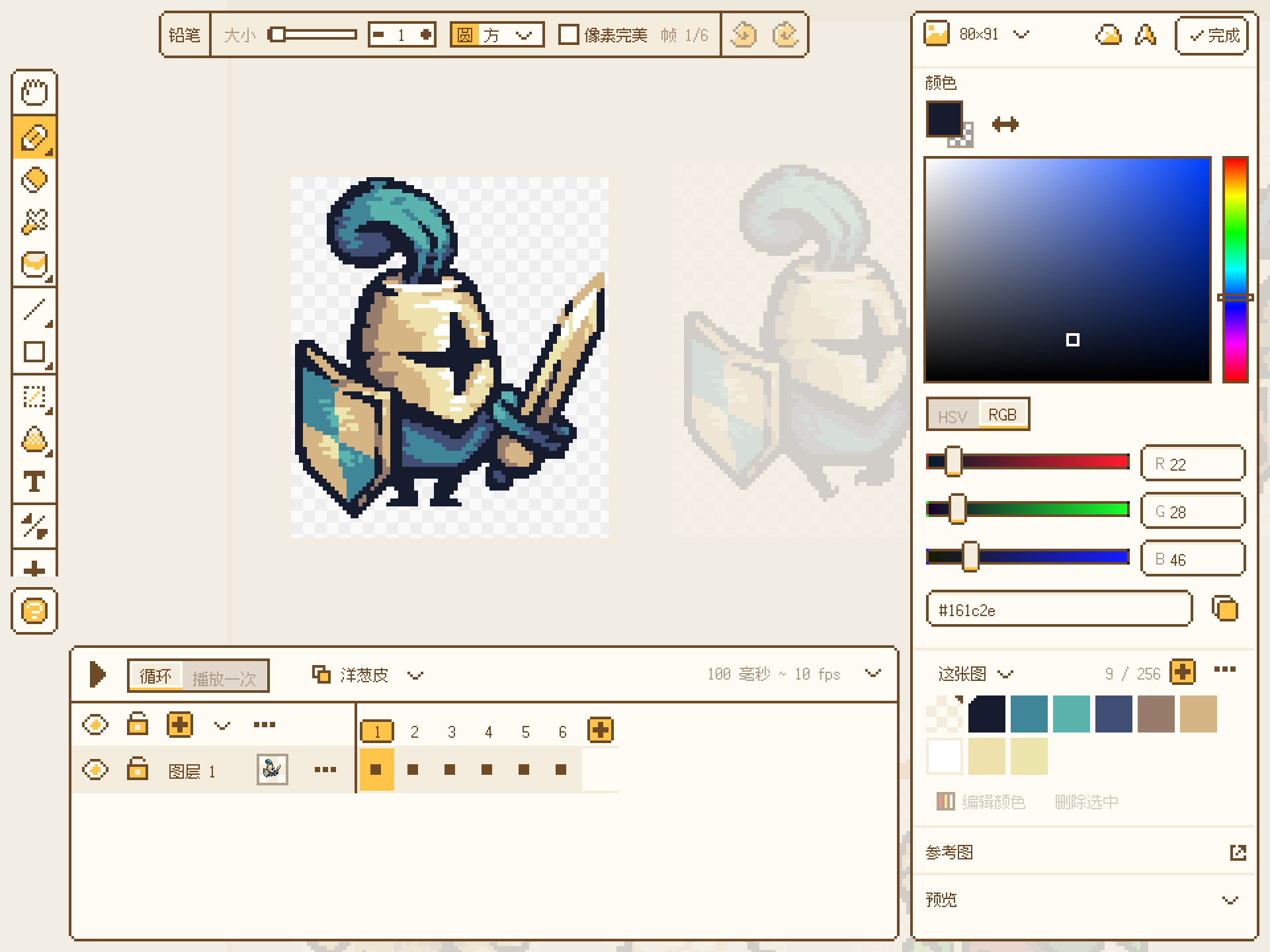
MakePixel 编辑器里的示例项目:绘制
  • 19 种工具
  • 500 步撤销
  • 像素完美笔触,水平、垂直对称
  • 描边、替换颜色、HSV,实时预览
了解更多

03动画

按下播放。

帧、图层、标签、洋葱皮,都在你早已用惯的时间轴上。每一帧可以单独设时长,标签可以循环,动画就在画布上和其他东西一起播放。
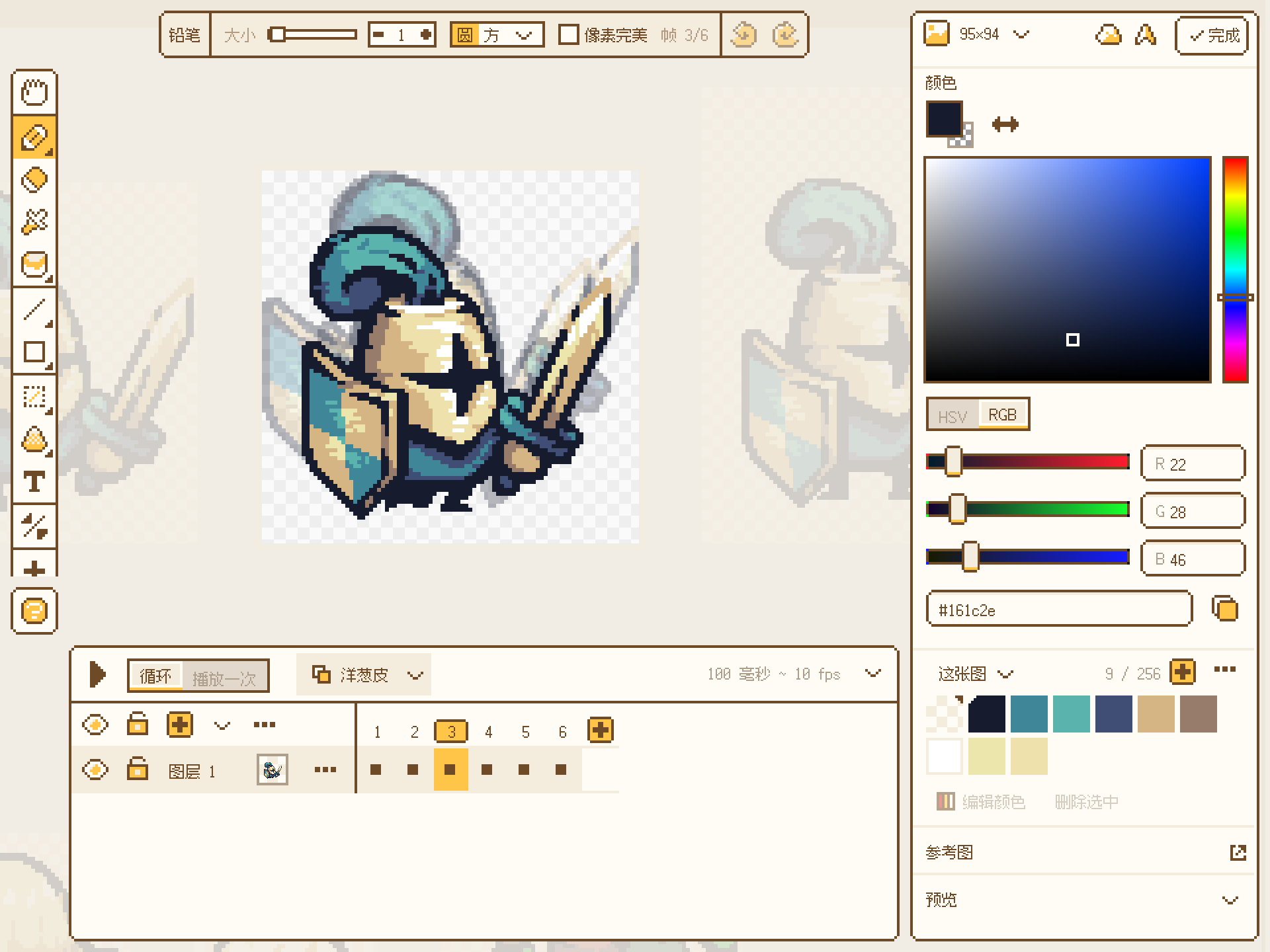
MakePixel 编辑器里的示例项目:动画
  • 1,024 帧
  • 64 个图层
  • 19 种混合模式
  • 洋葱皮前后最多各看 3 帧
  • 每帧时长单独设,节奏你说了算
了解更多

04自动拼接集

画 13 块瓦片,全套 47 块到手。

画一座岛、一个洞,MakePixel 就推算出整套自动拼接瓦片。你手动修过的瓦片原样保留,没对上的边也会帮你检查出来。
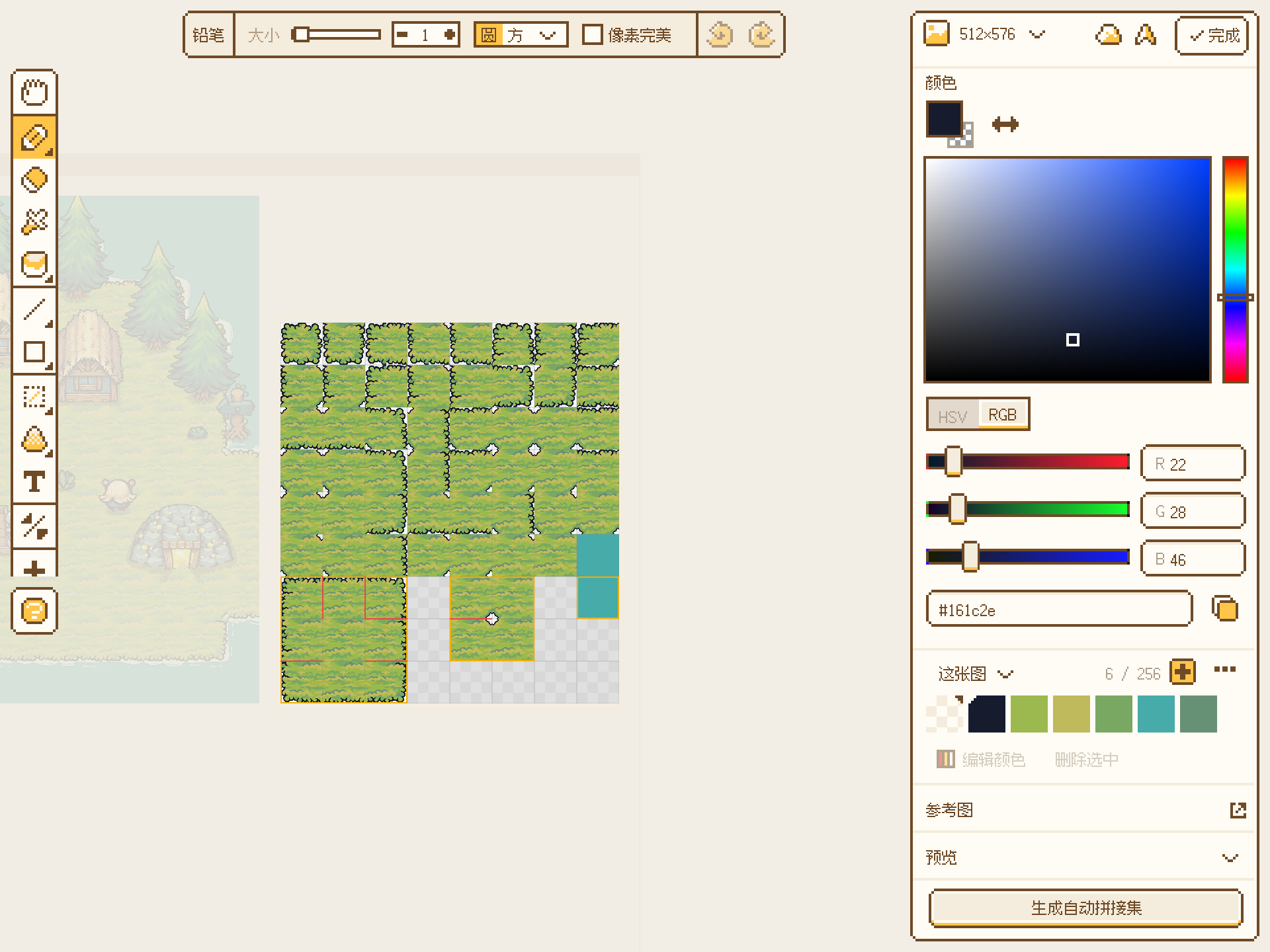
MakePixel 编辑器里的示例项目:自动拼接集
  • Godot 4 TileSet
  • Tiled + Wang 集
  • 导进 Godot 时,地形已经设好
  • 16 到 64 像素的无缝瓦片
了解更多

05整理

把整套素材放在一起。

分组把相关的东西归在一起,备注记着还剩什么要做,大纲按名字就能找到任何东西。选中几张精灵图,可以一起排列、对齐或导出。
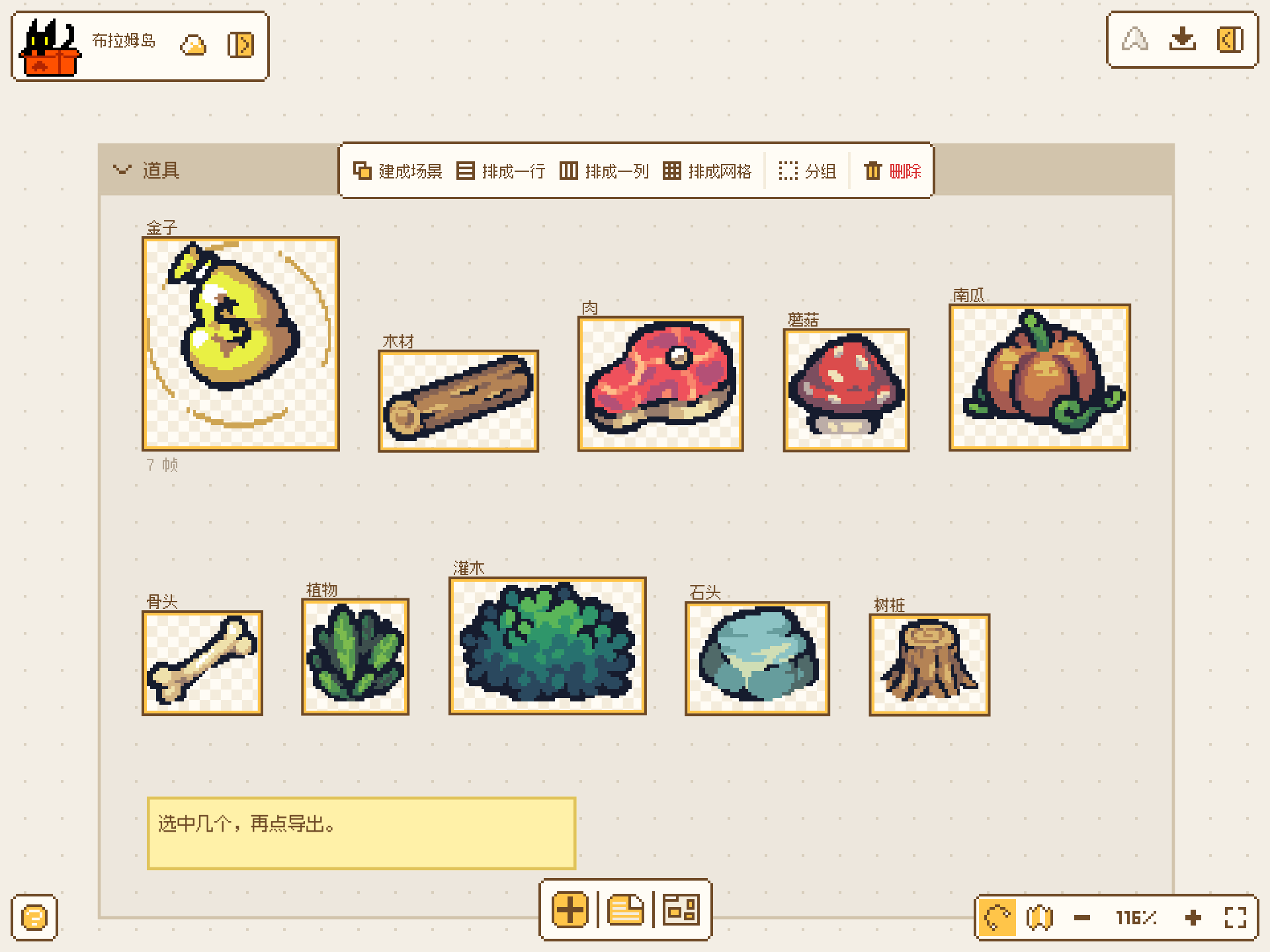
MakePixel 编辑器里的示例项目:整理
  • 按行、按列、成网格
  • 每张精灵图都有链接
  • 所有项目共用一个素材库
  • 改了原件,所有副本跟着变

06导出

送进你的引擎。

不是导出一张 PNG 再碰运气。MakePixel 会写出你的引擎要的文件,过滤方式、锚点和动画名都已经设对。
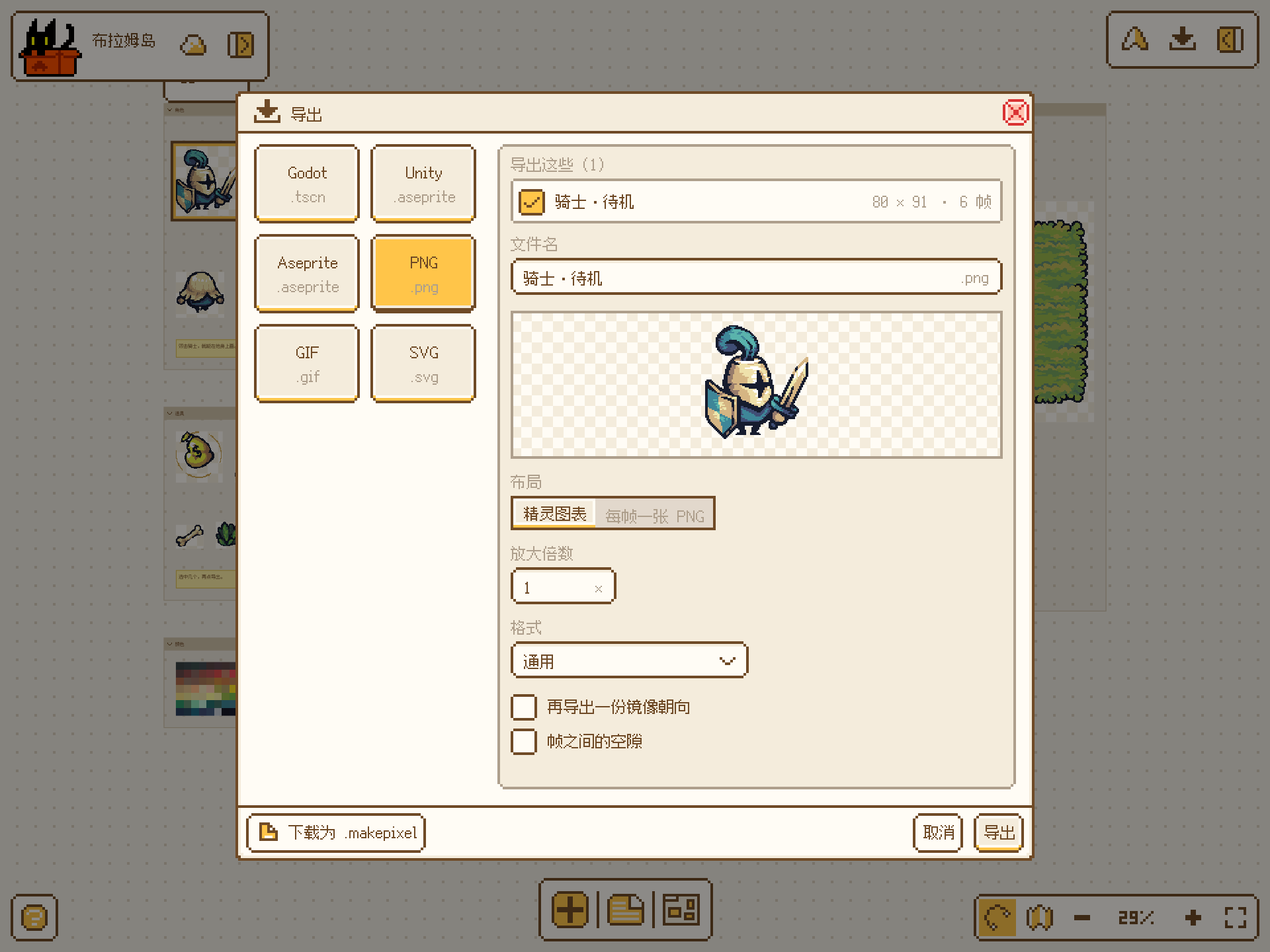
MakePixel 编辑器里的示例项目:导出
  • Godot
  • Unity
  • Aseprite
  • PNG + JSON
  • GIF / APNG
  • Tiled
  • 给 Godot 的 SpriteFrames、场景和 TileSet
  • 图层和标签原样带进 Unity 和 Aseprite
了解更多
还有这些

画画之外的一切。

游戏美术里,精灵图编辑器留给你自己操心的那些事。

调色板

一键换个氛围。

34 套经典调色板,也可以用你自己的。给精灵图重新映射颜色,每种颜色都会落到最接近的色块上。

角色

画一次,左右都能走。

角色就是一张动作 × 方向的表。朝左,就是朝右镜像过来。放进场景里和关卡摆在一起,看看合不合适。

右
左镜像

随处可用

任何设备,无需安装。

电脑、平板、手机都行。边画边自动保存,换一台设备接着画。

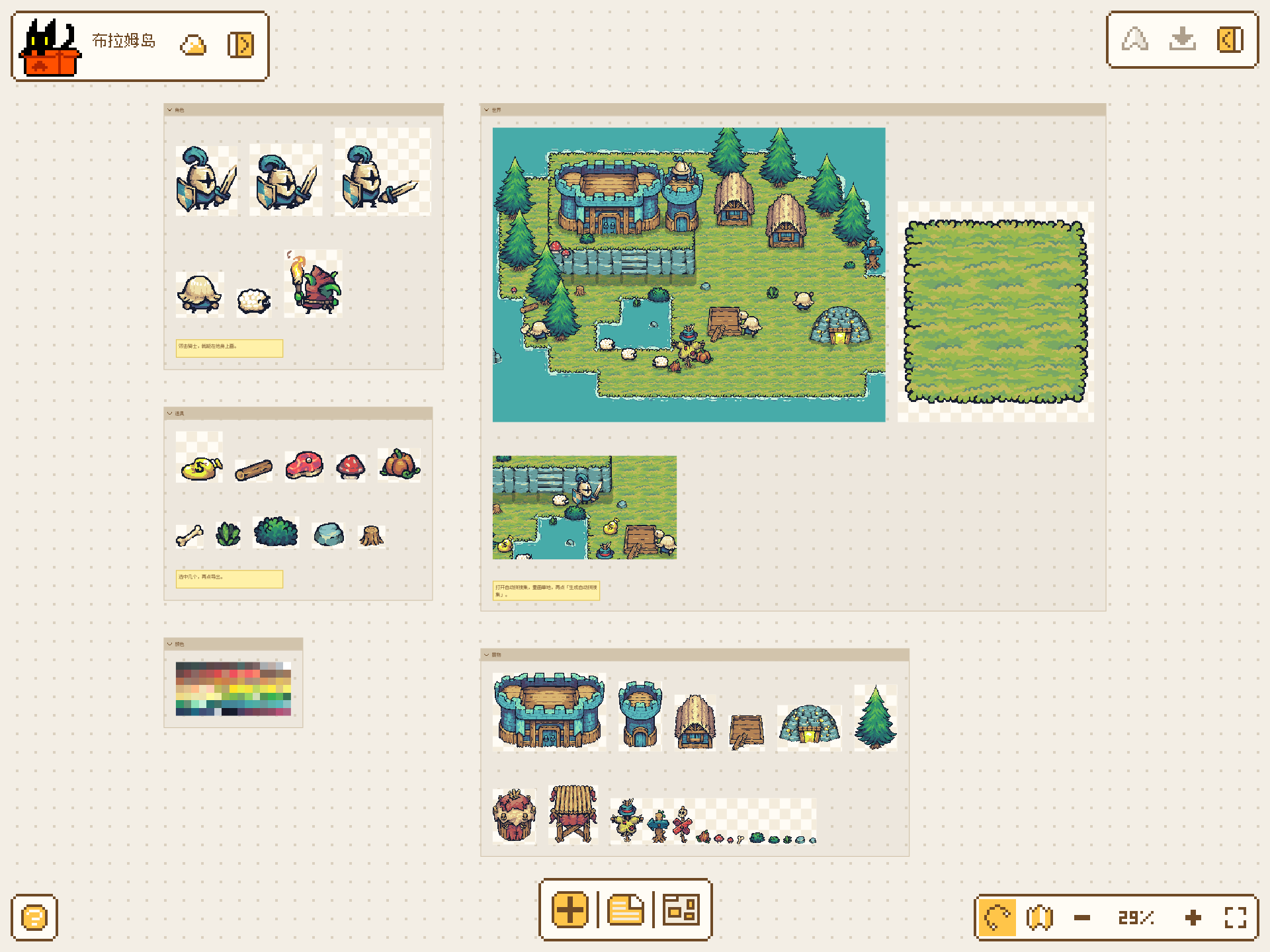
笔记本上的 MakePixel 画布:示例项目的整块画板,左边是大纲,右边是选中关卡的详情。
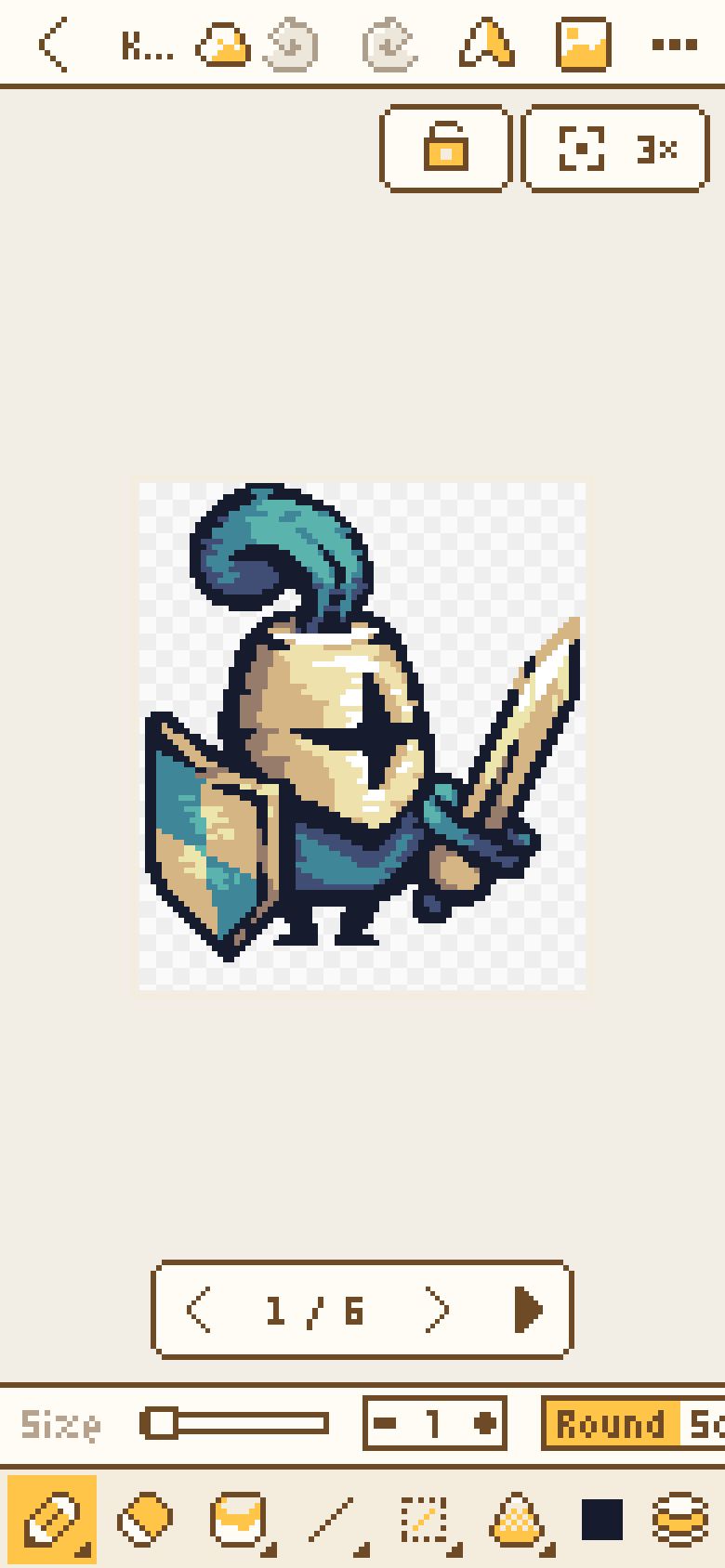
手机上的 MakePixel 编辑器:打开了骑士精灵图,工具排在底部。

AI 编程工具

你的编程 Agent 能读取画布。

MakePixel 是一个 MCP 服务器。Claude Code、Cursor、Codex 和另外 8 款工具都能查看你的精灵图,并按引擎要的格式拉进代码仓库。

把骑士的奔跑循环加到玩家场景里。

  1. list_projects()3 个项目
  2. get_project("布拉姆岛")37 个元素
  3. export_node("骑士·奔跑", "godot")knight_run.tres knight_run.tscn knight_run.png

已添加到 res://characters/knight/,并接入 player.tscn。

  • Claude Code
  • Codex
  • Cursor
  • VS Code
  • Claude Desktop
  • ChatGPT
  • Gemini CLI
  • Windsurf
  • Copilot CLI
  • opencode
  • Cline

AI

描述一下,就得到像素画

角色、物品、建筑或整个场景,三种风格。你会得到可以逐像素编辑的像素画,每张 1 积分。

一个戴着大帽子、骑着扫帚的可爱小魔女,黑猫紧紧抱着帽子

Agent

提需求,它就在画布上动手

用任何语言告诉它你需要什么。它会提出新的图像并标明价格,修改已有的内容,添加备注和分组,点一下就能全部撤销。

把这几个女孩放进一个叫“英雄”的分组,再留一条备注:接下来是敌人

  1. 新建分组:英雄
  2. 新建备注

完成:三个女孩都在“英雄”分组里,备注就在旁边。

联动素材

改一处,处处都变。

把精灵图存进素材库,任何项目都能用。改了原件,所有副本跟着变。

导入

已有的作品,直接带过来。

图层和标签完整保留的 .aseprite 文件、GIF、PNG,还有自动切成帧的精灵图表。也可以从任意一张图开始,把它转成像素画。

离线

断网了,照样画。

边画边保存,重新联网后自动同步。删错了东西?在回收站里。

价格

该免费的,都免费。

绘制、动画、自动拼接集、角色、联动素材和所有导出格式都免费。Pro 负责锦上添花。

从这里开始

免费版

画画、做动画、把游戏美术交付出去,需要的都在这里。

  • 全部绘图和动画工具
  • 自动拼接集、角色和场景
  • 跨项目的联动素材
  • 所有导入导出格式
  • 50 MB 存储空间
Pro

Pro

项目变大时用得上的额外功能。

  • 10 GB 存储空间
  • 版本历史
  • 回收站保留 90 天
  • 画布上删除的内容保留 30 天
  • 导出延时回放视频
  • 在场景里试玩
  • AI 编程工具
  • 自动图层
  • 自定义笔刷
  • 调色板不限数量
  • 另外 12 套配色
  • 自定义项目封面
  • 备注和分组颜色
  • 优先支持
  • 每月 30 积分

正在加载价格…

购买 Pro
常见问题

你可能想问。

MakePixel 免费吗?

免费。绘制、动画、自动拼接集、角色、联动素材,以及所有导入导出格式都免费,附带 50 MB 存储空间。Pro 额外提供版本历史、场景试玩、AI 编程工具连接、更多配色和 10 GB 存储空间。

需要安装什么吗?

不需要。MakePixel 在电脑、平板或手机的浏览器里运行,断网了也能继续用。

能和 Aseprite 一起用吗?

能。MakePixel 可以打开 .aseprite 文件,再原样存回去,图层、单元格、标签、调色板、混合模式和不透明度都完整保留;编辑器用的也是 Aseprite 的默认快捷键。

能导出到哪些游戏引擎?

Godot 4(SpriteFrames、AnimatedSprite2D 场景,以及带地形的 TileSet);Unity,通过它的 Aseprite Importer;Phaser、PixiJS 和 GameMaker,用精灵图表加 JSON。自动拼接集还能导出给 Tiled。

能直接在这里搭关卡吗?还需要 Tiled 吗?

能在这里搭。在同一张画布上用自己的瓦片集画地图,地形会自动接好边,其他东西放进物件层;画完把地图导出给 Tiled(TMX 或 TMJ),或者导出成 Godot 场景、PNG。

这是 AI 绘图工具吗?

不是。MakePixel 首先是一个编辑器:所有工具都不需要 AI,图片转像素画也在浏览器里运行。想快速起步时,描述一个角色、一件物品或一个场景,AI 就会生成可以逐像素编辑的像素画,每张 1 积分。

能把图片转成像素画吗?

能,而且免费。放进一张照片、草图或放大过的精灵图,选好尺寸和颜色数,就变成一张能接着改的像素图。它还能去掉背景;遇到放大过的或 AI 画的像素图,会找出原来的像素格,让每个像素正好落在一格上。

一张精灵图、一个项目最大能有多大?

一张精灵图最大 1024 × 1024 像素,最多 1,024 帧、64 个图层、256 种颜色。一个项目最多放 5,000 个元素。

关掉标签页或者断网了会怎样?

作品边画边保存。离线时的改动会存在你的设备上,重新联网后自动同步;删除的内容也可以从回收站恢复。

平板和手机上能用吗?

能。有专门的触屏布局:双指捏合缩放、双指轻点撤销、三指轻点重做,长按就能取色。

你的游戏美术,值得一个家。

打开一张画布,画下第一张精灵图。游戏的其余部分,准备好了再搬进来。

选一个开始

  • 免费开始
  • 无需安装
  • 电脑、平板、手机都能用
第 1 关

示例美术:Pixel Frog 的 Tiny Swords