
01キャンバス
ゲーム全体を見渡す。
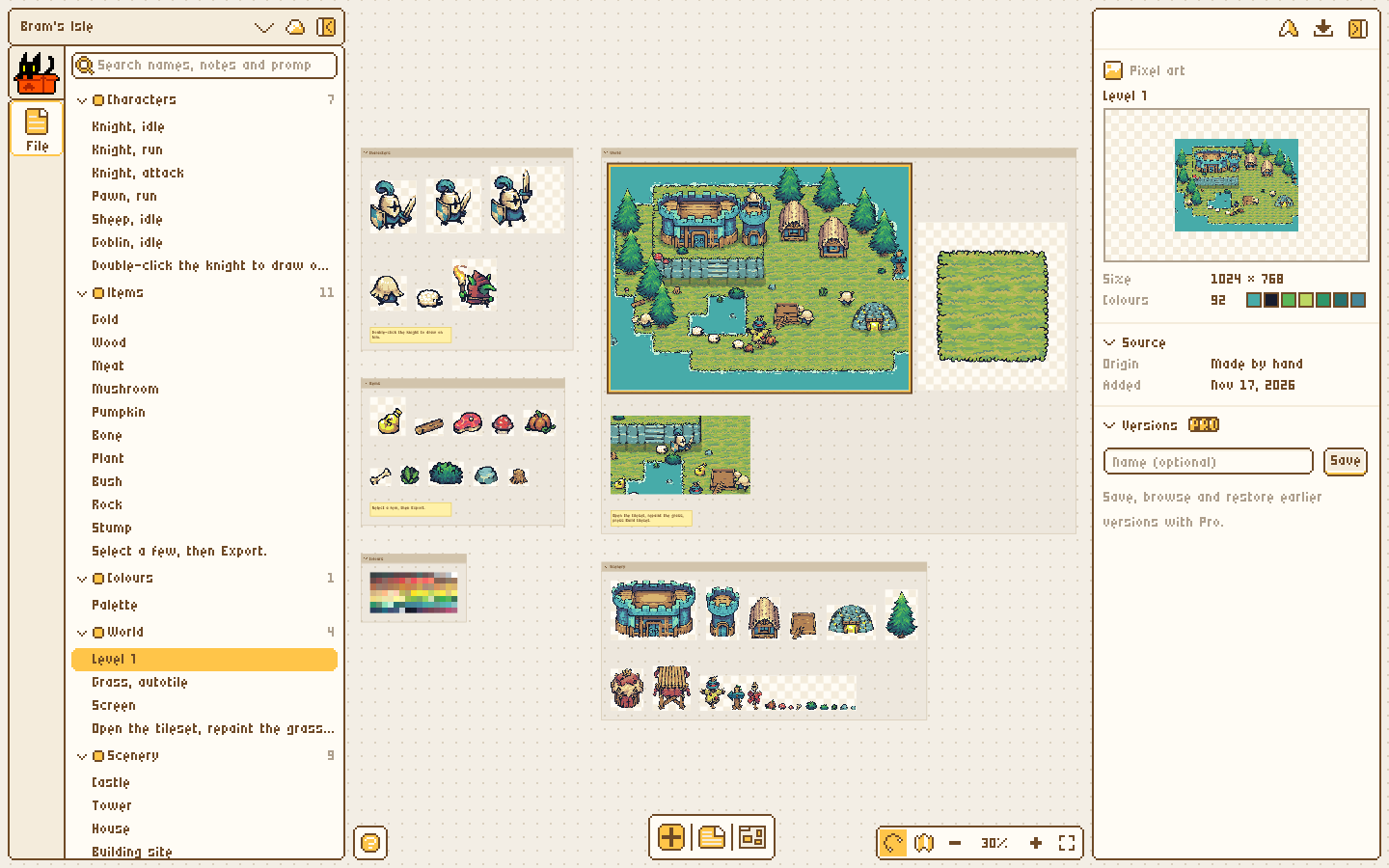
スプライトエディターで開けるのは一度にひとつのファイル。でもゲームには何百ものファイルがあります。ここではスプライト、アニメーション、タイルセット、メモがすべて並ぶので、スタイルがぶれず、final_v3 という名前のフォルダに何かが埋もれることもありません。
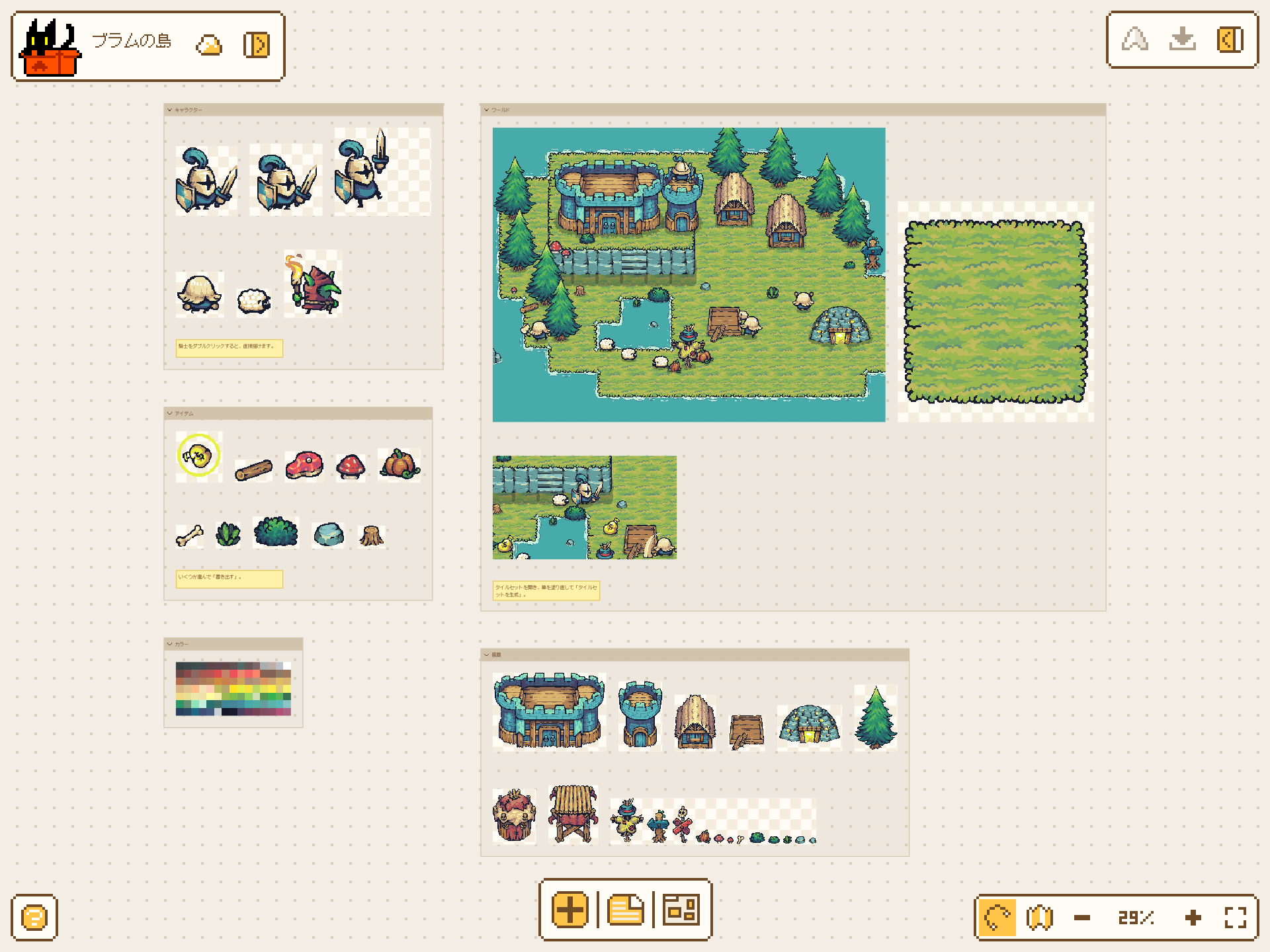
- 1 プロジェクトに 5,000 アイテム
- Figma のショートカット
- セクション、メモ、検索できるアウトライン
- 並べる・揃える・ズームは、いつもの操作で
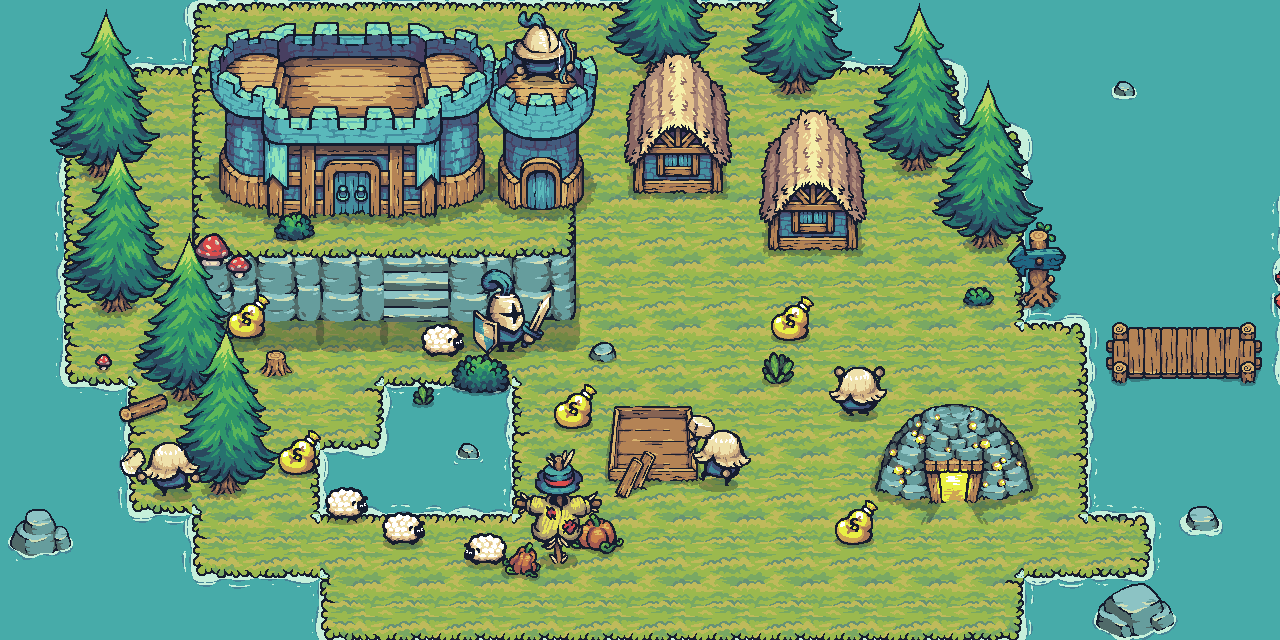
ピクセルアートのスプライトを描き、キャラクターを動かし、タイルセットとステージを組んで、Godot・Unity・Tiled でそのまま使える形に書き出す。すべてブラウザの中で完結します。
そのまま書き出せる
19
描画ツール
ショートカットは Aseprite と同じ
47
オートタイル
描いた 13 枚から自動生成
34
定番パレット
ワンクリックで切り替え
6
書き出し形式
エンジンがそのまま読める
最初のスプライトから書き出しまでの全工程を、あの島のプロジェクトを開いた本物のエディターで。
01キャンバス
スプライトエディターで開けるのは一度にひとつのファイル。でもゲームには何百ものファイルがあります。ここではスプライト、アニメーション、タイルセット、メモがすべて並ぶので、スタイルがぶれず、final_v3 という名前のフォルダに何かが埋もれることもありません。
02描く
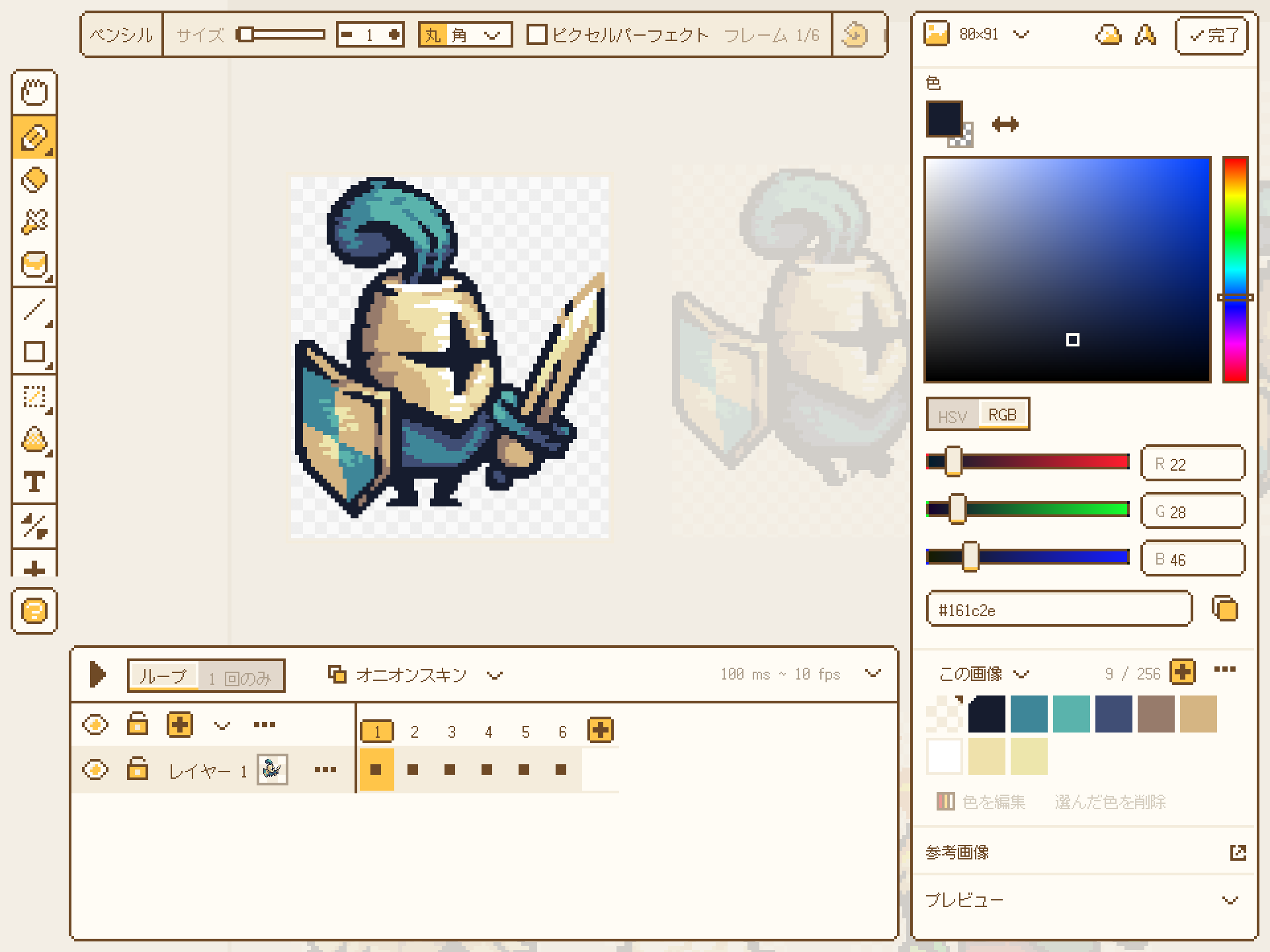
どのスプライトも、置いてあるその場で開きます。ツールのグループ分けもショートカットも Aseprite と同じなので、手がもう場所を覚えています。
03アニメーション
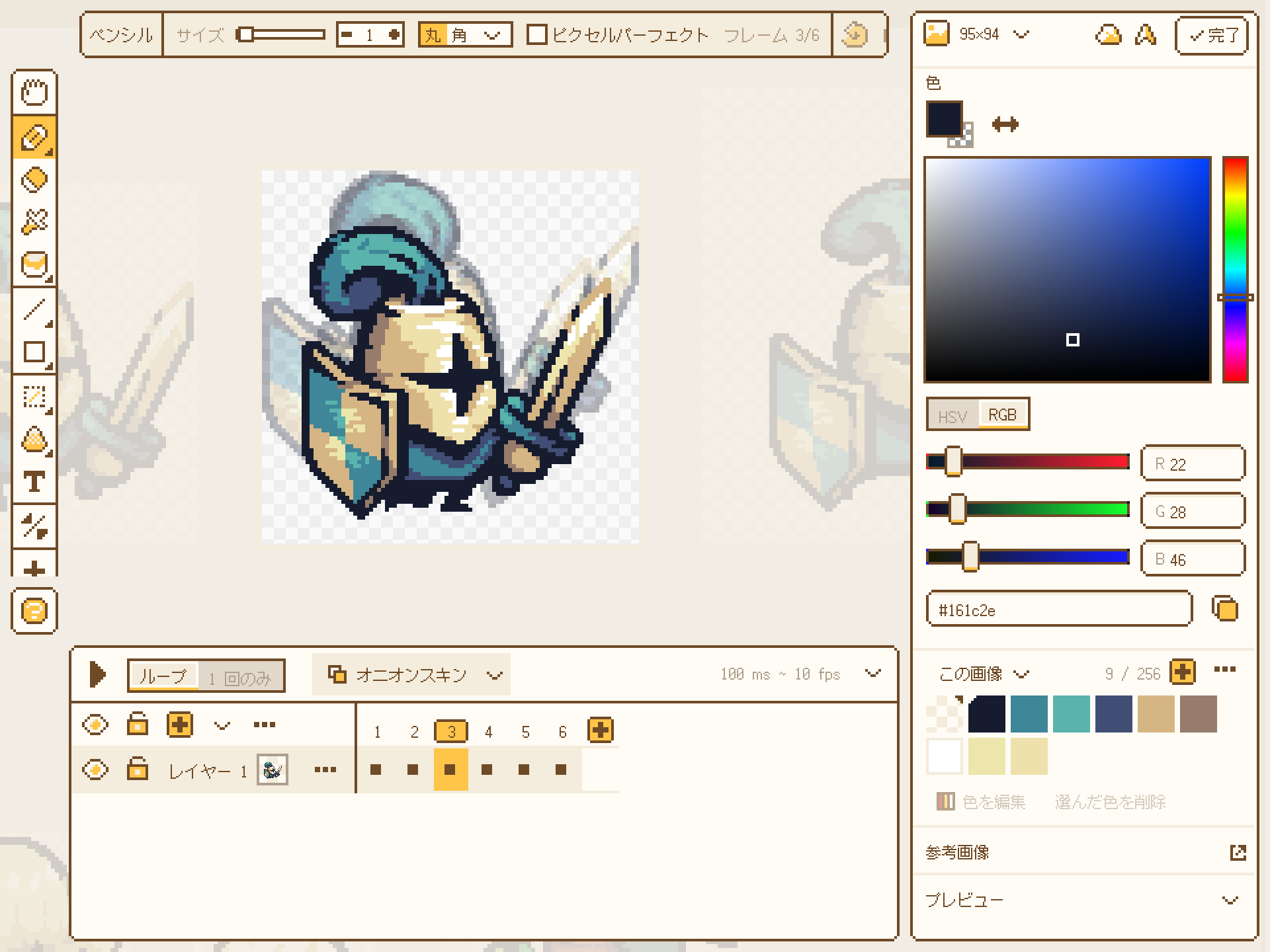
フレーム、レイヤー、タグ、オニオンスキンが、手に馴染んだタイムラインにそろっています。フレームごとに表示時間を変え、タグをループさせて、キャンバス上でほかの素材と並べて再生できます。
04タイルセット
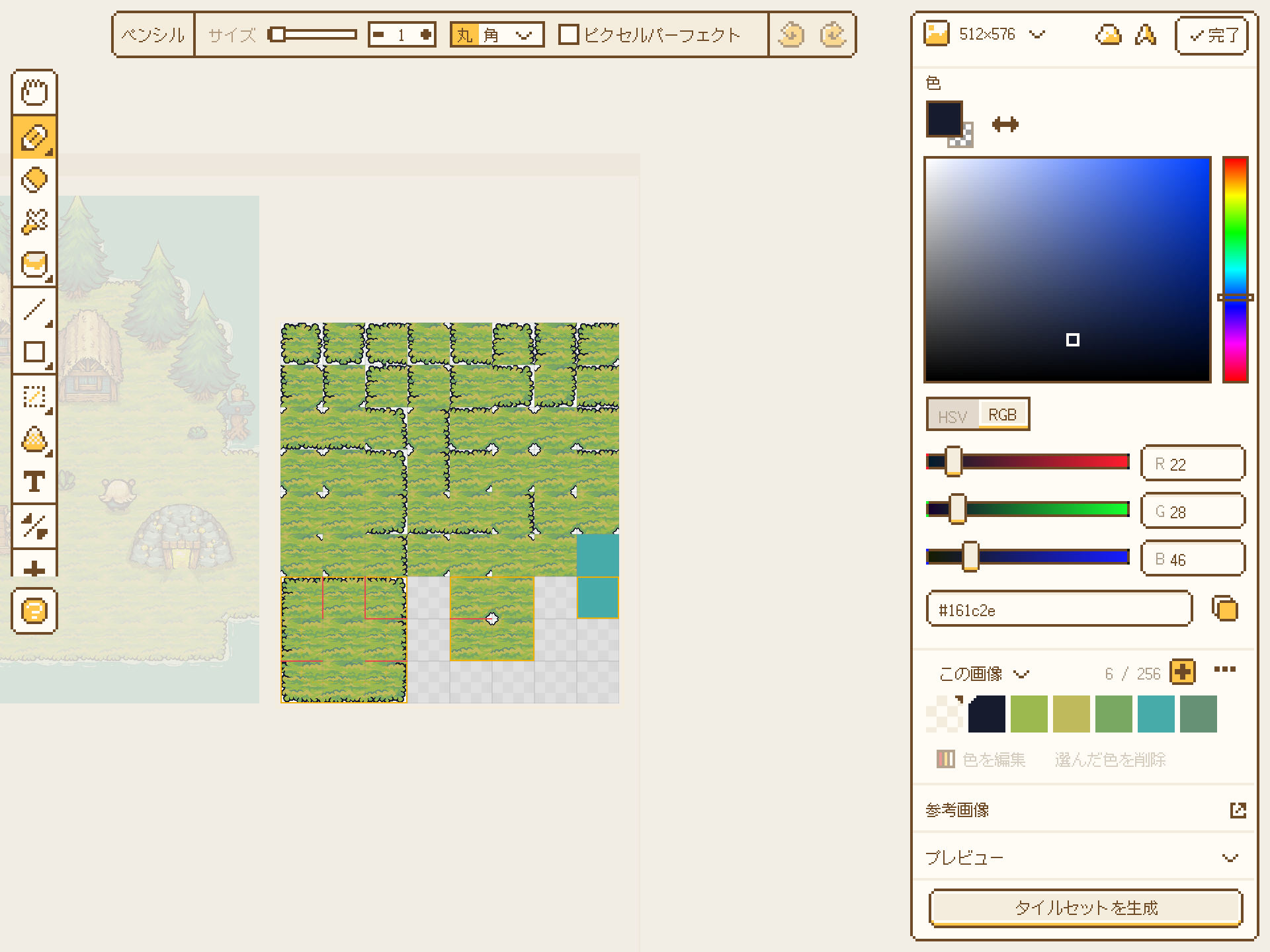
島をひとつ、穴をひとつ描くだけ。MakePixel がオートタイル一式を割り出し、手で直したタイルはそのまま残し、つながらない辺もチェックします。
05整理
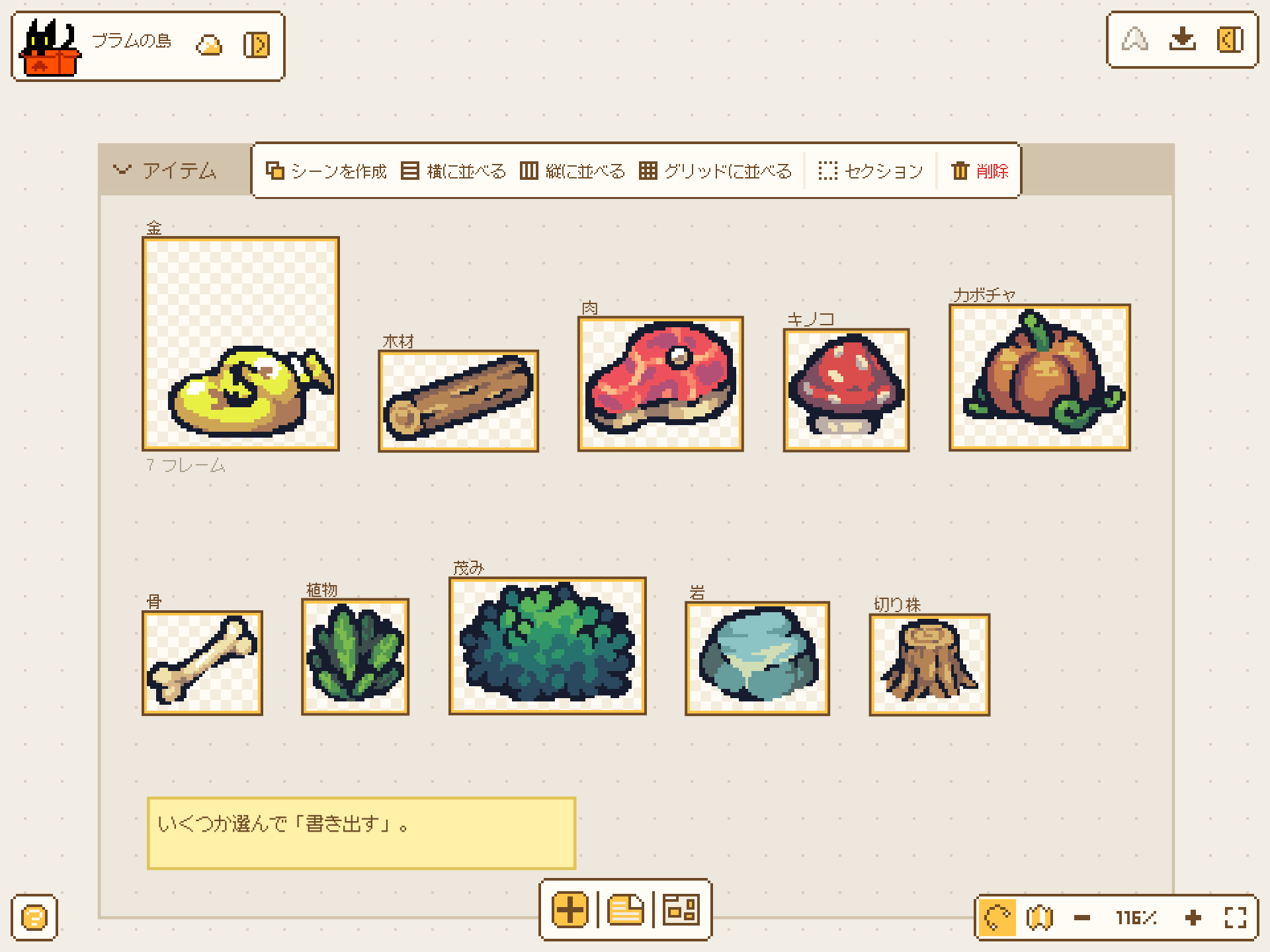
セクションで関連するものをまとめ、メモで残りの作業を書き留め、アウトラインで名前から何でも探せます。スプライトをいくつか選べば、まとめて並べたり、揃えたり、書き出したりできます。
06書き出し
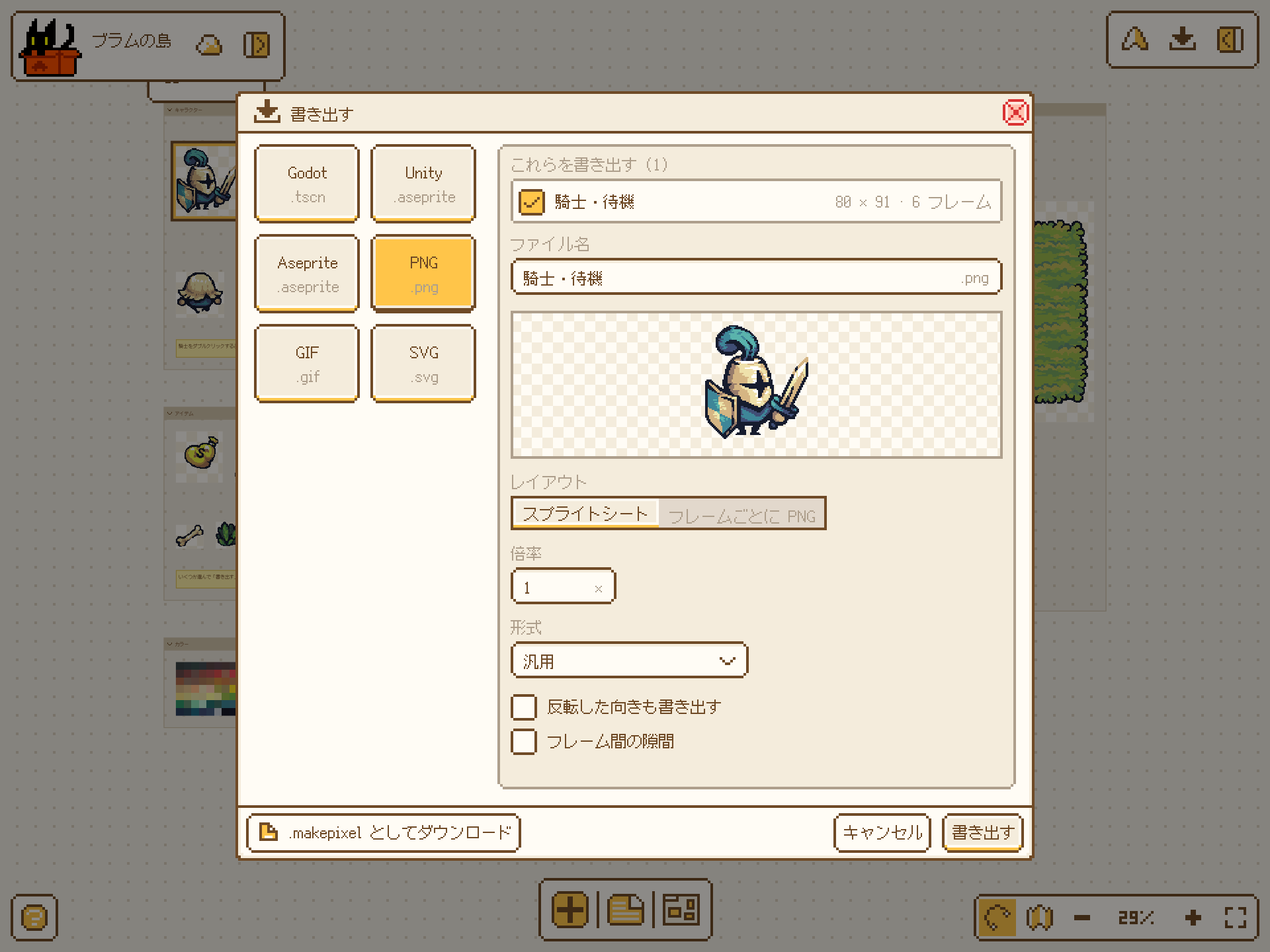
PNG を書き出して祈る、ではありません。MakePixel はエンジンが求めるファイルを、フィルター、ピボット、アニメーション名まで正しく設定して書き出します。
スプライトエディターでは自分でやるしかなかった、ゲームアートのあれこれ。
どこでも
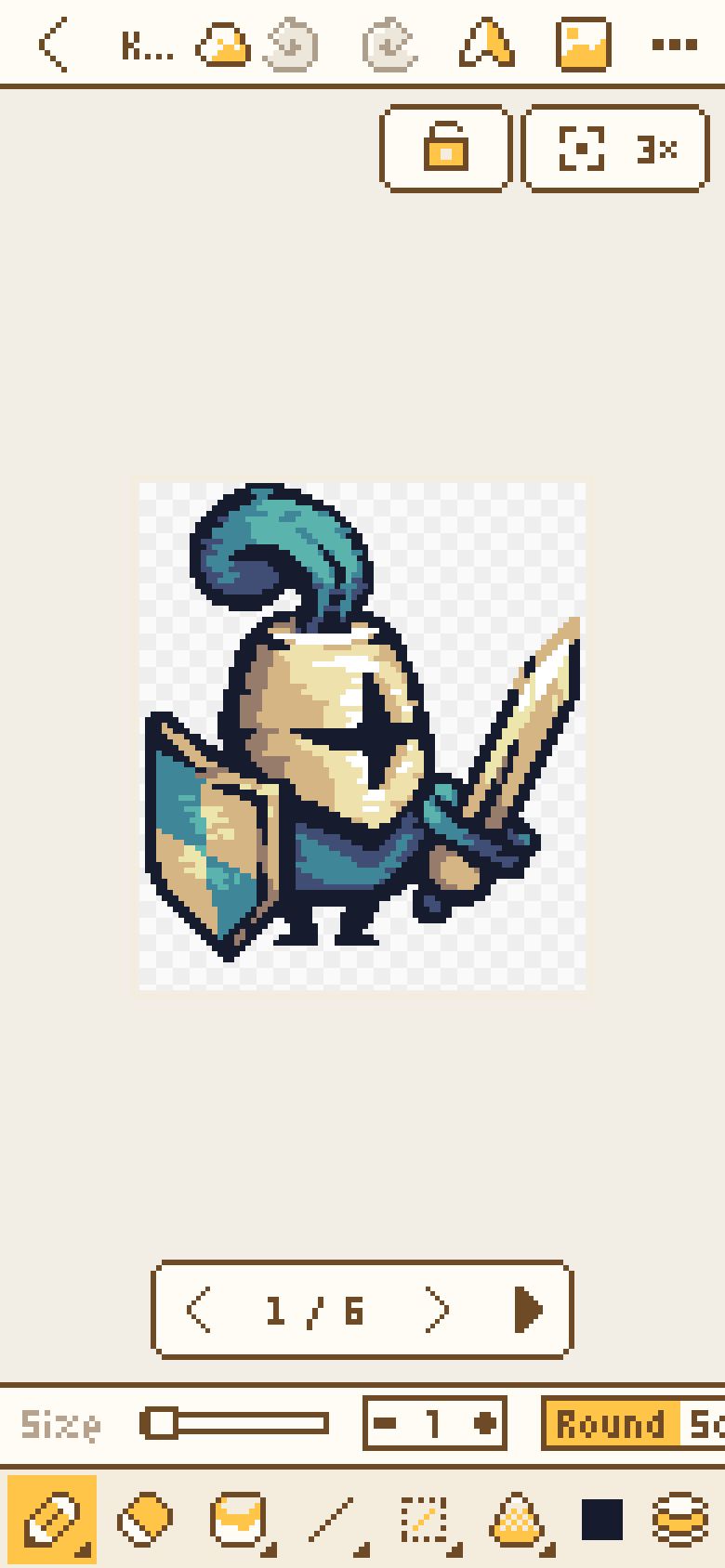
PC、タブレット、スマホ。描いたそばから保存され、どのデバイスでも続きから描けます。
Agent
必要なことを、どの言語でも伝えてください。料金つきで新しい絵を提案し、今ある絵を変更し、メモやセクションを追加し、ワンクリックですべて元に戻せます。
女の子たちを「ヒーロー」というセクションに入れて、「次は敵」とメモを残して
完了:3 人の女の子がヒーローに入り、横にメモがあります。
描画、アニメーション、タイルセット、キャラクター、リンクアセット、すべての書き出し形式が無料です。Pro は、その先のための追加機能です。
はい。描画、アニメーション、タイルセット、キャラクター、リンクアセット、すべての読み込み・書き出し形式が、50 MB のストレージ付きで無料です。Pro では、バージョン履歴、シーンでのプレイテスト、AI コーディングツールとの接続、追加のカラーテーマ、10 GB のストレージが使えます。
いいえ。MakePixel は PC、タブレット、スマホのブラウザで動き、回線が切れても使い続けられます。
はい。MakePixel は .aseprite ファイルを開き、レイヤー、セル、タグ、パレット、描画モード、不透明度を保ったまま保存し直せます。ショートカットも Aseprite のデフォルトと同じです。
Godot 4(SpriteFrames、AnimatedSprite2D のシーン、テレイン付きの TileSet)、Aseprite Importer 経由の Unity、そして Phaser・PixiJS・GameMaker 向けの JSON 付きスプライトシートです。タイルセットは Tiled 向けにも書き出せます。
ここで作れます。同じキャンバスで自分のタイルセットを使ってマップを描けます。地形は境目を自動でつなぎ、それ以外はオブジェクトレイヤーに置けます。マップは Tiled 向け(TMX または TMJ)、Godot のシーン、PNG として書き出せます。
いいえ。MakePixel はまずエディターです。どのツールも AI なしで使え、画像をピクセルアートに変換する機能もブラウザ上で動きます。手早く下書きがほしいときは、キャラクター、アイテム、シーンを説明すると、AI が 1 ピクセルずつ編集できるピクセルアートを 1 枚 1 クレジットで作ります。
はい、無料です。写真やスケッチ、拡大されたスプライトを入れて、サイズと色数を選ぶだけで、編集を続けられるピクセル画像になります。背景も消せます。拡大されたピクセルアートや AI が描いたピクセルアートなら元のピクセルの格子を見つけるので、1 ピクセルがきちんと 1 マスに収まります。
スプライトは最大 1024 × 1024 ピクセル、1,024 フレーム、64 レイヤー、256 色まで。1 つのプロジェクトには 5,000 アイテムまで入ります。
作品は描いたそばから保存されます。オフライン中の変更は端末に保存され、オンラインに戻ると送信されます。削除したアイテムはゴミ箱から復元できます。
はい。タッチ用のレイアウトがあり、ピンチでズーム、2 本指タップで取り消し、3 本指タップでやり直し、長押しでスポイトが使えます。
キャンバスを開いて、最初のスプライトを描きましょう。ゲームのほかの部分は、準備ができたら引っ越してくればいい。
まずはここから
サンプルのアート:Pixel Frog の Tiny Swords


