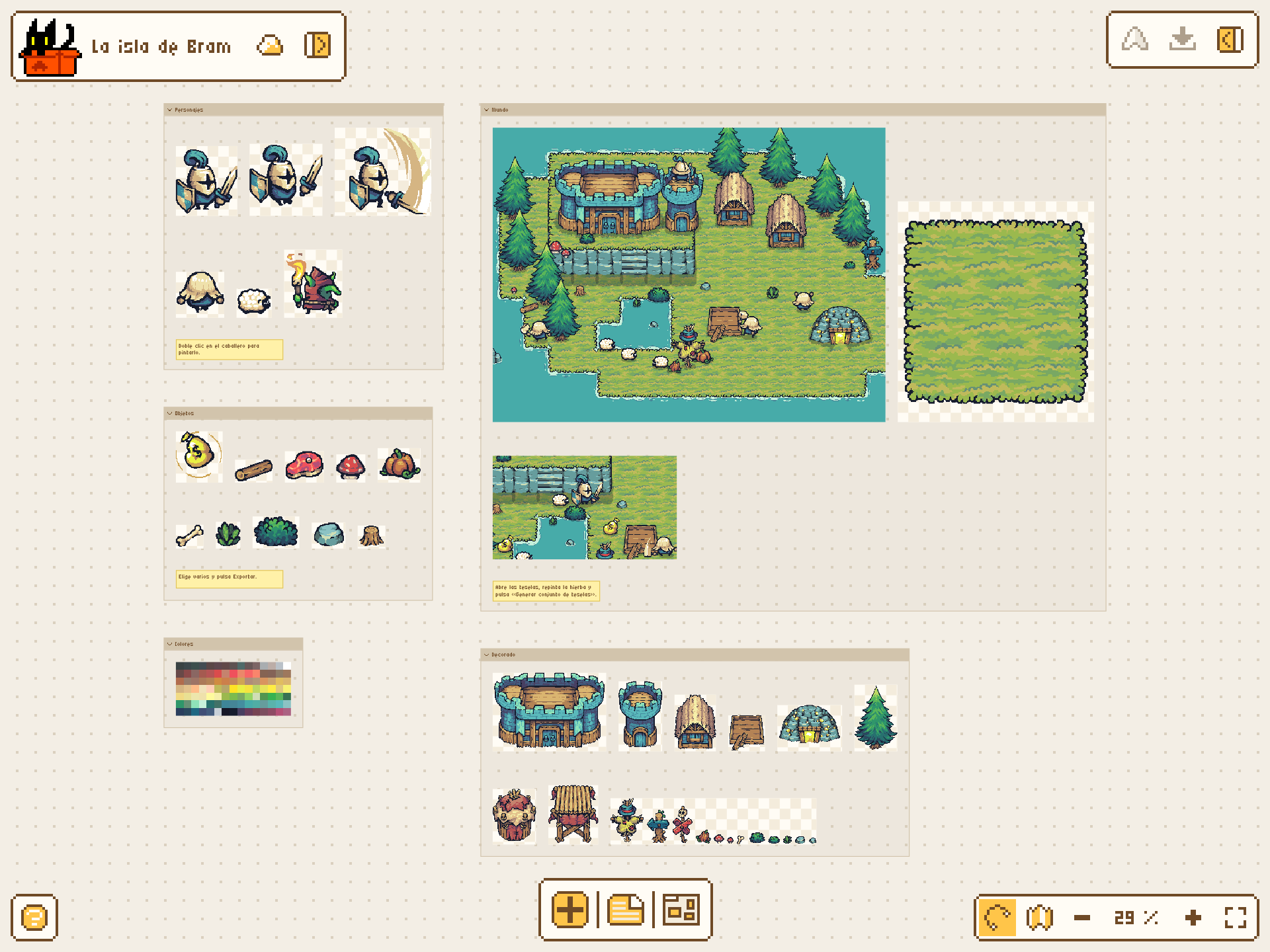
Un editor de niveles 2D que se puede jugar de verdad.
Pinta un mapa, mete a tu personaje y presiona Prueba de juego. Camina, salta y choca con el nivel que acabas de dibujar, así que sabes si una cornisa está al alcance antes de exportar. Las escenas son gratis, y la Prueba de juego es parte de Pro.
Para probar un solo salto exportas, importas, escribes un controlador y esperas lo mejor.
Pon a tu personaje en una escena y presiona Prueba de juego. Corre en el navegador, sin controlador que escribir.
La colisión se ve bien en el editor y luego el personaje atraviesa una pared.
La Prueba de juego lee las formas reales de tus teselas, rampas y objetos de colisión, píxel por píxel, así que lo descubres aquí primero.
No sabes si esa cornisa se alcanza hasta que el juego corre.
Un salto en vista lateral supera 3 teselas, así que puedes acercarte a la cornisa y probarlo ahora mismo.
Tu sprite y tu nivel se dibujaron por separado y nunca los has visto juntos.
Una escena pone el arte real sobre tu mapa como vínculos en vivo. Editas el sprite y la escena se actualiza.
Escenas
Pon a tu personaje en el nivel.
Una escena es un fondo con hasta 32 imágenes y mapas colocados encima. Todo lo que hay en ella es un vínculo en vivo con el original, así que redibuja un sprite o repinta una tesela y la escena se actualiza al instante. Haz doble clic en cualquier capa para editar su origen, ciérralo y vuelves a la escena con esa capa todavía seleccionada. Los sprites animados siguen reproduciéndose, y puedes pausar en cualquier fotograma para alinear las cosas.
Cómo se hace
1Selecciona un mapa y un sprite en el lienzo y elige Crear escena. El más grande pasa a ser el fondo.
2O haz clic derecho en una imagen, elige Colocar en y elige una escena.
3Abre la escena con Editar escena, o selecciónala y presiona Enter.
4Arrastra capas para moverlas, o empújalas con las flechas. Mantén Shift para mover 8 píxeles.
5Presiona + en el panel Capas y elige un personaje en Recursos.
Consejo Las escenas sirven para probar y mostrar. Para enviar un nivel a tu motor, exporta su mapa.
La Prueba de juego ejecuta a tu personaje dentro de la escena, sobre tu propia colisión, sin controlador que escribir. Las flechas o WASD mueven, y las teclas numéricas lanzan las acciones que configuraste en el personaje. Un personaje en vista superior camina y se desliza por las paredes. Uno de vista lateral recibe gravedad, un salto y rampas de 45°. El modo viene del personaje, así que no hay nada que configurar. La Prueba de juego es parte de Pro, y salir de ella no cambia nada en tu proyecto.
Cómo se hace
1Abre una escena que tenga un personaje y elige Prueba de juego en el panel derecho, o presiona P.
2Muévete con las flechas o WASD. En vista lateral con colisión, Espacio, ↑ o W saltan.
3Reproduce las otras acciones del personaje.1–9
4Presiona Esc para detenerla. Tu personaje vuelve a donde empezó.
Consejo La Prueba de juego necesita un personaje de tus Recursos. Una imagen normal puede estar en una escena, pero no se puede jugar.
La Prueba de juego no usa una caja aproximada alrededor de cada tesela. Lee cada mapa visible de la escena con precisión de píxel: teselas completas, medios bloques, rampas, polígonos personalizados y teselas colocadas por capas automáticas, además de cualquier objeto con la clase collision, incluso en una capa oculta. Fija la colisión de una tesela una vez y todos los mapas que la usan quedan bien. Dale a un Punto la clase player y ahí aparece tu personaje.
Cómo se hace
1En el editor de mapas, marca Colisiones y haz clic o arrastra sobre las teselas para bloquearlas o liberarlas.
2Para mitades y rampas, haz clic derecho en una tesela de la paleta y abre Propiedades de la tesela.
3Dibuja una forma en una Capa de objetos y pon su Clase en collision.
4Coloca un Punto y pon su Clase en player para elegir dónde aparece.P
Consejo Los sprites de una escena no bloquean el movimiento. Solo lo hacen la colisión del mapa y los objetos de colisión.
Un nivel empieza como un mapa, dibujado con tus propios tilesets. Los pinceles de terreno unen los bordes mientras pintas, las capas automáticas colocan los remates de los muros y esparcen por regla, y las capas de objetos guardan puntos de aparición, disparadores y rutas. Un mapa puede llegar a 1024 × 1024 teselas con 64 capas. Arregla lo que te mostró la prueba, vuelve a la escena y el cambio ya está ahí.
Cómo se hace
1Presiona N, elige Mapa y luego un Conjunto de teselas. Si el proyecto no tiene ninguno, se crea uno junto con el mapa.
2Elige una muestra de terreno y pinta con el pincel, el bote o las formas.B
3Añade una Capa automática para remates de muros, bordes y esparcido.
4Añade una Capa de objetos para puntos de aparición y áreas de disparo.
5Trae un mapa de Tiled o LDtk soltándolo en el lienzo.
Consejo Cuando un mapa es el fondo de la escena, haz doble clic en él para abrir el editor de mapas.
Cuando el nivel se juega bien, exporta su mapa. Godot recibe un TileMapLayer por capa con física, los objetos de colisión como StaticBody2D, otras formas como Area2D y los puntos como Marker2D. Tiled recibe TMX o JSON, que también es el camino a Unity con SuperTiled2Unity. La escena en sí se exporta como PNG, o GIF si está animada, para tu devlog, o se combina en una sola imagen de píxeles editable conservando sus capas.
Cómo se hace
1Abre el mapa y exporta a Godot (4.3 o posterior), Tiled (TMX o JSON) o PNG.Command E
2Para Unity, exporta a Tiled e impórtalo con SuperTiled2Unity.
3Exporta la escena desde su menú como PNG, o como GIF si está animada.
4Elige Combinar en pixel art para convertir la escena en una imagen editable.
Consejo Una escena animada se exporta como un sprite sheet en PNG, o como GIF a 4×.
Sí. Los mapas, tilesets, capas automáticas, capas de objetos, escenas y todas las importaciones y exportaciones son gratis. La Prueba de juego es parte de Pro.
¿Necesito escribir código para probar un nivel?
No. La Prueba de juego se encarga del movimiento, el salto y la colisión a partir de tu personaje y tu mapa. Solo escribes código cuando el nivel ya está en tu motor.
¿Puedo cambiar la velocidad o la altura del salto?
Todavía no. El movimiento va a 48 píxeles por segundo, y un salto en vista lateral sube poco más de 3 teselas, así que una cornisa a 3 teselas de altura está al alcance.
¿La Prueba de juego ejecuta enemigos, disparadores o scripts?
No. Prueba el movimiento y la colisión de un personaje. Los objetos con otras clases no activan nada, así que la lógica del juego se queda en tu motor.
¿Puedo exportar una escena a Godot o Unity?
No como escena. Una escena se exporta como PNG, o como GIF si está animada. Para llevar un nivel a tu motor, exporta su mapa a Godot o Tiled.
¿Sirve para juegos de vista superior y de scroll lateral?
Sí. La Prueba de juego sigue el preajuste del personaje. Los personajes de vista superior caminan libremente y se detienen en las paredes, y los de vista lateral reciben gravedad, saltos y rampas.
El arte de tu juego merece un hogar.
Abre un lienzo y dibuja el primer sprite. El resto del juego puede mudarse cuando esté listo.