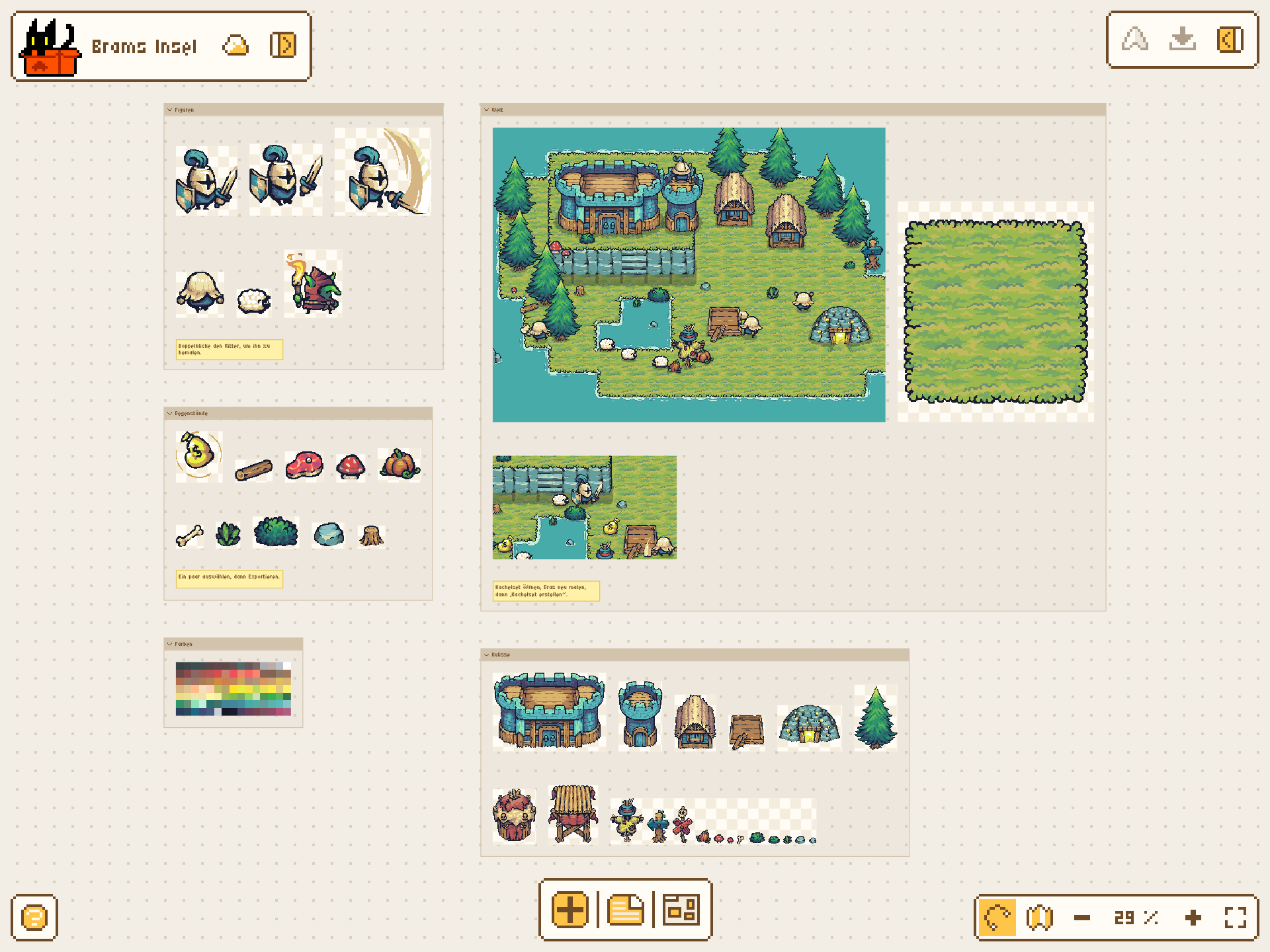
Ein 2D-Level-Editor, den du wirklich spielen kannst.
Male eine Karte, setze deine Figur hinein und drücke Spieltest. Sie läuft, springt und kollidiert mit dem Level, das du gerade gezeichnet hast. So weißt du schon vor dem Export, ob ein Vorsprung erreichbar ist. Szenen sind kostenlos, der Spieltest gehört zu Pro.
Für einen einzigen Testsprung exportierst du, importierst, schreibst einen Controller und hoffst.
Setze deine Figur in eine Szene und drücke Spieltest. Das läuft im Browser, und du musst keinen Controller schreiben.
Im Editor sieht die Kollision richtig aus, und dann läuft die Figur durch eine Wand.
Der Spieltest liest deine echten Tile-Formen, Schrägen und Kollisionsobjekte pixelgenau. So findest du den Fehler zuerst hier.
Ob dieser Vorsprung erreichbar ist, weißt du erst, wenn das Spiel läuft.
Ein Sprung in der Seitenansicht schafft 3 Tiles. Lauf zum Vorsprung und probier es gleich aus.
Sprite und Level sind getrennt entstanden, und du hast sie noch nie zusammen gesehen.
Eine Szene setzt die echte Grafik als Live-Verknüpfung auf deine Karte. Bearbeitest du das Sprite, aktualisiert sich die Szene.
Szenen
Setze deine Figur ins Level.
Eine Szene ist ein Hintergrund mit bis zu 32 darüber platzierten Bildern und Karten. Alles darin ist live mit dem Original verknüpft. Zeichnest du ein Sprite neu oder malst ein Tile um, aktualisiert sich die Szene sofort. Ein Doppelklick auf eine Ebene öffnet ihre Quelle. Schließt du sie wieder, bist du zurück in der Szene, und die Ebene ist noch ausgewählt. Animierte Sprites laufen weiter, und du kannst auf jedem Frame pausieren, um alles auszurichten.
So geht’s
1Wähle auf der Leinwand eine Karte und ein Sprite aus und klicke auf Szene erstellen. Das größte wird zum Hintergrund.
2Oder klicke mit rechts auf ein Bild, wähle Einfügen in und such eine Szene aus.
3Öffne die Szene mit Szene bearbeiten oder wähle sie aus und drücke Eingabe.
4Zieh Ebenen, um sie zu verschieben, oder rücke sie mit den Pfeiltasten. Mit gedrückter Umschalttaste sind es 8 Pixel.
5Klicke auf + im Panel Ebenen und wähle unter Elemente eine Figur.
Tipp Szenen sind zum Ausprobieren und Vorzeigen da. Um ein Level an deine Engine zu schicken, exportiere seine Karte.
Drück Play in dem Level, das du gerade gezeichnet hast.
Der Spieltest lässt deine Figur in der Szene laufen, auf deiner eigenen Kollision und ohne dass du einen Controller schreibst. Mit den Pfeiltasten oder WASD bewegst du sie, die Zifferntasten lösen die Aktionen aus, die du an der Figur eingerichtet hast. Eine Figur in der Draufsicht läuft und gleitet an Wänden entlang. Ein Side-Scroller bekommt Schwerkraft, einen Sprung und 45°-Schrägen. Den Modus bestimmt die Figur, einstellen musst du nichts. Der Spieltest gehört zu Pro, und beim Verlassen ändert sich nichts an deinem Projekt.
So geht’s
1Öffne eine Szene mit einer Figur darin und wähle im rechten Panel Spieltest oder drücke P.
2Bewege dich mit den Pfeiltasten oder WASD. In der Seitenansicht mit Kollision springst du mit Leertaste, ↑ oder W.
3Spiele die anderen Aktionen der Figur ab.1–9
4Drücke Esc zum Beenden. Deine Figur kehrt an ihren Startpunkt zurück.
Tipp Der Spieltest braucht eine Figur aus deinen Elementen. Ein einfaches Bild kann in einer Szene liegen, lässt sich aber nicht spielen.
Der Spieltest arbeitet nicht mit einer groben Box um jedes Tile. Er liest jede sichtbare Karte der Szene pixelgenau: ganze Tiles, halbe Blöcke, Schrägen, eigene Polygone und von automatischen Ebenen gesetzte Tiles, dazu jedes Objekt mit der Klasse collision, auch auf einer ausgeblendeten Ebene. Setzt du die Kollision einmal an einem Tile, stimmt sie auf jeder Karte, die es nutzt. Gib einem Punkt die Klasse player, und dort erscheint deine Figur.
So geht’s
1Aktiviere im Karteneditor Kollision und klicke oder zieh über Tiles, um sie zu blockieren oder freizugeben.
2Für Hälften und Schrägen klicke mit rechts auf ein Tile in der Palette und öffne Kacheleigenschaften.
3Zeichne eine Form auf einer Objektebene und setze ihre Klasse auf collision.
4Setze einen Punkt und stelle seine Klasse auf player, um den Spawn zu wählen.P
Tipp Sprites in einer Szene blockieren die Bewegung nicht. Nur Kartenkollision und Kollisionsobjekte tun das.
Ein Level beginnt als Karte, gezeichnet mit deinen eigenen Tilesets. Terrain-Pinsel verbinden die Kanten beim Malen, automatische Ebenen setzen Mauerkronen und Streuung nach Regeln, und Objektebenen enthalten Spawns, Trigger und Pfade. Eine Karte kann 1024 × 1024 Tiles groß sein und 64 Ebenen haben. Behebe, was dir der Spieltest gezeigt hat, geh zurück zur Szene, und die Änderung ist schon da.
So geht’s
1Drücke N, wähle Karte und such ein Kachelset aus. Hat das Projekt keins, wird mit der Karte eins angelegt.
2Wähle ein Terrain-Farbfeld und male mit Pinsel, Farbeimer oder Formen.B
3Füge eine Automatische Ebene für Mauerkronen, Kanten und Streuung hinzu.
4Füge eine Objektebene für Spawns und Triggerflächen hinzu.
5Hol eine Tiled- oder LDtk-Karte herein, indem du sie auf die Leinwand ziehst.
Tipp Ist eine Karte der Hintergrund der Szene, öffnet ein Doppelklick darauf den Karteneditor.
Spielt sich das Level richtig, exportiere seine Karte. Godot bekommt pro Ebene einen TileMapLayer mit Physik, Kollisionsobjekte als StaticBody2D, andere Formen als Area2D und Punkte als Marker2D. Tiled bekommt TMX oder JSON, und darüber führt auch der Weg nach Unity mit SuperTiled2Unity. Die Szene selbst exportierst du für dein Devlog als PNG, oder als GIF, wenn sie animiert ist. Du kannst sie auch zu einem bearbeitbaren Pixelbild zusammenführen, die Ebenen bleiben dabei erhalten.
So geht’s
1Öffne die Karte und exportiere nach Godot (ab 4.3), Tiled (TMX oder JSON) oder PNG.Command E
2Für Unity exportiere nach Tiled und importiere das Ergebnis mit SuperTiled2Unity.
3Exportiere die Szene aus ihrem Menü als PNG, oder als GIF, wenn sie animiert ist.
4Wähle In Pixelgrafik zusammenführen, um aus der Szene ein bearbeitbares Bild zu machen.
Tipp Eine animierte Szene wird als Spritesheet-PNG exportiert oder als GIF in 4×.
Ja. Karten, Tilesets, automatische Ebenen, Objektebenen, Szenen und jeder Import und Export sind kostenlos. Der Spieltest gehört zu Pro.
Muss ich Code schreiben, um ein Level zu testen?
Nein. Der Spieltest übernimmt Bewegung, Springen und Kollision aus deiner Figur und deiner Karte. Code schreibst du erst, wenn das Level in deiner Engine ist.
Kann ich Tempo oder Sprunghöhe ändern?
Noch nicht. Die Bewegung läuft mit 48 Pixeln pro Sekunde, und ein Sprung in der Seitenansicht reicht knapp über 3 Tiles. Ein Vorsprung 3 Tiles weiter oben ist also erreichbar.
Führt der Spieltest Gegner, Trigger oder Skripte aus?
Nein. Er testet Bewegung und Kollision einer Figur. Objekte mit anderen Klassen lösen nichts aus, die Spiellogik bleibt in deiner Engine.
Kann ich eine Szene nach Godot oder Unity exportieren?
Nicht als Szene. Eine Szene wird als PNG exportiert, oder als GIF, wenn sie animiert ist. Um ein Level in deine Engine zu bekommen, exportiere seine Karte nach Godot oder Tiled.
Funktioniert das für Spiele in Draufsicht und Side-Scroller?
Ja. Der Spieltest richtet sich nach der Voreinstellung der Figur. Figuren in der Draufsicht laufen frei und stoppen an Wänden, Side-Scroller-Figuren bekommen Schwerkraft, Sprünge und Schrägen.
Deine Spielgrafik verdient ein Zuhause.
Öffne eine Leinwand und zeichne das erste Sprite. Der Rest des Spiels kann einziehen, wenn er so weit ist.