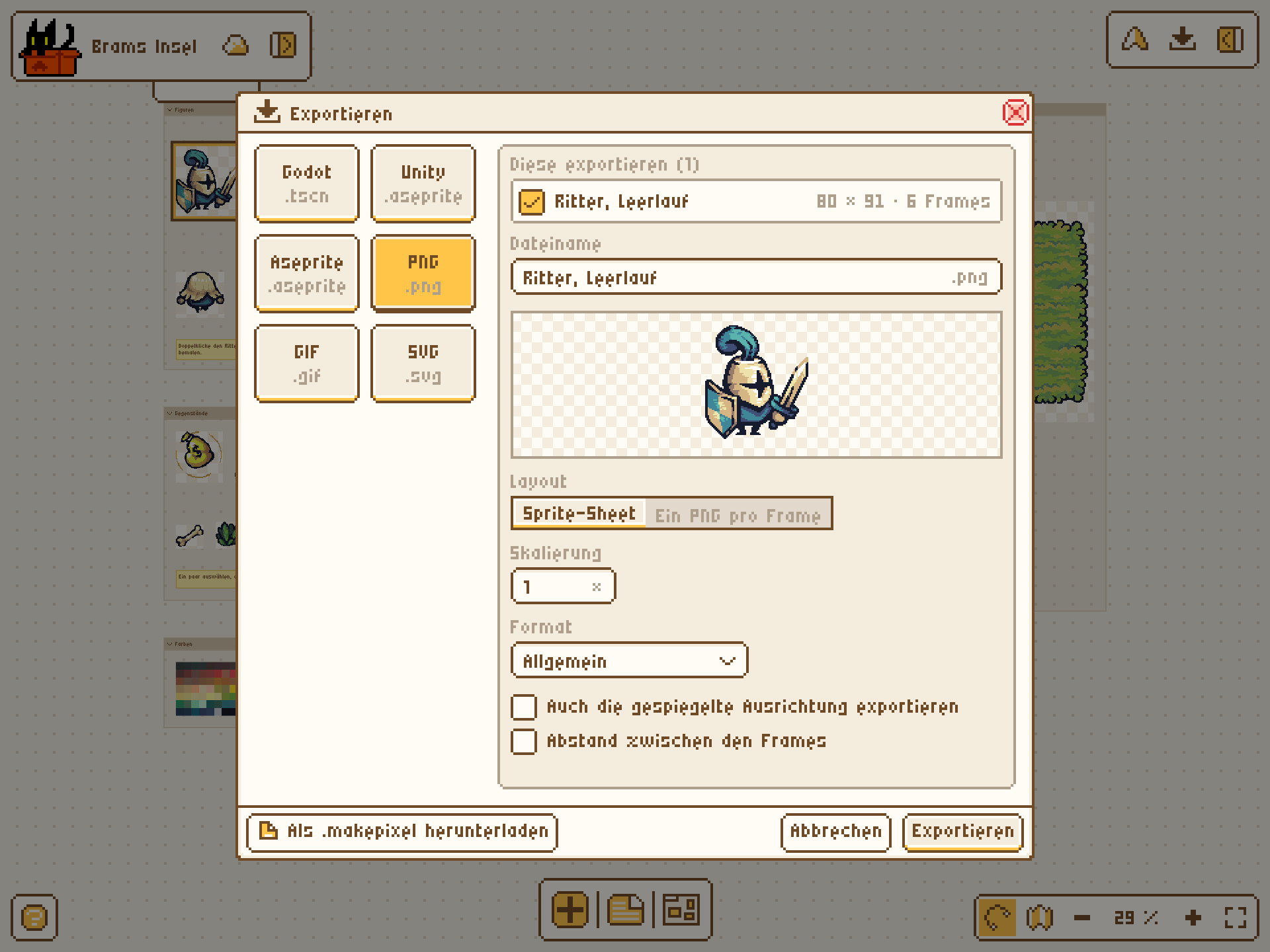
Export nach Godot, Unity und ins Web, ohne Import-Fleißarbeit.
Exportiere Sprites, Tilesets und ganze Karten in dem Format, das die jeweilige Engine liest, und so weit eingerichtet, wie sie es zulässt. Du kommst von Aseprite, Tiled oder LDtk? Öffne deine Dateien hier und sieh, was nicht mitgekommen ist.
Bei jedem neuen Sprite stellst du wieder Nearest ein, schneidest Frames zu und korrigierst den Ursprung.
Der Godot-Export kommt mit Nearest-Filter, einer Animation pro Tag und deinem Pivot als Ursprung des Nodes.
Ein Tileset kostet dich einen Abend mit Peering Bits, bevor der Terrain-Pinsel überhaupt etwas Brauchbares tut.
Terrains, Kollisionsformen, Klassen und Eigenschaften werden für dich ins Godot- oder Tiled-Tileset geschrieben.
Du hast Spawnpunkte und Trigger in deinem Level-Editor gesetzt, und jetzt darfst du sie noch einmal setzen.
Kartenobjekte kommen als Nodes in Godot an, mit Markern, Kollisionskörpern, Triggerflächen, Gruppen und Metadaten.
Beim Werkzeugwechsel merkst du erst Wochen später, was dabei verloren ging.
Öffne Aseprite-, Tiled- und LDtk-Dateien hier, und du erfährst, was nicht mitgekommen ist.
Godot
Eine Godot-Szene, die schon läuft.
Am tiefsten ist die Anbindung an Godot. Ein Sprite wird als Ordner mit seinem Sheet, einer SpriteFrames-Ressource und einer Szene exportiert. Der Nearest-Filter ist aktiv, jedes Tag wird zu einer Animation mit eigenem Frame-Timing, und die erste startet automatisch. Dein Pivot wird zum Ursprung des Nodes. Dadurch stehen die Füße einer Figur schon dort, wo du sie haben willst.
So geht’s
1Öffne Exportieren und wähle Godot unter Exportieren nach.Command E
2Entpacke das Archiv und zieh den Ordner in das FileSystem-Panel von Godot.
3Öffne die .tscn und starte sie. Deine Animation läuft von allein.
4Für deine eigene Szene füge einen AnimatedSprite2D hinzu und wähle die .tres als Sprite Frames.
5Für scharfe Skalierung stelle in den Projekteinstellungen Stretch Mode auf viewport und Scale Mode auf integer.
Tipp Godot-Animationen laufen entweder in einer Schleife oder stoppen. Ein Tag, das einmal abspielen soll, stoppt nach einem Durchlauf, jede andere Wiederholungszahl läuft in einer Schleife.
Nicht jede Engine bietet denselben Komfort, deshalb hier der ehrliche Überblick. Unity liest eine .aseprite über seinen offiziellen 2D Aseprite Importer, mit Ebenen, Frames und Tags. GameMaker nimmt einen Streifen, das Tempo stellst du dort selbst ein. Phaser und PixiJS laden ein Sheet mit JSON im Aseprite-Format, Frame-Dauern und Tags. Wähle eine Engine und sieh, was schon fertig ist und was du noch selbst erledigst.
So geht’s
1Für Unity installiere den 2D Aseprite Importer im Package Manager, wähle Unity unter Exportieren, zieh die .aseprite in Assets und stelle Pixels Per Unit ein.Command E
2Für GameMaker wähle PNG, Sprite-Sheet und das GameMaker-Format und zieh das PNG in den Asset Browser.
3Für Phaser oder PixiJS wähle PNG, Sprite-Sheet und das passende Format und lade PNG und JSON in dein Spiel.
Tipp Unity-Tilesets werden als PNG für deine Tile Palette exportiert, das Rule Tile richtest du selbst ein.
Zieh den Ordner in FileSystem und öffne die .tscn.
knight-unity.zip
knight
knight.aseprite
HOW-TO-IMPORT.txt
provenance.json
Schon eingerichtet
Ebenen, Frames und Tags
Die Dauer jedes Frames
Bleibt für dich
Du brauchst Unitys Paket 2D Aseprite Importer. Zieh die Datei in Assets und stell Pixels Per Unit ein.
knight-sheet.zip
knight
knight_strip6.png
provenance.json
Schon eingerichtet
Alle Frames in einem Streifen
Frame-Anzahl im Dateinamen
Bleibt für dich
Zieh die PNG in den Asset Browser. Ein Streifen hat keine Frame-Dauer, die Geschwindigkeit stellst du in GameMaker ein.
knight-sheet.zip
knight
knight.png
knight.json
provenance.json
Schon eingerichtet
Eine Zeile pro Animation
JSON im Aseprite-Format
Frame-Dauer in Millisekunden
Ein Tag pro Animation
Bleibt für dich
Lade PNG und JSON in dein Spiel.
knight-sheet.zip
knight
knight.png
knight.json
provenance.json
Schon eingerichtet
Eine Zeile pro Animation
JSON im Aseprite-Format
animations-Liste nach Tag
Bleibt für dich
Lade die JSON in dein Spiel.
grass-tiled.zip
grass
grass.png
grass.tsx
provenance.json
Schon eingerichtet
Wang-Sets aus deinen Terrains
Kachel-Animationen
Kollisionsformen
Klassen und Eigenschaften
Bleibt für dich
Öffne die .tsx in Tiled oder füge sie deiner Karte hinzu.
Tiles und Karten
Levels kommen mit ihrer Logik in Godot an.
Ein Tileset wird mit Terrains, Kollisionsformen, Klassen, Eigenschaften und Tile-Animationen exportiert, eine Karte als Szene mit einem TileMapLayer pro Ebene. Punkte werden zu Marker2D, Formen mit der Klasse collision zu StaticBody2D und andere Formen zu Area2D-Triggern. Klassen werden zu Node-Gruppen, Eigenschaften zu Metadaten. So kann dein Code auslesen, was du markiert hast.
So geht’s
1Klicke mit rechts auf eine Karte und wähle Exportieren, dann Godot.Command E
2Zieh den Ordner in dein Projekt und öffne die .tscn.
3Für ein einzelnes Tileset weise die .tres einem TileMapLayer als Tile Set zu.
Tipp TileMapLayer braucht Godot 4.3 oder neuer. Tile-Animationen, die der Atlas von Godot nicht abbilden kann, werden ausgelassen und in der How-to-Datei vermerkt. Der Tiled-Export behält alle.
Exportiere eine Karte als TMX oder JSON mit ihren Tilesets, Objektgruppen, Klassen und Eigenschaften. Ein Tileset wird als .tsx exportiert, mit Wang-Sets aus deinen Terrains, Tile-Animationen und Kollisionsformen. Tiled ist auch der Weg für Karten nach Unity, über den Drittanbieter-Importer SuperTiled2Unity.
So geht’s
1Klicke mit rechts auf eine Karte, wähle Exportieren, dann Tiled und als FormatTMX oder JSON.
2Öffne die .tmx oder .tmj in Tiled.
3Ein Tileset wählst du aus, öffnest Exportieren und nimmst Tiled.Command E
Aseprite.asepriteEbenen, Tags und Timing bleiben erhalten
PNG.pngSheet + JSON für Phaser, PixiJS, GameMaker
GIF.gifGIF und APNG, skaliert
Tiled.tsxTilesets mit Wang-Sets
Bring deine Projekte mit
Öffne deine Dateien und sieh, was mitgekommen ist.
Zieh .aseprite-Dateien mit ihren Ebenen, Tags, Slices und verknüpften Cels hinein oder eine Tiled- oder LDtk-Karte mit ihren Tilesets. Aseprite-Dateien werden nach dem Import geprüft, und du erfährst, falls etwas womöglich nicht erhalten bleibt. Bei Karten siehst du übersprungene Ebenen, Objekte und Bilder nach Typ und Anzahl. So merkst du nicht erst drei Levels später, dass eine Ebene nie angekommen ist.
So geht’s
1Zieh deine Dateien auf die Leinwand, etwa .aseprite, .tmx, .tmj, .tsx oder .ldtk.
2Zieh eine Karte zusammen mit den Tilesets und Bildern hinein, auf die sie verweist.
3Fehlt etwas, steht es unter Fehlende Dateien. Wähle Dateien hinzufügen… oder Importieren, um mit leeren Tilesets weiterzumachen.
Tipp Karten müssen orthogonal sein, mit quadratischen Tiles bis 256 px. Isometrische, versetzte und hexagonale Karten werden nicht unterstützt.
Godot-Dateien verweisen über relative Pfade aufeinander. Der Ordner funktioniert deshalb überall in deinem Projekt.
Gehaltene Frames bleiben erhalten
Godot bekommt ein Basistempo plus die relative Dauer jedes Frames. So übersteht ungleichmäßiges Timing den Export.
Rand erweitern stellt sich selbst ein
Rand erweitern ist für Godot und Tiled aktiv, Margin und Spacing werden für dich eingetragen. Wo sie niemand ausliest, bleibt es aus.
Terrains, malbereit
Deine Sets mit 47 Tiles und deine Eck-, Kanten- oder gemischten Terrains stehen direkt in der Datei, ohne dass du Peering Bits einrichten musst.
Gestapelte Tiles, sauber getrennt
LDtk kann mehrere Auto-Tiles in einer Zelle stapeln. Sie kommen der Reihe nach auf mehrere Ebenen verteilt an. So sieht die Karte gleich aus und bleibt bearbeitbar.
Ein fehlendes Bild kostet dich nicht die Karte
Importierst du ohne das Bild eines Tilesets, bleiben die Zellen auf einem leeren Tileset an Ort und Stelle, bereit zum Zeichnen oder Auffüllen.
Ein kleineres Sheet mit flip_h
Exportiere eine Figur mit flip_h verwenden nach Godot. Gespiegelte Richtungen nutzen dann die Zeilen ihres Gegenstücks, das Sheet wird kleiner, und dein Spiel übernimmt das Spiegeln.
Aseprite-Tags kommen heil an
Tags behalten Richtung, Farbe und Wiederholungszahl, Slices ihre 9-Slice-Mitten und Pivots, beim Import wie beim Export als .aseprite.
So funktioniert es
Von der leeren Leinwand bis in dein Spiel.
01
Zeichnen oder importieren
Zeichne hier oder zieh deine .aseprite-, Tiled- oder LDtk-Dateien hinein.
02
Export öffnen
Wähle aus, was du ausliefern willst, und öffne Exportieren.
Command E
03
Engine wählen
Wähle Godot, Unity oder Tiled, oder PNG für GameMaker, Phaser und PixiJS.
04
Ab ins Projekt
Entpacke es in dein Projekt. Godot- und Unity-Exporte enthalten eine How-to-Datei.
Tastenkürzel
Schneller mit Tastenkürzeln.
Exportieren
Command E
Neues Tag (ausgewählte Frames)
F2
Unter Windows und Linux nimmst du Strg, wo ⌘ steht.
Exportiere nach Godot, entpacke den Ordner, zieh ihn ins FileSystem-Panel und öffne die .tscn. Nearest-Filter, Animationen, Frame-Timing und Ursprung sind schon gesetzt. Kartenszenen und Tilesets nutzen TileMapLayer, das Godot 4.3 oder neuer braucht.
Funktioniert es mit Unity?
Ja, über das Unity-Paket 2D Aseprite Importer. Sprites werden als .aseprite exportiert, und du stellst Pixels Per Unit ein. Tilesets kommen als PNG, das du als Rule Tile einrichtest, Karten laufen über Tiled und den Drittanbieter-Importer SuperTiled2Unity. Figuren exportierst du als ein PNG pro Animation plus eine JSON-Datei, die du selbst einbindest.
Funktioniert es mit GameMaker?
Ja, als Sprite-Streifen. Du bekommst ein PNG mit der Framezahl im Namen. Ein Streifen enthält kein Timing, deshalb stellst du das Tempo in GameMaker ein. Tilesets kommen als schlichtes PNG, und Karten werden nicht für GameMaker exportiert.
Kann ich Aseprite-Dateien online öffnen und bearbeiten?
Ja. Öffne .aseprite- und .ase-Dateien im Browser mit ihren Ebenen, Tags, Slices und Tilemaps und exportiere wieder als .aseprite. Automatische Ebenen werden beim Export in normale Ebenen umgewandelt, weil Aseprite sie nicht kennt. RGBA-Grafik wird auf eine Palette reduziert, weiche Transparenz wird dadurch hartkantig.
Was kommt aus Tiled und LDtk nicht mit?
Bildebenen und Textobjekte aus Tiled bleiben zurück, ebenso die Auto-Layer-Regeln von LDtk, die von ihnen gemalten Tiles kommen aber an. Nach dem Import zählt die Liste Nicht importiert die übersprungenen Ebenen, Objekte und anderen Elemente. LDtk wird nur importiert, exportieren kannst du Karten nach Tiled, Godot oder als PNG.
Sind Engine-Exporte kostenlos?
Ja. Jeder Sprite-, Tileset- und Kartenexport ist in jedem Tarif kostenlos.
Deine Spielgrafik verdient ein Zuhause.
Öffne eine Leinwand und zeichne das erste Sprite. Der Rest des Spiels kann einziehen, wenn er so weit ist.