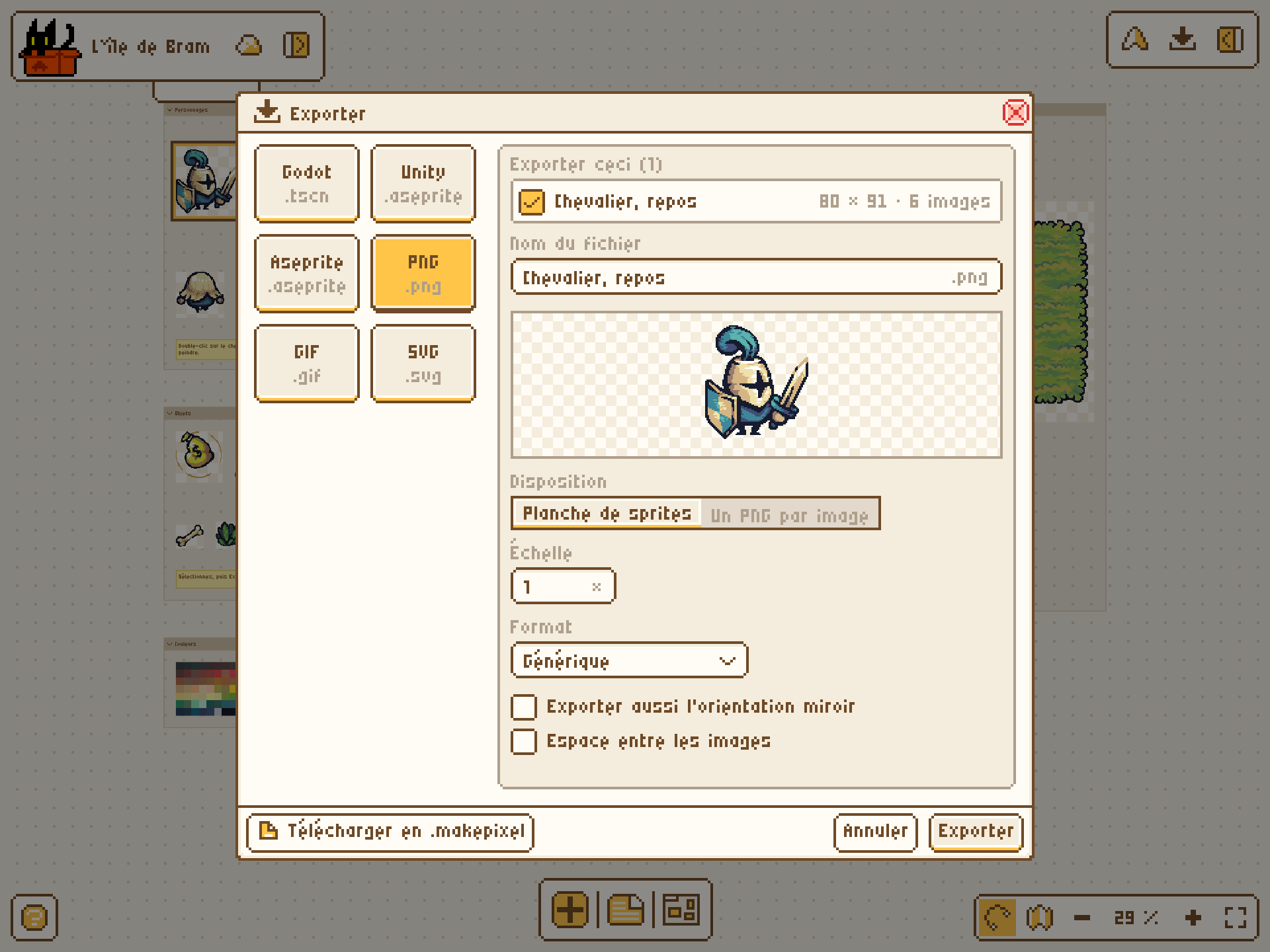
Exportez vers Godot, Unity et le web, sans les corvées d’import.
Exportez sprites, tilesets et cartes entières dans le format que lit chaque moteur, avec tout ce que ce moteur permet de préconfigurer. Vous venez d’Aseprite, de Tiled ou de LDtk ? Ouvrez vos fichiers ici et voyez ce qui n’a pas suivi.
Chaque nouveau sprite, c’est refaire Nearest, découper les images et corriger l’origine.
L’export Godot arrive avec le filtrage Nearest, une animation par étiquette et votre pivot sur l’origine du nœud.
Un tileset prend une soirée de peering bits avant que le pinceau de terrain serve à quelque chose.
Terrains, formes de collision, classes et propriétés sont écrits pour vous dans le tileset Godot ou Tiled.
Vous avez placé points d’apparition et déclencheurs dans votre éditeur de niveaux, et maintenant vous les replacez.
Les objets de la carte arrivent dans Godot sous forme de nœuds, avec marqueurs, corps de collision, zones de déclenchement, groupes et métadonnées.
Changer d’outil, c’est découvrir des semaines plus tard ce qui s’est perdu en route.
Ouvrez des fichiers Aseprite, Tiled et LDtk ici et on vous dit ce qui n’a pas suivi.
Godot
Une scène Godot qui se joue déjà.
Godot est ici l’intégration la plus aboutie. Un sprite s’exporte en dossier avec sa sprite sheet, une ressource SpriteFrames et une scène. Le filtrage Nearest est activé, chaque étiquette est une animation avec la durée propre à chaque image, et la première se lance toute seule. Votre pivot devient l’origine du nœud, donc les pieds d’un personnage sont déjà là où vous les auriez mis.
Comment faire
1Ouvrez Exporter et choisissez Godot sous Exporter vers.Command E
2Décompressez et glissez le dossier dans le panneau FileSystem de Godot.
3Ouvrez le .tscn et lancez-le. Votre animation se joue toute seule.
4Pour l’utiliser dans votre propre scène, ajoutez un AnimatedSprite2D et sélectionnez le .tres comme Sprite Frames.
5Pour un agrandissement net, réglez Stretch Mode sur viewport et Scale Mode sur integer dans les Project Settings.
Astuce Les animations Godot bouclent ou s’arrêtent. Une étiquette réglée pour se jouer une fois s’arrête après un passage, et tout autre nombre de répétitions boucle.
Tous les moteurs ne prennent pas le même raccourci, alors voici la vraie situation. Unity lit un .aseprite via son 2D Aseprite Importer officiel, avec calques, images et étiquettes. GameMaker prend une bande, et vous réglez la vitesse de son côté. Phaser et PixiJS chargent une sprite sheet avec JSON au format Aseprite, durées d’image et étiquettes. Choisissez-en un et voyez ce qui est prêt et ce qui reste à votre charge.
Comment faire
1Pour Unity, installez le 2D Aseprite Importer depuis le Package Manager, choisissez Unity dans Exporter, glissez le .aseprite dans Assets et réglez Pixels Per Unit.Command E
2Pour GameMaker, choisissez PNG, Planche de sprites et le format GameMaker, puis glissez le PNG dans l’Asset Browser.
3Pour Phaser ou PixiJS, choisissez PNG, Planche de sprites et ce Format, puis chargez le PNG et le JSON dans votre jeu.
Astuce Les tilesets Unity s’exportent en PNG pour votre Tile Palette, et la Rule Tile est à régler de votre côté.
Glissez le dossier dans FileSystem, puis ouvrez le .tscn.
knight-unity.zip
knight
knight.aseprite
HOW-TO-IMPORT.txt
provenance.json
Déjà configuré
Calques, images et étiquettes
La durée de chaque image
Reste à faire
Il vous faut le paquet 2D Aseprite Importer de Unity. Glissez le fichier dans Assets et réglez Pixels Per Unit.
knight-sheet.zip
knight
knight_strip6.png
provenance.json
Déjà configuré
Toutes les images sur une bande
Le nombre d'images dans le nom
Reste à faire
Glissez le PNG dans l'Asset Browser. Une bande ne garde pas les durées : réglez la vitesse dans GameMaker.
knight-sheet.zip
knight
knight.png
knight.json
provenance.json
Déjà configuré
Une ligne par animation
JSON au format Aseprite
Durée des images en millisecondes
Une étiquette par animation
Reste à faire
Chargez le PNG et le JSON dans votre jeu.
knight-sheet.zip
knight
knight.png
knight.json
provenance.json
Déjà configuré
Une ligne par animation
JSON au format Aseprite
Liste animations par étiquette
Reste à faire
Chargez le JSON dans votre jeu.
grass-tiled.zip
grass
grass.png
grass.tsx
provenance.json
Déjà configuré
Ensembles Wang de vos terrains
Animations de tuiles
Formes de collision
Classes et propriétés
Reste à faire
Ouvrez le .tsx dans Tiled ou ajoutez-le à votre carte.
Tuiles et cartes
Les niveaux arrivent dans Godot avec leur logique intacte.
Un tileset s’exporte avec ses terrains, formes de collision, classes, propriétés et animations de tuiles. Une carte s’exporte en scène avec un TileMapLayer par calque. Les points deviennent des Marker2D, les formes de classe collision des StaticBody2D, et les autres formes des déclencheurs Area2D. Les classes deviennent des groupes de nœuds et les propriétés des métadonnées, pour que votre code lise ce que vous avez annoté.
Comment faire
1Faites un clic droit sur une carte et choisissez Exporter, puis Godot.Command E
2Glissez le dossier dans votre projet et ouvrez le .tscn.
3Pour un tileset seul, ajoutez le .tres à un TileMapLayer comme tile set.
Astuce TileMapLayer demande Godot 4.3 ou plus récent. Les animations de tuiles que l’atlas de Godot ne peut pas contenir sont écartées et signalées dans le fichier d’instructions, et l’export Tiled les garde toutes.
Exportez une carte en TMX ou JSON avec ses tilesets, groupes d’objets, classes et propriétés. Un tileset s’exporte en .tsx avec des Wang sets tirés de vos terrains, des animations de tuiles et des formes de collision. Tiled est aussi la voie des cartes destinées à Unity, via l’importeur tiers SuperTiled2Unity.
Comment faire
1Faites un clic droit sur une carte, choisissez Exporter, puis Tiled et un FormatTMX ou JSON.
2Ouvrez le .tmx ou .tmj dans Tiled.
3Pour un tileset, sélectionnez-le, ouvrez Exporter et choisissez Tiled.Command E
Aseprite.asepriteCalques, étiquettes et durées conservés
PNG.pngPlanche + JSON pour Phaser, PixiJS, GameMaker
GIF.gifGIF et APNG, mis à l’échelle
Tiled.tsxTilesets avec ensembles Wang
Importez vos projets
Ouvrez vos fichiers, voyez ce qui a suivi.
Déposez des fichiers .aseprite avec leurs calques, étiquettes, tranches et cellules liées, ou une carte Tiled ou LDtk avec ses tilesets. Les fichiers Aseprite sont vérifiés après l’import, et on vous dit si quelque chose risque de ne pas être conservé. Pour les cartes, les calques, objets et images ignorés sont listés par type et par nombre, donc vous ne découvrez pas trois niveaux plus tard qu’un calque n’est jamais arrivé.
Comment faire
1Glissez vos fichiers sur la toile, comme .aseprite, .tmx, .tmj, .tsx ou .ldtk.
2Déposez une carte avec les tilesets et les images qu’elle référence.
3S’il manque quelque chose, Fichiers manquants le nomme. Choisissez Ajouter des fichiers…, ou Importer pour continuer avec des tilesets vierges.
Astuce Les cartes doivent être orthogonales, avec des tuiles carrées jusqu’à 256 px. Les cartes isométriques, décalées et hexagonales ne sont pas prises en charge.
Les fichiers Godot se désignent par chemin relatif, donc le dossier continue de fonctionner où que vous le mettiez dans votre projet.
Une image prolongée le reste
Godot reçoit une vitesse de base plus la durée relative de chaque image, donc un timing inégal survit à l’export.
Une extrusion qui se règle seule
Étendre les bords est activé pour Godot et Tiled, avec marge et espacement écrits pour vous, et désactivé là où rien ne les lirait.
Des terrains prêts à peindre
Vos tilesets de 47 tuiles et vos terrains de coins, de bords ou mixtes sont écrits dans le fichier, sans peering bits à configurer.
Des tuiles empilées, dépilées
LDtk peut empiler plusieurs autotiles dans une cellule. Elles arrivent réparties sur des calques dans l’ordre, donc la carte a le même aspect et reste modifiable.
Une image manquante ne coûte pas la carte
Importez sans l’image d’un tileset et les cellules restent en place sur un tileset vierge, prêt à dessiner ou à remplir.
Une sprite sheet plus petite avec flip_h
Exportez un personnage vers Godot avec Utiliser flip_h et les directions en miroir réutilisent les lignes qu’elles reflètent, donc la sprite sheet rétrécit. C’est votre jeu qui fait le retournement.
Les étiquettes Aseprite survivent au voyage
Les étiquettes gardent leur direction, leur couleur et leur nombre de répétitions, et les tranches gardent centres 9-slice et pivots, à l’aller comme au retour en .aseprite.
Comment ça marche
De la toile vierge à votre jeu.
01
Dessiner ou importer
Dessinez ici, ou déposez vos fichiers .aseprite, Tiled ou LDtk.
02
Ouvrir Exporter
Sélectionnez ce que vous voulez livrer et ouvrez Exporter.
Command E
03
Choisir votre moteur
Choisissez Godot, Unity ou Tiled, ou PNG pour GameMaker, Phaser et PixiJS.
04
L’importer
Décompressez dans votre projet. Les exports Godot et Unity incluent un fichier d’instructions.
Raccourcis
Plus vite au clavier.
Exporter
Command E
Nouvelle étiquette (images sélectionnées)
F2
Sous Windows et Linux, utilisez Ctrl là où vous voyez ⌘.
Exportez vers Godot, décompressez le dossier et glissez-le dans le panneau FileSystem, puis ouvrez le .tscn. Filtrage Nearest, animations, durées d’image et origine sont déjà réglés. Les scènes de carte et les tilesets utilisent TileMapLayer, qui demande Godot 4.3 ou plus récent.
Est-ce compatible avec Unity ?
Oui, via le paquet 2D Aseprite Importer d’Unity. Les sprites s’exportent en .aseprite et vous réglez Pixels Per Unit. Les tilesets arrivent en PNG à configurer en Rule Tile, et les cartes passent par Tiled et SuperTiled2Unity, un outil tiers. Les exports de personnages sont un PNG par animation plus un fichier JSON que vous branchez vous-même.
Est-ce compatible avec GameMaker ?
Oui, sous forme de bande de sprites. Vous obtenez un PNG avec le nombre d’images dans son nom. Une bande ne contient aucune durée, donc vous réglez la vitesse dans GameMaker. Les tilesets arrivent en PNG simple, et les cartes ne sont pas exportées pour GameMaker.
Puis-je ouvrir et modifier des fichiers Aseprite en ligne ?
Oui. Ouvrez des fichiers .aseprite et .ase dans votre navigateur avec leurs calques, étiquettes, tranches et tilemaps, et exportez de nouveau en .aseprite. Les calques automatiques sont fondus en calques normaux à la sortie, puisqu’Aseprite n’en a pas. Un dessin RGBA passe sur une seule palette, et la transparence douce devient franche.
Qu’est-ce qui ne passe pas depuis Tiled et LDtk ?
Les calques d’image et les objets texte de Tiled ne suivent pas, tout comme les règles de calques automatiques de LDtk, même si les tuiles qu’elles ont peintes arrivent bien. Après l’import, une liste Non importé compte les calques, objets et autres éléments ignorés. LDtk est en import seulement, donc les cartes s’exportent vers Tiled, Godot ou PNG.
Les exports vers les moteurs sont-ils gratuits ?
Oui. Chaque export de sprite, de tileset et de carte est gratuit, quelle que soit la formule.
L’art de votre jeu mérite un seul toit.
Ouvrez une toile et dessinez le premier sprite. Le reste du jeu emménagera quand il sera prêt.