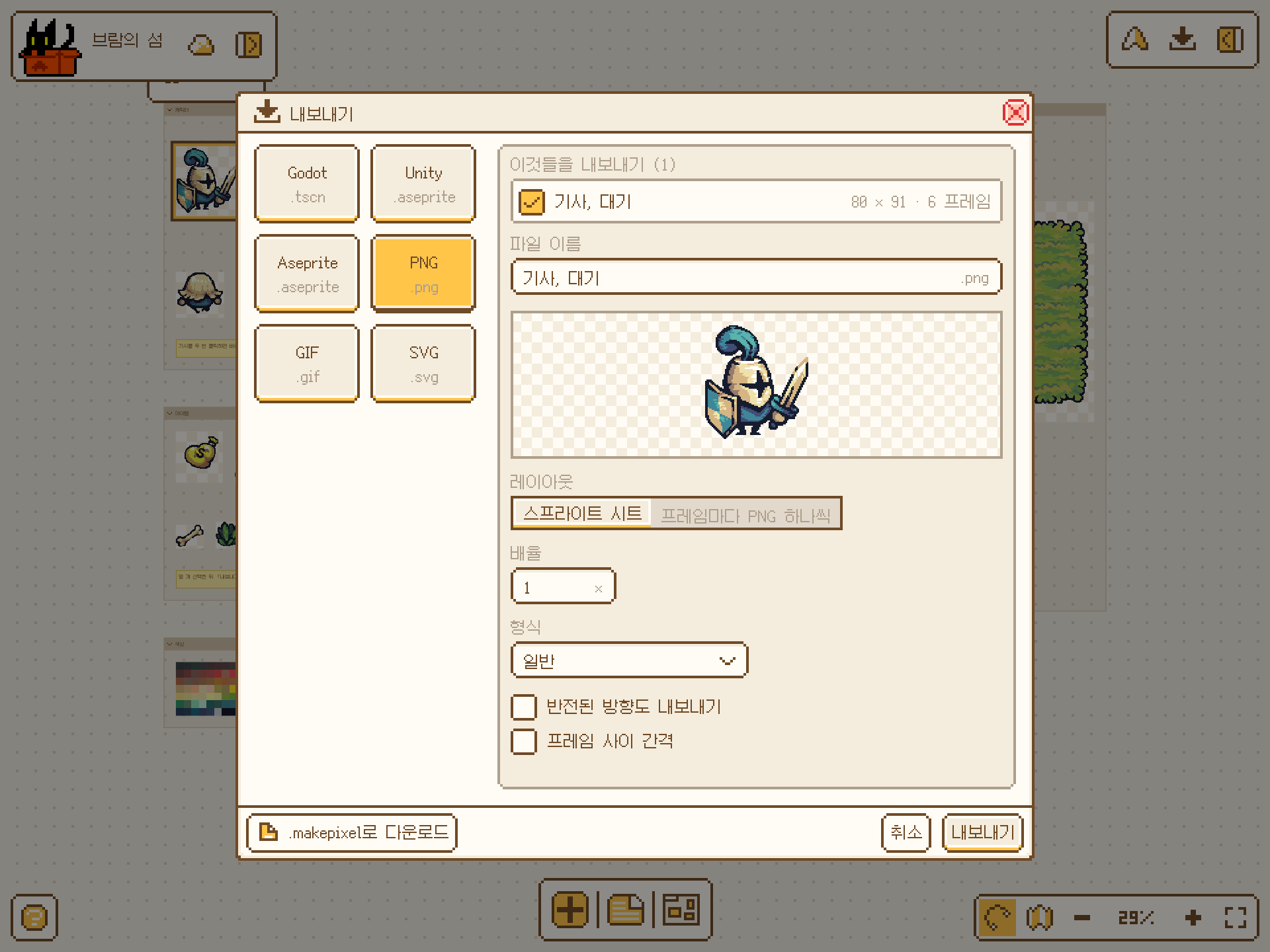
스프라이트를 새로 만들 때마다 Nearest 필터를 켜고, 프레임을 자르고, 원점을 다시 맞춥니다.
Godot로 내보내면 Nearest 필터링과 태그별 애니메이션이 이미 설정되어 있고, 피벗도 노드 원점에 맞춰져 있습니다.
타일셋 하나에 peering bit를 찍느라 저녁을 다 써야 겨우 지형 브러시가 제대로 동작합니다.
지형, 충돌 모양, 클래스, 속성을 Godot나 Tiled 타일셋에 알아서 기록합니다.
레벨 에디터에서 스폰 지점과 트리거를 다 배치했는데, 엔진에서 또 배치해야 합니다.
맵 오브젝트는 마커, 충돌 바디, 트리거 영역, 그룹, 메타데이터를 갖춘 노드로 Godot에 들어갑니다.
도구를 바꾸면 무엇이 빠졌는지 몇 주 뒤에야 알게 됩니다.
Aseprite, Tiled, LDtk 파일을 여기서 열면 넘어오지 못한 항목을 알려 줍니다.
Godot
바로 재생되는 Godot 씬.
가장 깊이 지원하는 엔진이 Godot입니다. 스프라이트를 내보내면 시트, SpriteFrames 리소스, 씬이 든 폴더가 나옵니다. Nearest 필터링이 켜져 있고, 태그마다 프레임 타이밍을 갖춘 애니메이션이 되며, 첫 번째 애니메이션은 자동 재생됩니다. 피벗이 노드의 원점이 되므로 캐릭터의 발은 이미 원하는 자리에 있습니다.
모든 엔진이 같은 지름길을 제공하지는 않으니, 실제로 어떤지 정리했습니다. Unity는 공식 2D Aseprite Importer로 .aseprite를 레이어, 프레임, 태그까지 읽습니다. GameMaker는 스트립을 받고, 속도는 GameMaker에서 정합니다. Phaser와 PixiJS는 Aseprite 형식 JSON과 프레임 길이, 태그가 포함된 시트를 불러옵니다. 엔진을 고르면 무엇이 준비되어 있고 무엇을 직접 해야 하는지 바로 보입니다.
사용법
1Unity는 Package Manager에서 2D Aseprite Importer를 설치하고, 내보내기에서 Unity를 고른 뒤, .aseprite를 Assets에 끌어다 놓고 Pixels Per Unit을 설정하세요.Command E
Unity의 2D Aseprite Importer 패키지가 필요합니다. 파일을 Assets로 드래그하고 Pixels Per Unit을 설정합니다.
knight-sheet.zip
knight
knight_strip6.png
provenance.json
이미 설정됨
모든 프레임을 한 줄 스트립으로
파일 이름에 프레임 수
직접 할 일
PNG를 Asset Browser로 드래그합니다. 스트립에는 프레임 길이가 없으므로 속도는 GameMaker에서 설정합니다.
knight-sheet.zip
knight
knight.png
knight.json
provenance.json
이미 설정됨
애니메이션마다 한 행
Aseprite 형식 JSON
밀리초 단위 프레임 길이
애니메이션마다 태그
직접 할 일
게임에서 PNG와 JSON을 불러옵니다.
knight-sheet.zip
knight
knight.png
knight.json
provenance.json
이미 설정됨
애니메이션마다 한 행
Aseprite 형식 JSON
태그별 animations 목록
직접 할 일
게임에서 JSON을 불러옵니다.
grass-tiled.zip
grass
grass.png
grass.tsx
provenance.json
이미 설정됨
지형에서 만든 Wang 세트
타일 애니메이션
충돌 형태
클래스와 속성
직접 할 일
Tiled에서 .tsx를 열거나 맵에 추가합니다.
타일과 맵
레벨이 로직 그대로 Godot에 들어갑니다.
타일셋은 지형, 충돌 모양, 클래스, 속성, 타일 애니메이션까지 함께 내보냅니다. 맵은 레이어마다 TileMapLayer가 하나씩 있는 씬이 됩니다. 점은 Marker2D, 클래스가 collision인 모양은 StaticBody2D, 나머지 모양은 Area2D 트리거가 됩니다. 클래스는 노드 그룹으로, 속성은 메타데이터로 바뀌므로 표시해 둔 내용을 코드에서 바로 읽을 수 있습니다.
사용법
1맵을 오른쪽 클릭해 내보내기, Godot를 고르세요.Command E
2폴더를 프로젝트에 끌어다 놓고 .tscn을 여세요.
3타일셋만 쓸 때는 .tres를 TileMapLayer의 타일셋으로 지정하세요.
팁 TileMapLayer는 Godot 4.3 이상이 필요합니다. Godot 아틀라스가 담지 못하는 타일 애니메이션은 빠지고 사용 안내 파일에 적어 둡니다. Tiled로 내보내면 전부 유지됩니다.
맵을 타일셋, 오브젝트 그룹, 클래스, 속성과 함께 TMX나 JSON으로 내보냅니다. 타일셋은 지형에서 만든 Wang 세트와 타일 애니메이션, 충돌 모양을 담은 .tsx로 내보냅니다. Unity로 가는 맵도 서드파티 임포터인 SuperTiled2Unity를 써서 Tiled를 거칩니다.
사용법
1맵을 오른쪽 클릭해 내보내기, Tiled를 고르고 형식을 TMX나 JSON으로 정하세요.
레이어, 태그, 슬라이스, 연결된 셀이 든 .aseprite 파일이나, 타일셋이 딸린 Tiled 또는 LDtk 맵을 끌어다 놓으세요. Aseprite 파일은 가져온 뒤 검사해서 보존되지 않을 수 있는 항목이 있으면 알려 줍니다. 맵은 건너뛴 레이어, 오브젝트, 이미지를 종류와 개수별로 보여 주므로, 세 레벨 뒤에야 레이어 하나가 빠졌다는 걸 알게 되는 일은 없습니다.
사용법
1.aseprite, .tmx, .tmj, .tsx, .ldtk 같은 파일을 캔버스에 끌어다 놓으세요.
2맵은 참조하는 타일셋, 이미지와 함께 놓으세요.
3빠진 파일이 있으면 누락된 파일에 이름이 나옵니다. 파일 추가… 버튼을 누르거나, 가져오기로 빈 타일셋을 둔 채 계속하세요.
팁 맵은 직교 방식이고 타일이 256px 이하의 정사각형이어야 합니다. 아이소메트릭, 스태거드, 육각형 맵은 지원하지 않습니다.
Godot로 내보내서 압축을 풀고, 폴더를 FileSystem 패널에 끌어다 놓은 뒤 .tscn을 여세요. Nearest 필터링, 애니메이션, 프레임 타이밍, 원점이 이미 설정되어 있습니다. 맵 씬과 타일셋은 TileMapLayer를 쓰므로 Godot 4.3 이상이 필요합니다.
Unity에서도 쓸 수 있나요?
네, Unity의 2D Aseprite Importer 패키지로 가져옵니다. 스프라이트는 .aseprite로 내보내고 Pixels Per Unit을 설정하면 됩니다. 타일셋은 Rule Tile로 직접 설정할 PNG로 나오고, 맵은 Tiled와 서드파티 SuperTiled2Unity를 거칩니다. 캐릭터는 애니메이션마다 PNG 하나와, 직접 연결해야 하는 JSON 파일로 내보냅니다.
GameMaker에서도 쓸 수 있나요?
네, 스프라이트 스트립으로 씁니다. 이름에 프레임 수가 들어간 PNG 한 장이 나옵니다. 스트립에는 타이밍 정보가 없으니 속도는 GameMaker에서 정하세요. 타일셋은 일반 PNG로 나오고, 맵은 GameMaker용으로 내보낼 수 없습니다.
Aseprite 파일을 온라인에서 열고 편집할 수 있나요?
네. .aseprite와 .ase 파일을 레이어, 태그, 슬라이스, 타일맵까지 브라우저에서 열고, 다시 .aseprite로 내보낼 수 있습니다. Aseprite에는 자동 레이어가 없으므로 내보낼 때 일반 레이어로 변환됩니다. RGBA 그림은 팔레트 하나로 옮겨지므로, 부드러운 반투명은 경계가 딱 떨어지게 바뀝니다.
Tiled와 LDtk에서 넘어오지 못하는 것은 무엇인가요?
Tiled의 이미지 레이어와 텍스트 오브젝트는 넘어오지 않고, LDtk의 자동 레이어 규칙도 넘어오지 않습니다. 다만 그 규칙이 칠한 타일은 들어옵니다. 가져온 뒤에는 가져오지 못한 항목 목록에 건너뛴 레이어, 오브젝트, 기타 항목의 개수가 표시됩니다. LDtk는 가져오기만 지원하므로, 맵은 Tiled, Godot, PNG로 내보내세요.