본문으로 건너뛰기
MakePixel

그림을 고치면 같이 바뀌는 도트 레이어.

윤곽선, 그림자, 명암, 팔레트 레이어는 모든 프레임에서 아래 그림을 따라가고, 이미지 레이어는 참고 이미지를 따라갑니다. 픽셀을 고치면 알아서 맞춰지니 다시 그릴 것이 없습니다. 자동 레이어는 Pro 기능이며, Pro는 무료로 체험할 수 있습니다.

  • 무료로 시작
  • 설치 필요 없음
  • 데스크톱, 태블릿, 휴대폰
브람의 섬라이브 데모
자동 레이어 종류
5
따라가는 프레임 수
1,024
팔레트 레이어용 팔레트
34
겹쳐 쓸 수 있는 혼합 모드
19

이런 고민, 있으신가요?

12프레임짜리 걷기 모션에서 픽셀 하나를 고치면, 윤곽선을 12프레임 전부 다시 그려야 합니다.
윤곽선 레이어는 모든 프레임의 그림을 따라갑니다. 스프라이트를 고치면 윤곽선도 이미 맞춰져 있습니다.
새까만 윤곽선은 딱딱해 보이는데, 부위마다 손으로 윤곽선 색을 바꾸자니 끝이 없습니다.
윤곽선을 자동으로 두면 가장자리마다 닿은 색보다 어두운 톤을 이 이미지의 색에서 골라 씁니다.
배색을 바꾸면 캐릭터의 그림자를 전부 다시 칠해야 합니다.
명암 레이어는 색이 아니라 밝고 어두운 정도를 저장합니다. 밑색을 바꿔도 명암은 그대로 맞습니다.
팔레트를 시험하려면 적용하고, 취소하고, 또 적용하고, 취소해야 합니다.
팔레트 레이어 두 개를 쌓고 눈 아이콘만 껐다 켜면, 픽셀을 건드리지 않고 실제 그림에서 비교할 수 있습니다.
작동 방식

한 번 추가하면, 알아서 따라옵니다.

자동 레이어는 직접 그린 픽셀이 아닙니다. 윤곽선, 그림자, 명암, 팔레트는 애니메이션의 모든 프레임에서 아래 그림을 읽습니다. 팔을 다시 그리거나, 프레임을 추가하거나, 색을 바꾸면 그 자리에서 다시 계산합니다. 손볼 곳이 있으면 결과 위에 직접 칠하세요. 아래 그림이 바뀌어도 고친 부분은 남습니다. 비교할 때는 숨기고, 효과를 없애려면 삭제하면 됩니다. 아래 스프라이트는 전혀 건드리지 않습니다. 자동 레이어 추가는 Pro 기능입니다.

사용법
  1. 레이어 헤더의 + 옆에서 레이어 추가… 메뉴를 열고 윤곽선 레이어, 그림자 레이어, 명암 레이어, 팔레트 레이어, 이미지 레이어 중 하나를 고르세요.
  2. 레이어 속성에서 설정을 바꾸고 적용을 누르세요.F2Shift P
  3. 그 위에 칠하거나 지워서 픽셀을 하나씩 고치세요.
  4. 명암 레이어를 뺀 나머지는 ⋯ 메뉴의 수정 초기화로 손댄 부분을 지울 수 있습니다.
  5. 일반 픽셀로 바꾸고 싶다면 같은 메뉴에서 일반 레이어로 변환을 고르세요.

팁 무료 요금제에서도 프로젝트에 이미 있는 자동 레이어는 보고, 조절하고, 고치고, 내보내고, 변환할 수 있습니다.

가이드 읽기
윤곽선 레이어

선택적 윤곽선, 두 번 손대지 않고.

새까만 윤곽선은 스프라이트를 딱딱해 보이게 할 수 있어서, 작가들은 부위별로 손수 색을 바꾸곤 합니다. 윤곽선 레이어를 자동으로 두면 가장자리 픽셀마다 닿아 있는 색보다 한 단계 어두운 색을 이 이미지의 색에서 골라 씁니다. 머리카락 둘레는 짙은 갈색, 갑옷 둘레는 짙은 회색이 되고, 모든 프레임에 똑같이 적용됩니다. 레이어의 견본을 열어 색에 마우스를 올리면 캔버스에서 미리 보이고, 클릭하면 그 색으로 정해집니다.

사용법
  1. 윤곽선 레이어를 추가하세요. 지금 레이어 바로 위에 놓입니다.
  2. 레이어 행의 견본을 눌러 색, 자동, 사용자 지정… 중에서 고르세요.
  3. 레이어 속성에서 위치, 연결, 1~3의 두께를 정하세요.F2Shift P
  4. 자동일 때 어둡게를 올리면 최대 세 단계까지 더 어두워집니다.

팁 자동은 이 이미지에 이미 있는 색에서 고릅니다. 더 어두운 짝이 없는 색이라면 어두운 톤을 한 번 칠해 두세요. 가장자리가 그 색을 가져다 씁니다.

가이드 읽기
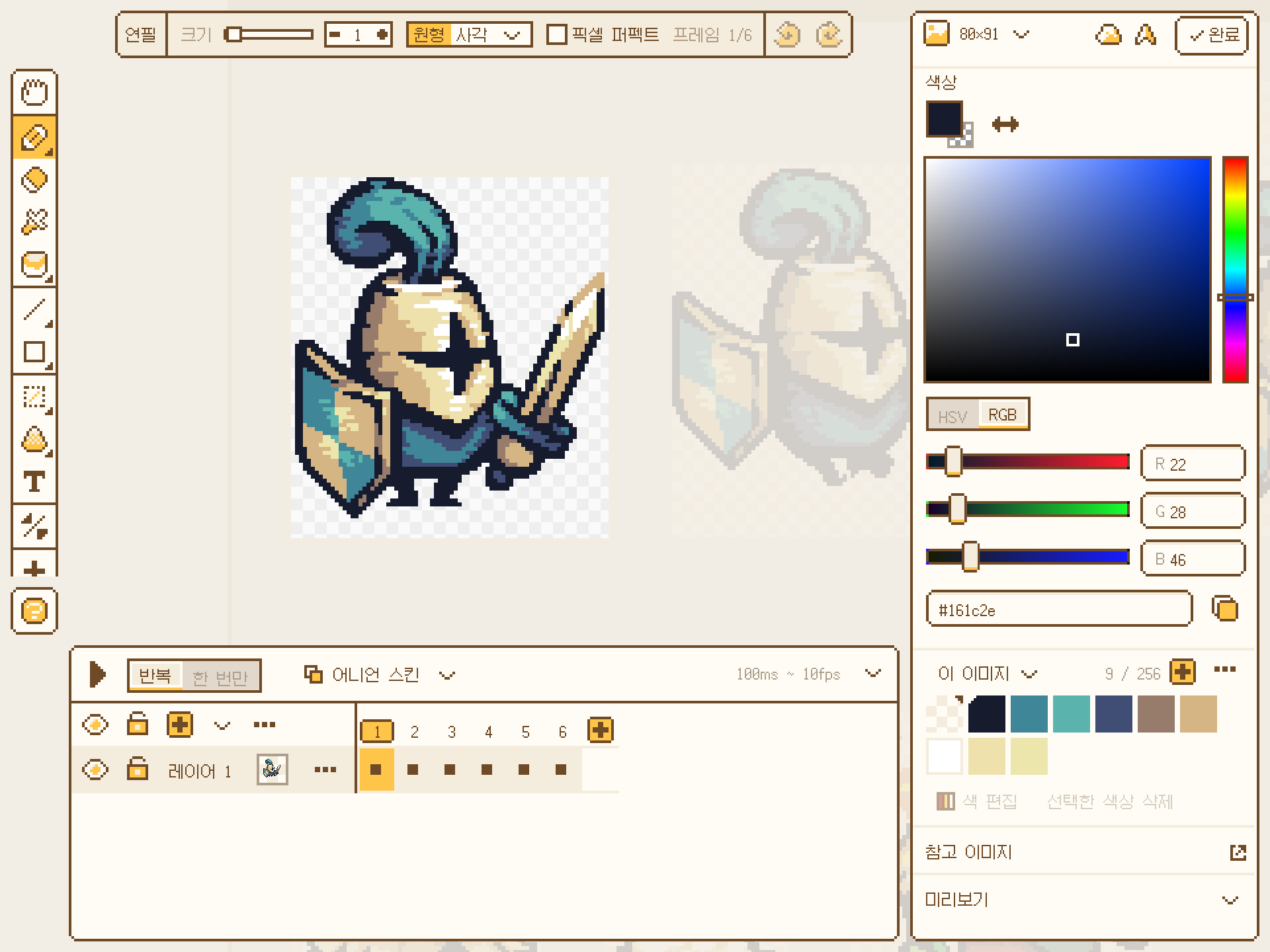
Outline, Drop shadow, Shading 레이어를 얹고 걷는 기사입니다
모든 프레임에 적용됩니다. 다시 그릴 필요가 없습니다.
그림자와 명암

스프라이트를 따라다니는 빛.

그림자 레이어는 아래 모양을 지정한 오프셋만큼 옮겨서 드리우고 빈 픽셀에만 놓이므로, 그림자를 만든 대상을 덮지 않습니다. 명암 레이어는 한발 더 나아갑니다. 색 대신 각 픽셀이 몇 단계 밝거나 어두운지를 저장합니다. 빨간 망토와 파란 바지를 가로질러 한 획을 그으면 각자의 램프를 따라 어두워집니다. 밑색을 바꾸거나 다시 칠해도 빛은 제자리에 떨어집니다.

사용법
  1. 그림자 레이어를 추가하고 레이어 속성에서 X와 Y를 정하세요.F2Shift P
  2. 명암 레이어를 추가하고 연필, 도형, 페인트통으로 칠하세요.
  3. 옵션 바에서 밝게 또는 어둡게를 고르고 단계를 1~3으로 정하세요.
  4. 오른쪽 클릭은 반대 방향으로 칠하고, 지우개는 명암을 지웁니다.

팁 명암은 이 이미지에 이미 있는 색을 단계별로 따라갑니다. 램프가 풍부한 그림일수록 색마다 더 멀리 갈 수 있습니다.

가이드 읽기
레이어 스택

이미 쓰던 레이어와 그대로 어울립니다.

자동 레이어도 일반 레이어처럼 스택에 놓이고 불투명도와 혼합 모드를 쓸 수 있습니다. 선화를 색 위에 두고, 페인트통의 샘플을 모든 레이어로 설정해 채운 뒤, 그 위에 윤곽선 레이어를 얹으면 완성된 결과를 읽습니다. 자동 레이어를 그룹 안에 넣으면 그 그룹만 읽으므로, 몸에는 윤곽선이 생기고 옆의 검에는 생기지 않습니다.

사용법
  1. 따로 다룰 부분을 그룹으로 묶으세요.Command G
  2. 그룹 안에서, 읽어야 할 레이어 위에 자동 레이어를 추가하세요.
  3. 레이어 속성에서 불투명도와 혼합 모드를 정하세요.F2Shift P
  4. 선화 아래에 색을 채우려면 페인트통을 고르고 샘플을 모두로 바꾸세요.G
가이드 읽기
샘플
팔레트와 이미지

팔레트를 정하기 전에 시험해 보세요.

팔레트 레이어를 추가하면 그 아래 전체가 고른 팔레트로 실시간 변환됩니다. 다른 팔레트로 하나 더 추가하고 눈 아이콘을 껐다 켜면 PICO-8과 Endesga 32를 실제 그림에서 비교할 수 있고, 원하면 오더드 디더링도 적용할 수 있습니다. 이미지 레이어는 참고 이미지를 캔버스의 픽셀로 바꿔 줍니다. 참고 이미지를 드래그하거나 크기를 바꾸면 픽셀이 바로 다시 계산되므로, 가장 잘 읽히는 구도를 찾을 수 있습니다.

사용법
  1. 팔레트 레이어를 추가하고 이 이미지의 색, 내 팔레트, 프리셋 중에서 고르세요.
  2. 디더를 2×2, 4×4, 8×8 중에서 고르고 강도를 조절하세요.
  3. 이미지 레이어는 참고 이미지 패널에 이미지를 추가하고 캔버스에 추가 (현재 프레임) 버튼을 누른 뒤 레이어를 추가하세요.
  4. 참고 이미지를 드래그하거나 크기를 바꾸며 픽셀이 바뀌는 것을 확인하세요.

팁 이미지를 움직이면 손으로 고친 부분 위로 레이어가 다시 그려집니다. 실행 취소하면 돌아옵니다.

가이드 읽기
디테일

작은 부분까지 제대로.

부담 없이 색을 써 보기
색에 마우스를 올리면 캔버스에서 윤곽선을 미리 볼 수 있습니다. 마우스를 치우면 원래대로 돌아가고, 고른 색은 실행 취소 한 번으로 되돌릴 수 있습니다.
좌우 반전해도 정확합니다
반대 방향용으로 스프라이트를 반전하면 그림자 방향과 디더링 패턴도 픽셀 단위로 함께 뒤집힙니다.
자동 설정은 기억됩니다
윤곽선을 고정 색으로 바꿨다가 다시 자동으로 돌려도 어둡게 설정이 그대로 남아 있습니다.
새 색이 방해하지 않습니다
자동 레이어가 쓰고 있는 색은 따로 확보해 두므로, 새로 고른 색 때문에 윤곽선이나 그림자, 명암이 슬그머니 바뀌지 않습니다.
나중에 지워도 되는 팔레트
팔레트 레이어는 색의 복사본을 따로 갖고 있습니다. 나중에 그 팔레트를 고치거나 지워도 이 이미지는 그대로입니다.
베이크할 필요가 없습니다
내보내기 전에 레이어를 합칠 필요가 없습니다. .aseprite 파일에는 자동 레이어가 화면에 보이는 모습 그대로 일반 픽셀 레이어로 들어갑니다.
Pro가 끝나도 내 것
프로젝트에 있는 자동 레이어는 그대로 남습니다. 무료 요금제에서도 보고, 조절하고, 고치고, 내보내고, 변환할 수 있습니다.
작동 방식

빈 캔버스에서 게임까지.

  1. 01

    Pro 켜기

    자동 레이어를 추가하려면 Pro가 필요합니다. 무료 체험에는 카드가 필요 없습니다.

  2. 02

    레이어 추가

    레이어 헤더에서 레이어 추가… 메뉴를 열고 윤곽선 레이어를 고르세요.

  3. 03

    조절하기

    견본을 눌러 색이나 자동을 고르거나, 레이어 속성을 여세요.

  4. 04

    계속 그리기

    그림을 고치면 모든 프레임이 따라옵니다. 레이어를 합칠 필요 없이 평소처럼 내보내세요.

단축키

단축키로 더 빠르게.

레이어 속성
F2Shift P
새 레이어 / 표시 전환
Shift NShift X
위 / 아래 레이어
Up arrowDown arrow
그룹으로 묶기
Command G
그룹 해제
Command Shift G

Windows와 Linux에서는 ⌘ 대신 Ctrl을 누르세요.

더 보기

도구, 가이드 등

질문

묻기 전에 답해 드려요.

자동 레이어는 무료인가요?

아니요. 자동 레이어를 추가하고 복제하는 기능은 Pro에 포함되며, Pro는 카드 없이 무료로 체험할 수 있습니다. 무료 요금제에서도 프로젝트에 이미 있는 자동 레이어는 보고, 조절하고, 고치고, 내보내고, 변환할 수 있습니다.

도트에서 비파괴 윤곽선이란 무엇인가요?

그림과 분리해서 관리하는 윤곽선입니다. 윤곽선 레이어는 아래 픽셀을 전혀 고치지 않으므로, 색이나 두께를 바꾸거나 숨기거나 지우는 일을 언제든 할 수 있습니다.

자동 레이어는 애니메이션에서도 쓸 수 있나요?

네. 윤곽선, 그림자, 팔레트 레이어는 모든 프레임에 적용되고 아래 그림이 바뀌면 갱신됩니다. 12프레임 걷기 모션도 12번 손대는 대신 윤곽선 레이어 하나면 됩니다.

자동 레이어를 손으로 고칠 수 있나요?

네. 그 위에 칠하거나 지우면 아래 그림이 바뀌어도 고친 부분이 남습니다. 일반 레이어로 변환하면 언제든 평범한 픽셀로 바꿀 수 있습니다.

내보내면 어떻게 되나요?

보이는 그대로 나옵니다. 자동 레이어는 따로 변환하지 않아도 내보내기에 포함되고, .aseprite 파일에는 각각 일반 픽셀 레이어로 저장됩니다.

자동이나 명암에서 바뀌지 않는 색이 있는 이유는 뭔가요?

둘 다 이 이미지에 이미 있는 색을 단계별로 따라갑니다. 어떤 색에 더 어둡거나 더 밝은 이웃 색이 없으면 옮겨 갈 곳이 없습니다. 원하는 톤으로 한 번 칠해 두면 그 색을 씁니다.

게임 아트를 위한 하나의 집.

캔버스를 열고 첫 스프라이트를 그려 보세요. 게임의 나머지는 준비되면 옮겨 오면 됩니다.

그리기 시작