
도트에 명암을 넣는 순서는 간단합니다. 광원을 하나 정하고, 재질마다 3~5색 램프를 만들고, 그림자를 깔끔한 덩어리 몇 개로 칠한 다음, 마지막에 작은 하이라이트를 얹습니다. 이 가이드에서는 각 단계와 꼭 피해야 할 대표적인 실수 두 가지, 그리고 이 모든 과정을 MakePixel에서 하는 방법을 다룹니다.
회화를 배운 적이 없어도 괜찮습니다. 도트 명암은 몇 가지 작은 판단의 연속이고, 어디를 봐야 하는지 알면 하나하나 쉬워집니다.
⇧는 Shift이고, Windows와 Linux에서는 ⌘ 자리에 Ctrl을 쓰세요.
한눈에 보는 과정
- 단색으로 시작하세요. 모양을 그리고 재질마다 색 하나로 채우세요.
- 광원을 정하세요. 빛이 어디서 오는지 정하고 끝까지 지키세요.
- 재질마다 그림자부터 하이라이트까지 램프를 만드세요.
- 그림자를 단순한 덩어리 한두 개로 잡으세요.
- 픽셀 묶음마다 역할이 분명하도록 덩어리를 정리하세요.
- 깊이와 하이라이트를 더한 뒤 스프라이트를 실제 크기로 확인하세요.
1단계: 단색으로 시작하기
형태가 약하면 명암으로도 살릴 수 없으니 실루엣부터 제대로 잡으세요. 그런 다음 피부, 머리카락, 천, 금속처럼 재질마다 단색을 하나씩 채웁니다. 색은 누가 “이거 무슨 색이에요?” 하고 물었을 때 대답할 색으로 고르세요. 이 색이 중간 톤이고, 그림자와 하이라이트는 여기서 뻗어 나갑니다.
MakePixel에서는 선화를 별도 레이어에 두고 색은 그 아래 레이어에 칠하세요. 페인트통(G)을 고르고 샘플을 모두로 설정하면 색 레이어에 칠하면서도 선에서 정확히 멈춥니다.
2단계: 광원 정하기
명암의 모든 판단이 여기서 출발합니다. 주 광원을 하나 정하고, 게임의 모든 스프라이트에 같은 방향을 쓰세요. 왼쪽에서 빛을 받는 주인공 옆에 오른쪽에서 빛을 받는 나무가 서 있으면, 왜 그런지 말은 못 해도 어색해 보입니다.
특별한 이유가 없다면 왼쪽 위로 하세요. 게임에서 오랫동안 쓰인 관례이고 보기에도 자연스럽습니다.
이제 스프라이트를 단순한 입체로 상상해 보세요. 머리는 구, 팔은 원기둥, 가슴은 상자입니다. 빛을 마주 보는 면은 밝고, 빛을 등질수록 어두워집니다.
왼쪽 위에서 빛을 받는 공입니다. 램프 하나에서 어두운 색부터 밝은 색까지 네 가지 색만 썼습니다.
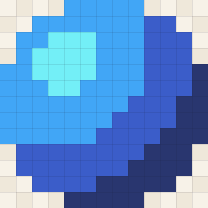
이 색 띠에는 각각 이름이 있으니 알아 두면 좋습니다.
| 부분 | 설명 |
|---|---|
| 하이라이트 | 빛을 정면으로 받는 가장 밝은 작은 점 |
| 밝은 면 | 빛을 받는 쪽. 대부분 바탕색 |
| 코어 섀도 | 형태가 빛을 등지기 시작하는 곳 |
| 반사광 | 되튀는 빛 때문에 그림자 안쪽 가장자리가 살짝 밝은 부분 |
| 캐스트 섀도 | 이 물체가 다른 것 위에 드리우는 그림자 |
엔진에서 스프라이트를 뒤집어 왼쪽을 보게 한다면 빛도 함께 뒤집힙니다. 작은 스프라이트에서는 거의 티가 나지 않습니다. 그래도 신경 쓰인다면 광원을 머리 바로 위에 가깝게 두세요. 어느 쪽을 봐도 자연스럽습니다.
3단계: 색 램프 만들기
램프는 한 재질의 어두운 색부터 밝은 색까지 이어지는 짧은 색 띠입니다. 스프라이트 대부분은 램프당 3~5색이면 됩니다. 16×16이라면 3색으로 충분할 때가 많습니다. 작은 스프라이트에 색을 더 넣어 봐야 뭉개져 보일 뿐입니다.
좋은 램프의 조건은 두 가지입니다.
명도 차이가 분명할 것. 명도는 색의 밝고 어두운 정도입니다. 램프에서 이웃한 색은 실제 크기로 봐도 구별될 만큼 달라야 합니다. 축소했을 때 두 색이 같아 보이면 하나는 낭비입니다.
색조 이동. 초보자의 그림이 가장 크게 좋아지는 지점입니다. 색을 어둡게만 해서 그림자를 만들면 탁하고 생기가 없어 보입니다. 실제 빛에서는 그림자에 하늘의 차가운 색이, 하이라이트에 햇빛의 따뜻한 색이 묻어납니다. 그래서 어두워질수록 색조를 파랑이나 보라 쪽으로, 밝아질수록 노랑 쪽으로 조금씩 옮겨 주세요.
| 바탕색 | 그림자가 향하는 쪽 | 하이라이트가 향하는 쪽 |
|---|---|---|
| 피부 | 적갈색, 그다음 보라 | 옅은 복숭아색 |
| 빨간 천 | 진홍, 그다음 보라 | 주황 |
| 초록 잎 | 청록, 그다음 파랑 | 연두 |
| 파란 갑옷 | 남색, 그다음 보라 | 시안 |
| 금 | 주황, 그다음 갈색 | 옅은 노랑 |
| 회색 돌 | 푸른 회색 | 따뜻한 회색 |
채도도 중요합니다. 보통 램프의 가운데가 채도가 가장 높고, 아주 어둡거나 아주 밝은 양 끝은 조금 낮을 때 보기 좋습니다.
MakePixel에서 램프 만들기
빠르게 고르려면 색상 선택기 아래의 명암 램프를 쓰세요. 현재 색을 중심으로 7단계가 표시됩니다. 하나를 클릭하면 그 색으로 칠할 수 있고, 띠가 그 색을 중심으로 다시 정렬되므로 계속 더 어둡게, 더 밝게 옮겨 갈 수 있습니다.
램프를 팔레트에 남기려면 바탕색을 기본 색상으로 지정하고, 팔레트 섹션에서 ⋯ → 램프 만들기를 고르세요.
- 단계 수: 5로 시작하면 무난합니다.
- 어둡게와 밝게: 각각 40. 더 은은한 램프를 원하면 낮추세요.
- 색조 이동: 빨강, 주황, 피부색, 노랑, 보라에는 약 15~25, 초록, 청록, 파랑에는 약 −15~−25.
부호가 바뀌는 이유는 이렇습니다. 양수로 이동하면 어떤 색이든 색상환에서 같은 방향으로 돕니다. 초록과 파랑에서는 이 방향이 그림자를 따뜻하게, 하이라이트를 차갑게 만들어 원하는 것과 반대가 되므로 음수로 바로잡습니다. 명암 램프 띠는 항상 양수 방향만 쓰니 이런 색에는 램프 만들기를 쓰세요.
넣기를 누르면 램프가 어두운 색부터 밝은 색 순서로 팔레트에 들어갑니다. 칠하는 동안에는 패널을 건드리지 않고도 [ 키와 ] 키로 램프를 따라 색을 넘길 수 있고, Alt를 누르고 있으면 캔버스에서 바로 색을 찍어 옵니다.
4단계: 그림자 잡기
이제 바탕색보다 한 단계 어두운 색으로 그림자를 큰 덩어리 하나로 칠하세요. 디테일을 넣고 싶어도 참으세요. 지금은 형태를 잡는 단계입니다. 이 면은 어디서부터 빛을 등지나요?
MakePixel에서 빠르게 하는 방법입니다.
- 색 레이어를 선택하고 / 키를 눌러 투명 픽셀 잠금을 켜세요. 이제 아무리 칠해도 실루엣 밖으로 새지 않습니다.
- 첫 번째 그림자 색을 고르세요.
- 윤곽(D)을 고르고 그림자 영역을 한 바퀴 둘러 드래그하세요. 스프라이트 바깥으로 얼마든지 벗어나도 됩니다. 손을 떼면 안쪽이 채워지고, 이미 있는 픽셀에만 칠해집니다.
- 크기 1의 연필(B)로 바꾸고 픽셀 퍼펙트를 켠 채 가장자리를 다듬으세요.
명암을 넣기 전에 미러를 끄세요. 빛은 한쪽에서 오므로, 좌우 대칭인 캐릭터라도 명암은 대칭이면 안 됩니다.
이제 스프라이트를 보세요. 명도가 두 단계뿐인데도 벌써 입체감이 느껴져야 합니다. 그렇지 않다면 색을 더 넣기 전에 그림자 모양부터 고치세요.
5단계: 덩어리 깔끔하게 정리하기
덩어리(cluster)는 같은 색 픽셀이 이어진 묶음입니다. 이 해상도에서는 부드러운 톤을 칠한다기보다 덩어리를 배치하는 것이고, 눈은 그 모양을 읽습니다. 도트가 단정해 보이느냐 지저분해 보이느냐는 덩어리에서 갈립니다.
- 고립 픽셀을 피하세요. 혼자 튀어나온 픽셀 하나는 때처럼 보입니다. 옆 덩어리에 합치거나 의도한 하이라이트로 만드세요.
- 가장자리를 매끄럽게 하세요. 그림자의 가장자리는 고르게 계단을 이뤄야 합니다. 4, 3, 2, 1픽셀로 이어지면 곡선으로 보이고, 3, 1, 4, 1이면 들쭉날쭉해 보입니다.
- 크기에 변화를 주세요. 큰 덩어리와 작은 덩어리가 섞여야 자연스럽습니다. 비슷한 크기의 얼룩이 많으면 위장 무늬처럼 보입니다.
- 형태를 따르세요. 덩어리 하나하나가 뺨의 곡선이나 소매의 주름처럼 어떤 면을 나타내야 합니다.
어떤 부분이 산만해 보인다면 작은 덩어리가 너무 많을 가능성이 큽니다. 합쳐 보세요.
6단계: 깊이와 하이라이트 더하기
이 과정은 맨 마지막에, 생각보다 적게 넣으세요.
딥 섀도. 가장 어두운 색은 빛이 거의 닿지 않는 곳에만 쓰세요. 턱 아래, 겨드랑이 아래, 다리 사이가 그런 곳입니다. 이런 작고 어두운 포인트가 스프라이트를 단단하게 잡아 줍니다.
하이라이트. 빛을 마주 보는 곳에 가장 밝은 색을 몇 픽셀 찍습니다. 크기는 작게 유지하세요. 전부 하이라이트면 하이라이트가 아닙니다.
반사광. 둥글거나 광택이 있는 형태라면 그림자 바깥쪽 가장자리를 따라 한 단계 밝은 가는 선을 넣어 보세요. 어두운 배경에서 물체가 또렷하게 분리됩니다. 은은하게 넣고, 아주 작은 스프라이트에서는 생략하세요.
재질마다 빛을 받는 방식이 다르기 때문에, 명암만으로도 무엇으로 만든 물건인지 보여 줄 수 있습니다.
| 재질 | 대비 | 하이라이트 | 그림자 가장자리 |
|---|---|---|---|
| 금속 | 높음. 어두운 색 바로 옆에 밝은 색 | 작고 날카롭고 밝음 | 딱딱함 |
| 피부 | 낮음 | 부드럽거나 없음 | 부드럽고 따뜻한 그림자 |
| 천 | 중간 | 넓고 완만함 | 주름을 따라감 |
| 머리카락 | 중간 | 뭉치마다 가로지르는 띠 | 가닥을 따라감 |
| 나무와 돌 | 낮음~중간 | 적음 | 끊어지고 질감이 있음 |
피해야 할 실수: 필로 셰이딩
필로 셰이딩은 윤곽선을 따라 안쪽으로 명암을 넣는 방식입니다. 가장자리는 어둡고 가운데는 밝아서 빵빵한 쿠션처럼 보입니다. 윤곽선을 따라 칠하는 게 자연스럽게 느껴지다 보니 초보자가 가장 많이 하는 실수입니다.
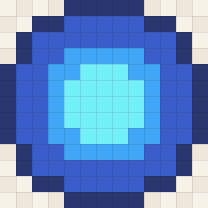
2단계의 공과 비교해 보세요. 같은 네 가지 색을 썼는데도 빛의 방향이 없어서 납작하고 화면에 달라붙은 것처럼 보입니다.
해결: 광원을 확실히 정하세요. 밝은 부분을 빛 쪽으로 옮기고 그림자는 반대쪽에 모으세요. 스프라이트의 왼쪽 위 가장자리가 오른쪽 아래만큼 어둡다면 필로 셰이딩입니다.
피해야 할 실수: 밴딩
밴딩은 이웃한 색이 같은 폭의 줄무늬로 나란히 이어지는 현상입니다. 면이 부드럽게 돌아가는 대신 줄이 따로따로 보이고, 픽셀 격자가 그대로 드러납니다.
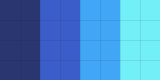

앞 톤의 가장자리를 그대로 따라 새 톤을 넣다 보면 자기도 모르게 생기곤 합니다.
해결:
- 각 단계의 폭에 변화를 주세요. 띠의 두께가 모두 같지 않게 합니다.
- 색 경계가 나란히 맞지 않도록 가장자리를 엇갈리게 하세요.
- 따라 그리지 마세요. 앞 톤을 밀어 놓은 복사본이 아니라 톤마다 자기 모양을 주세요.
- 색을 줄이세요. 깔끔한 두 단계가 밴딩이 생긴 네 단계보다 낫습니다.
디더링으로도 두 색 사이의 전환을 부드럽게 할 수 있습니다. 어떤 때 도움이 되고 어떤 때 오히려 해가 되는지는 아래 링크의 디더링 가이드에서 다룹니다.
그 밖의 흔한 실수
- 새까만 그림자. 모든 것을 납작하게 만듭니다. 대신 색조를 옮긴 짙은 색을 쓰세요.
- 색이 너무 많음. 어디에 쓰는 색인지 말할 수 없다면 지우세요.
- 대비가 너무 낮음. 탁해 보이는 스프라이트는 대개 어두운 색을 더 어둡게, 밝은 색을 더 밝게 해야 합니다.
- 모든 곳에 같은 디테일. 가장 강한 대비는 얼굴이나 시선이 모이는 곳에 아껴 두세요.
- 형태도 안 잡혔는데 명암부터 넣기. 실루엣이 불분명하면 명암을 아무리 넣어도 해결되지 않습니다.
작업 확인하기
문제 대부분은 간단한 점검 세 가지로 잡아낼 수 있습니다.
- 실제 크기로 보기. 1을 눌러 100%로 보세요. 플레이어가 보는 크기이고, 자잘한 디테일은 이 크기에서 상당수 사라집니다.
- 명도 확인하기. 이미지 → 조정 → 채도 낮추기… 메뉴를 열어 스프라이트를 회색조로 미리 본 다음 취소를 누르세요. 회색조에서 형태가 무너진다면 램프의 대비를 더 키워야 합니다.
- 실제 화면에 놓아 보기. 다른 스프라이트 옆이나 게임 배경 위에 붙여넣어 보세요. 빛의 방향과 대비가 맞아야 합니다.
따라 해 보기: 공에 명암 넣기
글로 읽는 것보다 이 연습을 5분 해 보는 편이 더 많이 남습니다.
- 캔버스에서 N을 눌러 16×16 이미지를 만들고 편집기에서 여세요.
- 중간 밝기의 빨강을 고르세요. 타원(⇧U)을 고르고 채우기로 설정한 뒤 Shift를 누른 채 드래그해 원을 그리세요.
- / 키를 눌러 투명 픽셀을 잠그세요.
- 팔레트 섹션에서 ⋯ → 램프 만들기를 고르고, 단계 수는 5로 두고 색조 이동을 20으로 설정한 뒤 넣기를 누르세요.
- 램프의 두 번째 스와치를 고르세요. 윤곽(D)으로 공의 오른쪽 아래를 가로지르는 초승달 모양을 드래그하세요.
- 가장 어두운 스와치를 고르고, 그 초승달 안쪽의 가장자리에 붙여 더 얇은 초승달을 넣으세요.
- 가장 밝은 스와치를 고르세요. 연필로 왼쪽 위에 두세 픽셀을 찍으세요.
- 1을 눌러 실제 크기로 보세요. 그림자 경계의 들쭉날쭉한 계단을 둥글게 다듬으세요.
원이 아니라 공처럼 보여야 합니다. 이제 같은 방법을 원기둥에, 그다음에는 캐릭터의 머리에 적용해 보세요.
나중에 바꿀 수 있게 명암 넣기
그림자를 색 위에 바로 칠하면 간단하지만 나중에 고치기 번거롭습니다. 캐릭터의 셔츠를 빨강에서 파랑으로 바꾸면 그림자를 전부 다시 칠해야 합니다.
명암 레이어(Pro 기능)는 빛과 그림자를 색과 따로 보관합니다. 색 대신 “이 픽셀은 한 단계 어둡다”는 정보를 저장하기 때문에, 빨간 망토와 파란 바지에 걸쳐 한 획만 칠해도 각각 자기 색의 톤을 따라 어두워집니다.
- 레이어 헤더의 레이어 추가…(▾)를 열고 명암 레이어를 고르세요.
- 옵션 바에서 어둡게나 밝게를 고르고, 단계는 1~3으로 정하세요.
- 어떤 그리기 도구로든 칠하세요. 오른쪽 클릭은 반대로 칠하고, 지우개는 명암을 지웁니다.
아래 그림의 색을 바꾸거나 다시 그려도 명암은 애니메이션의 모든 프레임에서 그대로 유지됩니다. 명암은 이미지에 이미 있는 색 사이를 오가므로, 재질의 더 어두운 톤과 밝은 톤이 그림에 있어야 옮겨 갈 곳이 생깁니다. 명암이 먹지 않는 재질이 있다면 그 재질의 더 어두운 색을 스프라이트에 칠해 넣으세요.
마무리는 자동으로 설정한 윤곽선 레이어에 맡기세요. 가장자리마다 맞닿은 색의 더 어두운 톤을 입혀 줍니다. 작가들이 보통 손으로 하는 선택적 윤곽선과 같은 효과입니다.
자주 묻는 질문
스프라이트에 명암을 넣는 데 색이 몇 개 필요한가요? 재질당 35색입니다. 16×16 캐릭터라면 전체 812색으로도 충분히 좋은 그림이 나옵니다.
빛은 어느 방향에서 와야 하나요? 왼쪽 위가 관례입니다. 게임 속 스프라이트가 모두 같은 방향이기만 하면 어느 쪽이든 괜찮습니다.
명암은 윤곽선 전에 넣나요, 뒤에 넣나요? 보통 윤곽선을 그리고, 단색으로 채우고, 명암을 넣은 다음 윤곽선으로 돌아와 일부를 옆 색에 맞게 물들입니다.
그림자는 검정으로 칠하나요, 그냥 어둡게만 하면 되나요? 둘 다 아닙니다. 어둡게 하면서 색조를 파랑이나 보라 쪽으로 옮기세요.
필로 셰이딩과 소프트 셰이딩은 뭐가 다른가요? 소프트 셰이딩은 부드러워도 빛의 방향을 따릅니다. 필로 셰이딩은 빛을 무시하고 윤곽선만 따라갑니다.
명암을 넣는 데 디더링이 필요한가요? 아니요. 깔끔한 덩어리만으로 그린 훌륭한 도트도 많습니다. 디더링은 필요할 때 더하는 질감입니다.
다음 단계
좋은 팔레트가 있으면 명암이 쉬워지니, 팔레트 기능과 프리셋을 살펴보세요. 캐릭터를 움직일 차례라면 스프라이트 메이커에서 다음 단계를 확인하세요.