
9-슬라이스(nine-slice, 9-patch라고도 합니다)는 UI 이미지를 아홉 조각으로 잘라 크기를 바꾸는 방법입니다. 모서리는 선명하게 유지되고 가장자리와 가운데만 늘어납니다. 작은 그림 하나로 게임의 모든 대화 상자, 버튼, 툴팁을 어떤 크기로든 만들 수 있습니다.
9-슬라이스란
도트 패널을 그냥 늘리면 테두리가 두꺼워지고 고르지 않게 됩니다. 9-슬라이스는 이미지의 부분마다 다르게 처리해서 이 문제를 피합니다.

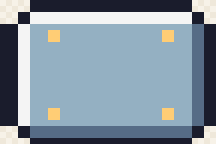
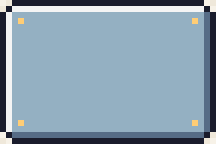
| 조각 | 패널이 커질 때 |
|---|---|
| 모서리 | 변하지 않음 |
| 위쪽과 아래쪽 가장자리 | 가로로만 늘어남 |
| 왼쪽과 오른쪽 가장자리 | 세로로만 늘어남 |
| 가운데 | 양방향으로 늘어남 |
도구마다 부르는 이름이 달라서, 문서를 검색할 때 알아 두면 편합니다. Godot의 NinePatchRect와 StyleBoxTexture, Unity의 Sprite Border, CSS의 border-image, Aseprite의 슬라이스입니다.
9-슬라이스에 맞는 패널 그리기
9-슬라이스의 결과는 원본 그림에 달려 있습니다. 네 가지 습관이 차이를 만듭니다.
- 디테일은 모두 모서리에 넣으세요. 리벳, 소용돌이 장식, 둥근 테두리는 모서리에 두세요. 늘어나지 않는 부분은 모서리뿐입니다.
- 가장자리는 길이 방향으로 단순하게 그리세요. 곧은 선은 늘려도 깔끔합니다. 점선이나 무늬가 있는 가장자리는 길이가 들쭉날쭉한 줄이 됩니다.
- 가운데는 단색으로 두세요. 단색은 어떤 크기든 채웁니다. 가운데에 그라데이션을 넣으면 넓은 띠로 갈라집니다.
- 작게 그리세요. 대부분의 패널은 16 × 16에서 32 × 32면 충분합니다. 그림이 작을수록 모서리가 또렷하고, 버튼 상태별로 다시 그릴 양도 줄어듭니다.
슬라이스 설정하기
- 편집기에서 이미지를 열고 슬라이스 도구(⇧C)를 고르세요. 선택 도구 그룹에 있습니다.
- 패널 둘레를 드래그해 사각형을 그리세요.
- 위쪽 옵션 바에서 슬라이스에
panel같은 이름을 붙이세요. - 9-슬라이스를 켜세요. 각 변에서 3분의 1 지점부터 시작하는 가운데 영역이 나타납니다.
- 미리보기를 선택해 9-슬라이스 미리보기 패널을 여세요.
- 왼쪽, 위, 오른쪽, 아래 여백을 픽셀 단위로 나타내는 L, T, R, B를 정하세요. 각 값을 모서리 그림의 폭만큼 잡으세요.
모서리 폭이 4픽셀이면 네 값을 모두 4로 하세요. 더 좁게 잡으면 모서리가 잘리고, 더 넓게 잡아도 동작은 하지만 패널을 줄일 수 있는 여유가 그만큼 줄어듭니다.
같은 패널에는 슬라이스를 미세 조정하는 X, Y, W, H와 기준점을 표시하는 피벗 체크 상자도 있습니다.
늘어난 모습 미리보기
미리보기는 작업하는 동안 늘어난 실제 결과를 픽셀 그대로 보여 줍니다.
- 모서리 핸들을 드래그해 크기를 바꾸세요. 최대 128 × 128입니다.
- 1×, 2×W, 2×H, 2×2로 자주 쓰는 크기로 바로 전환할 수 있습니다.
- 계속 그리세요. 획을 그을 때마다 미리보기가 갱신되므로, 모서리를 고치고 그 크기에서 바로 확인할 수 있습니다.
가로로 아주 넓게, 세로로 아주 길게 늘려 보세요. 모서리가 찌그러지거나 가장자리가 울퉁불퉁해지면 여백을 조정하거나 그 가장자리를 단순하게 고치세요.
CSS로 복사하기
CSS 복사를 누르면 웹 UI용 border-image 규칙이 복사됩니다. CSS는 슬라이스를 파일 전체의 가장자리를 기준으로 재기 때문에, 슬라이스가 이미지의 일부만 덮을 때는 규칙 안에 그 부분의 복사본이 함께 담겨 붙여넣자마자 동작합니다. 패널을 다시 그렸다면 다시 복사하세요.
- 슬라이스를 선택한 상태에서 미리보기 패널의 CSS 복사를 선택하고 스타일시트에 붙여넣으세요.
- 슬라이스가 이미지 전체를 덮는다면 내보낼 대상 → PNG, 1×로 내보내고
sprite.png를 내 파일 경로로 바꾸세요.
.panel {
  border-style: solid;
  border-width: 4px 4px 4px 4px;
  border-image-source: url("sprite.png");
  border-image-slice: 4 4 4 4 fill;
  border-image-repeat: stretch;
  image-rendering: pixelated;
}
픽셀을 더 크게 보여 주려면 border-width에 배율을 곱하고 border-image-slice는 그대로 두세요. 픽셀을 3배로 보여 주려면 border-width: 12px로 설정합니다.
Godot로 복사하기
Godot 복사를 누르면 Godot 4에서 바로 쓸 수 있는 StyleBoxTexture 리소스가 복사됩니다. 슬라이스의 위치가 저장되므로 슬라이스가 이미지 전체를 채울 필요가 없고, 시트 하나에 패널을 여러 개 넣을 수 있습니다.
- 위치가 맞도록 내보낼 대상 → PNG, 1×로 이미지를 내보내 Godot 프로젝트에 넣으세요.
- 미리보기 패널에서 Godot 복사를 선택하세요.
- 프로젝트에
panel.tres라는 텍스트 파일을 만들고 내용을 붙여넣으세요. res://sprite.png를 PNG의 실제 경로로 바꾸세요.- Godot에서 Panel이나 Button을 선택하고 Theme Overrides → Styles를 열어
panel.tres를 불러오세요.
흐릿해 보이면 Project Settings의 Rendering → Textures → Canvas Textures에서 Default Texture Filter를 Nearest로 설정하세요.
다른 엔진
- Unity. 복사 버튼은 없지만 숫자는 그대로 쓸 수 있습니다. 미리보기에서 L, T, R, B 값을 확인해 Unity Sprite Editor에서 스프라이트의 Border에 입력하고, UI Image의 타입을 Sliced로 설정하세요.
- Aseprite.
.aseprite파일을 가져올 때나 내보낼 때나 슬라이스, 9-슬라이스 가운데 영역, 피벗이 모두 유지됩니다. - JSON을 읽는 모든 도구. 스프라이트 시트의 JSON은 모든 슬라이스를
meta.slices아래에bounds,center,pivot과 함께 나열하며, 값은 내보내기 배율에 맞춰집니다.
자주 겪는 문제
모서리가 늘어납니다. 여백이 모서리 그림보다 좁습니다. L, T, R, B 값을 키우세요.
CSS 결과가 뒤죽박죽입니다. PNG를 1×가 아닌 배율로 내보낸 경우입니다. 1×로 다시 내보내세요.
Godot에 아무것도 안 나오거나 리소스를 찾을 수 없다고 합니다. .tres 파일의 경로가 아직 res://sprite.png입니다. 실제 PNG 경로로 바꾸세요.
Godot 패널이 엉뚱한 곳에서 잘립니다. PNG를 1×가 아닌 배율로 내보낸 경우입니다. 1×로 다시 내보내세요.
테두리가 그림보다 얇습니다. CSS에서는 border-width가 화면에 보이는 크기를 정합니다. 픽셀을 표시하는 배율만큼 곱하세요.
다음 단계
나머지 그림은 Godot로 내보내기를 따라 엔진으로 가져가세요. UI에 쓸 프레임과 시트는 스프라이트 시트를 보세요.