
9スライス(ナインスライス、9 パッチとも)は、UI の画像を 9 つの部分に切り分けて拡大縮小する方法です。角はくっきり保たれたまま、辺と中央だけが伸びます。小さな絵 1 枚から、ゲームのダイアログ、ボタン、ツールチップをどんなサイズでも作れます。
9スライスとは
ドット絵のパネルを普通に引き伸ばすと、枠線が太くなり、ばらつきます。9スライスは、画像の部分ごとに扱いを変えて、それを避けます。

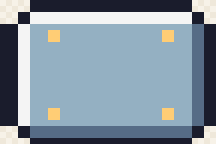
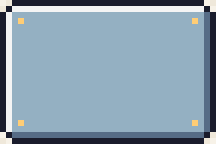
| 部分 | パネルが大きくなると |
|---|---|
| 角 | まったく変わらない |
| 上下の辺 | 横にだけ伸びる |
| 左右の辺 | 縦にだけ伸びる |
| 中央 | 縦横に伸びる |
呼び方はツールごとに違うので、ドキュメントを検索するときの参考にしてください。Godot では NinePatchRect と StyleBoxTexture、Unity では Sprite Border、CSS では border-image、Aseprite では スライス です。
よく伸びるパネルを描く
9スライスの仕上がりは、元の絵で決まります。押さえたいコツは 4 つです。
- 細部はすべて角に入れる。 リベット、渦巻き、丸みのある縁は角に置きます。伸びないのは角だけだからです。
- 辺には模様を入れない。 直線はきれいに伸びます。点線や模様のある辺は、不揃いな破線になってしまいます。
- 中央はベタ塗りにする。 ベタ塗りは、どんなサイズも埋められます。中央にグラデーションを入れると、太い帯に分かれます。
- 小さく描く。 たいていのパネルには、16 × 16 から 32 × 32 で十分です。小さい絵のほうが角がくっきりし、ボタンの状態ごとに描き直す量も減ります。
スライスを設定する
- エディターで画像を開き、スライス ツール(⇧C)を選びます。選択ツールのグループの中にあります。
- パネルを囲むように矩形をドラッグします。
- 上部のオプションバーで、
panelのようにスライスに名前をつけます。 - 9スライス をオンにします。各辺から 3 分の 1 の位置から始まる中央の領域が現れます。
- プレビュー を選んで、9スライスプレビュー パネルを開きます。
- L、T、R、B(左、上、右、下の余白をピクセルで)を設定します。それぞれ 角の絵と同じ幅 にしてください。
角の幅が 4 ピクセルなら、4 つとも 4 にします。余白がそれより狭いと、角に食い込みます。広くしても動きますが、パネルを縮められる余地が減ります。
同じパネルには、スライスを微調整する X、Y、W、H と、アンカーポイントを示す ピボット のチェックボックスもあります。
伸びたところをプレビューする
プレビューでは、作業しながら実際に伸ばした結果をドット単位で確認できます。
- 角のハンドルをドラッグ してサイズを変えます。最大 128 × 128 です。
- 1×、2×W、2×H、2×2 で、よく使うサイズへ一気に切り替えられます。
- 描き続けても構いません。プレビューはストロークごとに更新されるので、角を直して、すぐにそのサイズで確認できます。
とても幅広いサイズと、とても縦長のサイズを試してください。角がつぶれて見えたり、辺がでこぼこになったりしたら、余白を調整するか、その辺を単純にします。
CSS にコピーする
CSSをコピー は、Web UI 向けの border-image のルールを出します。CSS はスライスを ファイル全体 の端から測るので、スライスが画像の一部だけを覆っている ときは、ルールにその部分のコピーが含まれ、貼り付けてすぐ動きます。パネルを描き直したら、もう一度コピーしてください。
- スライスを選んだ状態で、プレビューパネルの CSSをコピー を選び、スタイルシートに貼り付けます。
- スライスが画像全体なら、書き出し先 → PNG を 1× で書き出し、
sprite.pngを自分のファイルのパスに置き換えます。
.panel {
  border-style: solid;
  border-width: 4px 4px 4px 4px;
  border-image-source: url("sprite.png");
  border-image-slice: 4 4 4 4 fill;
  border-image-repeat: stretch;
  image-rendering: pixelated;
}ドットを大きく見せたいときは、border-width を掛け算し、border-image-slice はそのままにします。3 倍のドットなら、border-width: 12px にします。
Godot にコピーする
Godotをコピー は、Godot 4 用の、そのまま使える StyleBoxTexture リソースを出します。スライスの位置を保存するので、スライスが画像全体を埋める必要はなく、1 枚のシートに複数のパネルを入れられます。
- 位置が合うよう、書き出し先 → PNG を 1× で書き出し、Godot のプロジェクトに追加します。
- プレビューパネルで Godotをコピー を選びます。
- プロジェクト内に
panel.tresというテキストファイルを作り、コピーしたテキストを貼り付けます。 res://sprite.pngを、PNG の実際のパスに書き換えます。- Godot で Panel か Button を選び、Theme Overrides → Styles を開いて
panel.tresを読み込みます。
ぼやけて見えるときは、Project Settings の Rendering → Textures → Canvas Textures で、Default Texture Filter を Nearest にします。
ほかのエンジン
- Unity。 コピーボタンはありませんが、数値はそのまま使えます。プレビューから L、T、R、B を読み取り、Unity の Sprite Editor でスプライトの Border として入力し、UI の Image のタイプを Sliced にします。
- Aseprite。 スライス、その 9スライスの中央、ピボットは、
.asepriteファイルで双方向に保たれます。 - JSON を読めるもの全般。 スプライトシートの JSON は、すべてのスライスを
meta.slicesに、bounds、center、pivotつきで並べ、書き出しのスケールに合わせています。
よくあるトラブル
角が伸びる。 余白が、角の絵より小さくなっています。L、T、R、B を大きくしてください。
CSS 版がぐちゃぐちゃに見える。 PNG を 1× 以外の倍率で書き出しています。もう一度 1× で書き出します。
Godot に何も出ない、またはリソースが見つからない。 .tres ファイルのパスが、まだ res://sprite.png のままです。PNG のパスに直してください。
Godot のパネルが違う位置で切られる。 PNG を 1× 以外の倍率で書き出しています。もう一度 1× で書き出します。
枠が絵より細い。 CSS では、画面上の大きさを決めるのは border-width です。ドットを表示する倍率を掛けてください。
次はどこへ
残りの絵は、Godot に書き出すでエンジンへ。UI まわりのフレームやシートについては、スプライトシートを参照してください。