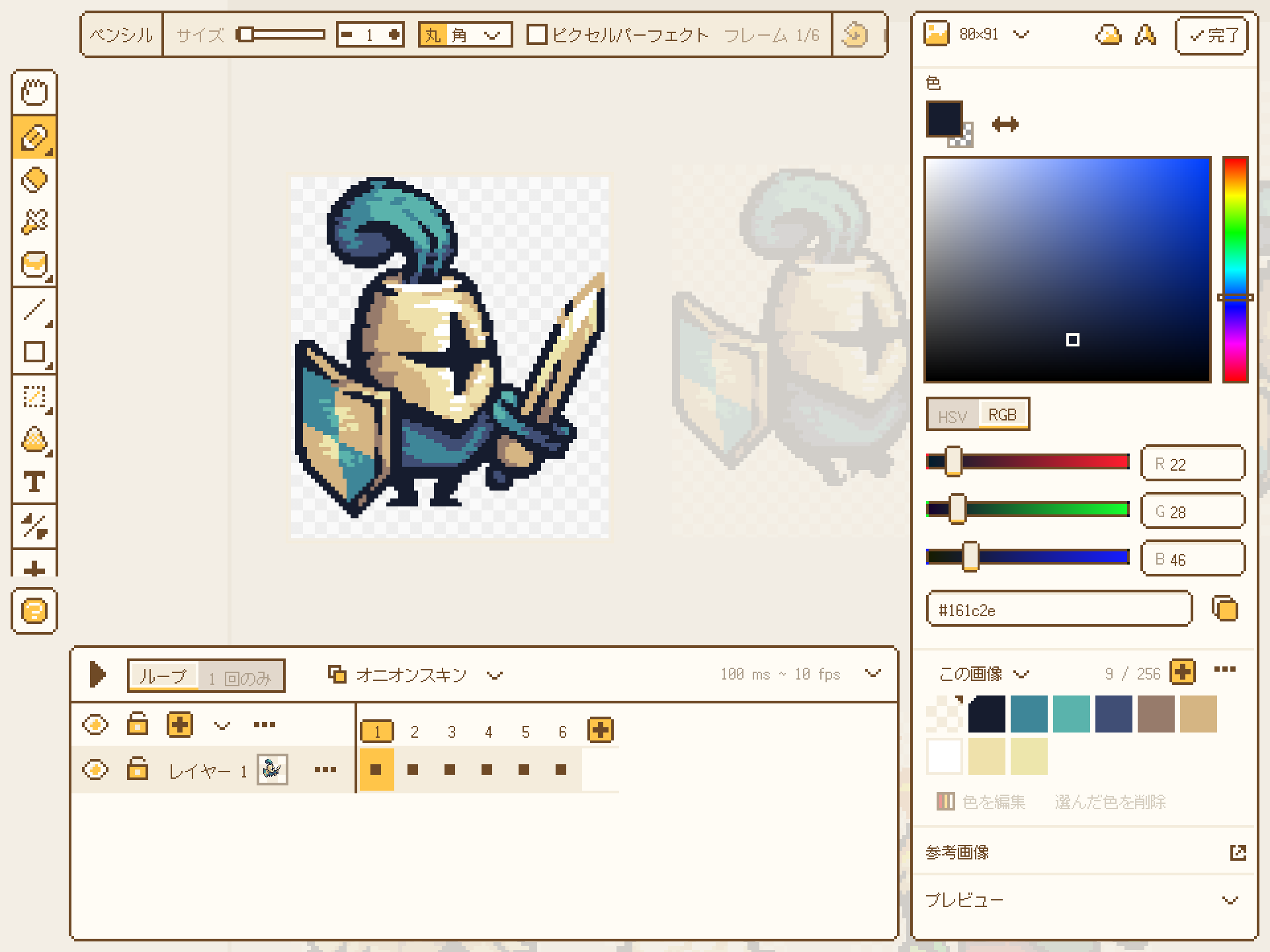
機能 / 自動レイヤー 描くたびに自動で追従する ドット絵のレイヤー。 アウトライン、影、明暗、パレットのレイヤーは、下の絵に全フレームで追従し、画像レイヤーは参考画像に追従します。ピクセルを 1 つ変えるだけで自動的に更新されるので、描き直しは要りません。自動レイヤーは Pro の機能で、Pro には無料トライアルがあります。
自動レイヤーの種類 5
追従するフレーム数 1,024
パレットレイヤーで使えるパレット 34
重ねられる描画モード 19 よくあるやり方 MakePixel なら
12 フレームの歩行グラで 1 ピクセル変えただけなのに、アウトラインを 12 枚すべて描き直す。 アウトラインレイヤーは全フレームの絵に追従します。スプライトを直せば、アウトラインも自動で合います。 真っ黒なアウトラインは硬く見えるのに、パーツごとに手で縁取るのは時間がかかる。 アウトラインを「自動」にすると、縁のピクセルが接している色の一段濃い色になります。色はこの画像の中から選ばれます。 配色を変えるたびに、キャラの影をすべて塗り直す。 明暗レイヤーは色ではなく明るさと暗さを記録します。ベースの色を変えても、陰影はそのまま合います。 パレットを試すたびに、適用して、取り消して、また適用して……を繰り返す。 パレットレイヤーを 2 枚重ねて目のアイコンを切り替えれば、実際の絵で見比べられます。ピクセルは変わりません。 01 しくみ 02 アウトラインレイヤー 03 影と明暗 04 レイヤーのスタック 05 パレットと画像 しくみ 1 度追加すれば、あとは自動 。 自動レイヤーは、手で描いたピクセルとは別物です。アウトライン、影、明暗、パレットは、アニメーションの全フレームで下の絵を読み取ります。腕を描き直す、フレームを追加する、色を変える。どれもその場で再計算されます。仕上げに手を入れたいときは上から描き込めば、下の絵が変わっても修正は残ります。比べたいときは非表示に、効果を外したいときは削除すれば OK。下のスプライト自体は一切変更されません。自動レイヤーを追加するのは Pro の機能です。
1 レイヤー のヘッダーにある + の横から レイヤーを追加 を開き、アウトラインレイヤー 、影レイヤー 、明暗レイヤー 、パレットレイヤー 、画像レイヤー から選びます。2 レイヤーのプロパティ で設定を変えて、適用 を選びます。F2 Shift P 3 上から描いたり消したりして、1 ピクセル単位で直せます。 4 明暗レイヤー以外は、⋯ メニューの 修正をリセット で手直しを消せます。 5 普通のピクセルにしたくなったら、同じメニューの 通常レイヤーに変換 を選びます。 ヒント 無料プランでも、プロジェクトにある自動レイヤーの表示、調整、修正、書き出し、変換はできます。
アウトラインレイヤー 手直しいらずのセルアウト 。 真っ黒なアウトラインはスプライトを硬く見せるので、パーツごとに手で色を変える人も多いはずです(セルアウト)。アウトラインレイヤーを「自動」にすると、縁のピクセルが接している色の一段濃い色になります。この画像にある色から選ぶので、髪のまわりは濃い茶色、鎧のまわりは濃いグレーに、全フレームで揃います。レイヤーのスウォッチを開いて色にカーソルを合わせるとキャンバスでプレビューでき、クリックで確定します。
1 アウトラインレイヤー を追加します。現在のレイヤーのすぐ上に入ります。2 行のスウォッチをクリックして、色、自動 、カスタム のどれかを選びます。 3 レイヤーのプロパティ で、位置 、連結 、1 から 3 までの 太さ を設定します。F2 Shift P 4 自動 のときは、暗さ を上げると最大 3 段階まで濃くなります。ヒント 「自動」は、この画像にすでにある色から選びます。より濃い色がまだない場合は、その色で一度描いておくと縁に使われます。
アウトライン 影 明暗
1 2 3 4 5 6 全フレームに反映。描き直しは不要です。 影と明暗 スプライトに追従する光 。 影レイヤーは、下の絵の形を指定した分だけずらして落とします。空いたピクセルにだけ入るので、影を落とす本体を隠しません。明暗レイヤーはさらに踏み込み、ピクセルごとに色ではなく「何段階明るいか暗いか」を記録します。赤いマントと青いズボンをひと筆でなぞれば、それぞれの色のランプに沿って暗くなります。ベースの色を変えても描き直しても、光は正しい場所に落ちます。
1 影レイヤー を追加し、レイヤーのプロパティ で X と Y を設定します。F2 Shift P 2 明暗レイヤー を追加して、ペンシル、図形、バケツで描きます。3 オプションバーで 明るく か 暗く を選び、段階 を 1 から 3 に設定します。 4 右クリックで逆方向に塗れ、消しゴムで陰影を消せます。 ヒント 明暗は、この画像にある色を順にたどります。ランプの段階が多い絵ほど、明暗の幅も広がります。
レイヤーのスタック いつものレイヤーとそのまま組み合わせる 。 自動レイヤーは、ほかのレイヤーと同じようにスタックに並び、不透明度や描画モードが使えます。線画を色の上に置いてバケツのサンプルを全レイヤーにして塗り、さらに上のアウトラインで仕上がりを読み取る、といった組み方ができます。グループの中に自動レイヤーを置くとそのグループだけを読み取るので、体にはアウトラインが付き、横の剣には付きません。
1 別々に扱いたいパーツをグループにします。 Command G 2 グループの中の、読み取らせたいものの上に自動レイヤーを追加します。 3 レイヤーのプロパティ で 不透明度 と描画モードを設定します。F2 Shift P 4 線画の下に色を塗るには、バケツを選んで サンプル を すべて にします。 G #db4c4c #8e4b64 #efe1ab #b48355
パレットと画像 パレットを決める前に 試す。 パレットレイヤーを追加すると、その下の絵が選んだパレットにリアルタイムで置き換わります。別のパレットで 2 枚目を追加して目のアイコンを切り替えれば、PICO-8 と Endesga 32 を実際の絵で見比べられます。必要なら規則的なディザも使えます。画像レイヤーは、参考画像をキャンバス上のドット絵に変換します。参考画像をドラッグや拡大縮小するとピクセルがその場で再計算されるので、いちばん映える構図を探せます。
1 パレットレイヤー を追加し、この画像の色、自分のパレット、プリセットのどれかを選びます。2 ディザ を 2×2、4×4、8×8 から選び、強さ を調整します。3 画像レイヤー は、参考画像 パネルに画像を追加して キャンバスに追加(現在のフレーム) を選び、そのあとレイヤーを追加します。4 参考画像をドラッグや拡大縮小して、ピクセルが更新されるのを見ます。 ヒント 画像を動かすと、手直しした部分も含めてレイヤーが描き直されます。取り消せば手直しは戻ります。
色は気軽に試せる 色にカーソルを合わせると、アウトラインがキャンバスでプレビューされます。カーソルを外せば元どおりで、選択全体も取り消し 1 回で戻せます。
反転したスプライトも正しいまま 反対向き用にスプライトを反転すると、影の向きとディザのパターンもピクセル単位で一緒に反転します。
自動は濃さを覚えている アウトラインを固定色に切り替えて「自動」に戻しても、暗さの設定は残っています。
新しい色が邪魔をしない 自動レイヤーが表示している色は確保されているので、新しく選んだ色でアウトラインや影、陰影が勝手に変わることはありません。
あとで削除できるパレット パレットレイヤーは色のコピーを持っています。元のパレットをあとで編集・削除しても、この画像は変わりません。
統合は不要 書き出す前に統合する必要はありません。.aseprite ファイルでは、各自動レイヤーが見たままの普通のピクセルレイヤーになります。
Pro をやめても手元に残る プロジェクトにある自動レイヤーはそのまま残ります。無料プランでも、表示、調整、修正、書き出し、変換ができます。 01 Pro を使う 自動レイヤーを追加するには Pro が必要です。無料トライアルにカードは要りません。
02 レイヤーを追加する レイヤー のヘッダーで レイヤーを追加 を開き、アウトラインレイヤー を選びます。
03 調整する スウォッチをクリックして色か 自動 を選ぶか、レイヤーのプロパティ を開きます。
04 そのまま描き続ける 絵を変えれば、すべてのフレームが追従します。書き出しはいつもどおりで、統合の作業もありません。
レイヤーのプロパティ F2 Shift P
新規レイヤー / 表示切り替え Shift N Shift X
上 / 下のレイヤー Up arrow Down arrow
グループ化 Command G
グループ解除 Command Shift G Windows と Linux では ⌘ の代わりに Ctrl を使います。
自動レイヤーは無料ですか? いいえ。追加と複製は Pro の機能で、カード不要の無料トライアルがあります。無料プランでも、プロジェクトにある自動レイヤーの表示、調整、修正、書き出し、変換はできます。
ドット絵の非破壊アウトラインとは? 絵とは別に管理されるアウトラインのことです。アウトラインレイヤーは下のピクセルを編集しないので、色や幅の変更、非表示、削除がいつでもできます。
自動レイヤーはアニメーションでも使えますか? はい。アウトライン、影、パレットのレイヤーは全フレームに適用され、下の絵が変わると更新されます。12 フレームの歩行グラでも、アウトラインを 12 回描く必要はなく、アウトラインレイヤー 1 枚で済みます。
自動レイヤーを手で編集できますか? はい。上から描いたり消したりでき、下の絵が変わっても修正は残ります。「通常レイヤーに変換」を選べば、いつでも普通のピクセルにできます。
書き出すとどうなりますか? 見たままの結果が書き出されます。自動レイヤーは変換しなくても書き出しに含まれ、.aseprite ファイルでは、それぞれが普通のピクセルレイヤーとして保存されます。
自動や明暗で、色が変わらないことがあるのはなぜですか? どちらも、この画像にある色を順にたどります。ある色より濃い色や明るい色が画像の中になければ、変化のしようがありません。使いたい色で一度描いておけば、その色が使われます。
ゲームのアートに、ひとつの居場所 を。 キャンバスを開いて、最初のスプライトを描きましょう。ゲームのほかの部分は、準備ができたら引っ越してくればいい。
描きはじめる