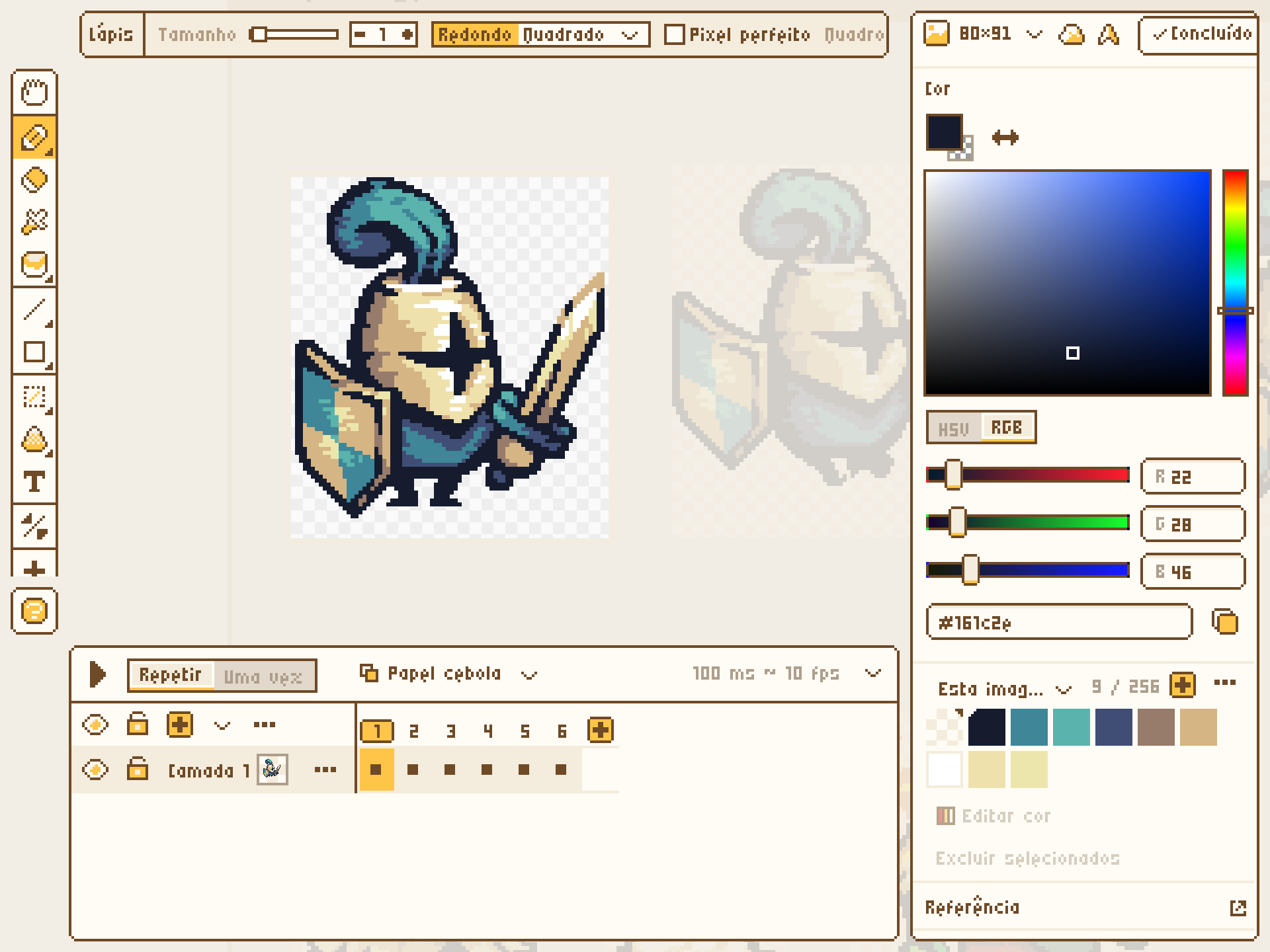
As camadas de Contorno, Sombra, Sombreamento e Paleta seguem a arte que está embaixo delas em todo frame, e uma camada de Imagem segue uma imagem de referência. Mude um pixel e elas acompanham, sem nada para redesenhar. As camadas automáticas fazem parte do Pro, que tem teste grátis.
Você muda um pixel em uma caminhada de 12 frames e o contorno precisa ser refeito nos 12.
Uma camada de contorno segue a arte em todo frame. Edite o sprite e o contorno já está certo.
Contorno preto chapado fica duro, mas contornar cada parte à mão leva uma eternidade.
Deixe o contorno em Automático e cada borda ganha um tom mais escuro da cor em que encosta, tirado das cores desta imagem.
Mudou o esquema de cores e lá vai repintar toda a sombra do personagem.
Uma camada de sombreamento guarda claro e escuro em vez de cores. Recolora a base e o sombreamento continua funcionando.
Testar uma paleta é aplicar, desfazer, aplicar, desfazer.
Empilhe duas camadas de paleta e alterne o ícone de olho de cada uma para compará-las na arte real, sem mudar nenhum pixel.
Como funcionam
Adicione uma vez. Ela acompanha.
Uma camada automática não é feita de pixels que você desenhou. Contorno, Sombra, Sombreamento e Paleta leem a arte que está abaixo, em todo frame da animação. Redesenhe um braço, adicione um frame ou mude uma cor e elas recalculam na hora. Quando o resultado pede um toque humano, pinte em cima dele, e seus retoques continuam lá mesmo se a arte de baixo mudar. Oculte para comparar ou exclua para tirar o efeito. O sprite embaixo continua intacto. Adicionar camadas automáticas faz parte do Pro.
Como fazer
1Abra Adicionar camada…, ao lado do + no cabeçalho de Camadas, e escolha Camada de contorno, Camada de sombra, Camada de sombreamento, Camada de paleta ou Camada de imagem.
2Mude as configurações em Propriedades da camada e escolha Aplicar.F2Shift P
3Pinte ou apague nela para acertar pixels isolados.
4Em qualquer tipo, menos sombreamento, Redefinir retoques no menu ⋯ limpa seus ajustes.
5Escolha Converter em camada no mesmo menu se um dia quiser pixels comuns.
Dica No Grátis, você ainda pode ver, ajustar, retocar, exportar e converter camadas automáticas que já estão em um projeto.
Um contorno preto chapado deixa o sprite duro, então artistas o recolorem à mão, parte por parte. Deixe uma camada de contorno em Automático e cada pixel da borda assume o próximo tom mais escuro da cor em que encosta, tirado das cores desta imagem. Isso dá marrom escuro em volta do cabelo e cinza escuro em volta da armadura, em todo frame. Abra a amostra da camada e passe o mouse em uma cor para ver a prévia na tela, depois clique para ficar com ela.
Como fazer
1Adicione uma Camada de contorno. Ela entra logo acima da camada em que você está.
2Clique na amostra da linha dela e escolha uma cor, Automático ou Personalizada….
3Em Propriedades da camada, ajuste Posição, Conectividade e uma Espessura de 1 a 3.F2Shift P
4Com Automático, aumente Mais escuro para descer até três tons.
Dica O Automático escolhe entre as cores que já estão nesta imagem. Se uma ainda não tem par mais escuro, pinte com um tom mais escuro e a borda dela passa a usá-lo.
Uma camada de sombra projeta a forma que está abaixo dela no deslocamento que você definir e só cai em pixels vazios, então nunca cobre o que a projeta. Uma camada de sombreamento vai além. Ela não guarda uma cor, e sim quantos passos cada pixel está mais claro ou mais escuro. Passe um traço por uma capa vermelha e uma calça azul e cada uma escurece na própria rampa. Recolora ou repinte a base, e a luz continua caindo no lugar certo.
Como fazer
1Adicione uma Camada de sombra e defina X e Y em Propriedades da camada.F2Shift P
2Adicione uma Camada de sombreamento e pinte nela com o lápis, formas ou balde.
3Na barra de opções, escolha Clarear ou Escurecer, com 1 a 3 Passos.
4O clique direito pinta no sentido oposto, e a borracha faixa o sombreamento.
Dica O sombreamento percorre as cores que já estão nesta imagem, então uma arte com rampas mais completas dá a cada cor mais para onde ir.
As camadas automáticas ficam na pilha como qualquer outra, com opacidade e modos de mesclagem. Deixe o traço acima da cor, preencha com o balde ajustado para amostrar todas as camadas, e um contorno por cima de tudo lê o resultado final. Coloque uma camada automática dentro de um grupo e ela lê só aquele grupo, então o corpo ganha contorno e a espada ao lado não.
Como fazer
1Agrupe as partes que você quer tratar separadamente.Command G
2Adicione a camada automática dentro do grupo, acima do que ela deve ler.
3Defina Opacidade e o modo de mesclagem em Propriedades da camada.F2Shift P
4Para colorir por baixo do traço, pegue o balde e deixe Amostra em Todas.G
Adicione uma camada de paleta e tudo que está abaixo dela passa para a paleta que você escolher, ao vivo. Adicione uma segunda com outra paleta e alterne o ícone de olho para comparar PICO-8 e Endesga 32 na sua arte de verdade, com dither ordenado se quiser. Uma camada de imagem transforma uma imagem de referência em pixels na sua tela. Arraste ou redimensione a referência e os pixels recalculam na hora, para você achar o enquadramento que funciona melhor.
Como fazer
1Adicione uma Camada de paleta e escolha as cores desta imagem, uma das suas paletas ou uma predefinida.
2Defina o Dither em 2×2, 4×4 ou 8×8 e ajuste a Intensidade.
3Para uma Camada de imagem, adicione uma imagem no painel Referência, escolha Adicionar à tela (quadro atual) e depois adicione a camada.
4Arraste ou redimensione a referência e veja os pixels se atualizarem.
Dica Mover a imagem redesenha a camada por cima dos retoques. O desfazer traz os retoques de volta.
Passar o mouse em uma cor mostra a prévia do contorno na tela. Tire o mouse e tudo volta como estava, e a escolha toda conta como um único passo de desfazer.
Sprites espelhados continuam certos
Quando um sprite é espelhado para olhar para o outro lado, a direção da sombra e o padrão de dither viram junto, pixel por pixel.
O Automático lembra a profundidade
Troque um contorno para uma cor fixa e volte ao Automático, e seu ajuste de Mais escuro continua lá.
Cores novas não atrapalham
As cores que suas camadas automáticas estão mostrando ficam reservadas, então uma cor nova que você escolher não muda um contorno, uma sombra ou um tom sem você perceber.
Uma paleta que dá para apagar depois
Uma camada de paleta guarda a própria cópia das cores. Edite ou apague essa paleta depois e esta imagem não muda.
Nada para achatar
Você nunca precisa achatar a imagem antes de exportar. Um arquivo .aseprite recebe cada camada automática como uma camada de pixels normal, mostrando o que você vê.
Continuam suas, mesmo se o Pro acabar
As camadas automáticas que já estão em um projeto ficam. Você ainda pode ver, ajustar, retocar, exportar e converter no Grátis.
Como funciona
Da tela em branco ao seu jogo.
01
Ative o Pro
Adicionar camadas automáticas exige o Pro. O teste grátis não precisa de cartão.
02
Adicione uma camada
Abra Adicionar camada… no cabeçalho de Camadas e escolha Camada de contorno.
03
Ajuste
Clique na amostra para escolher uma cor ou Automático, ou abra Propriedades da camada.
04
Continue desenhando
Mude a arte e todos os frames acompanham. Exporte como sempre, sem nada para achatar.
Não. Adicionar e duplicar faz parte do Pro, que tem teste grátis sem cartão. No Grátis, você ainda pode ver, ajustar, retocar, exportar e converter camadas automáticas que já estão em um projeto.
O que é um contorno não destrutivo em pixel art?
Um contorno guardado separado da sua arte. Uma camada de contorno nunca edita os pixels abaixo dela, então você pode mudar a cor ou a espessura, ocultar ou excluir a qualquer hora.
As camadas automáticas funcionam com animação?
Funcionam. As camadas de contorno, sombra e paleta valem para todos os frames e se atualizam quando a arte de baixo muda, então uma caminhada de 12 frames pede uma camada de contorno em vez de 12 passadas.
Posso editar uma camada automática à mão?
Pode. Pinte ou apague nela e seus retoques continuam lá mesmo se a arte de baixo mudar. Converter em camada a transforma em pixels comuns quando você quiser.
O que acontece quando eu exporto?
Você recebe o que vê. As camadas automáticas entram nas exportações sem precisar converter antes, e um arquivo .aseprite guarda cada uma como uma camada de pixels normal.
Por que o Automático ou o sombreamento deixam algumas cores como estão?
Os dois percorrem as cores que já estão nesta imagem. Quando uma cor não tem vizinha mais escura ou mais clara ali, ela não tem para onde ir. Pinte com o tom que você quer e eles passam a usá-lo.
A arte do seu jogo merece um lar.
Abra uma tela e desenhe o primeiro sprite. O resto do jogo pode se mudar quando estiver pronto.