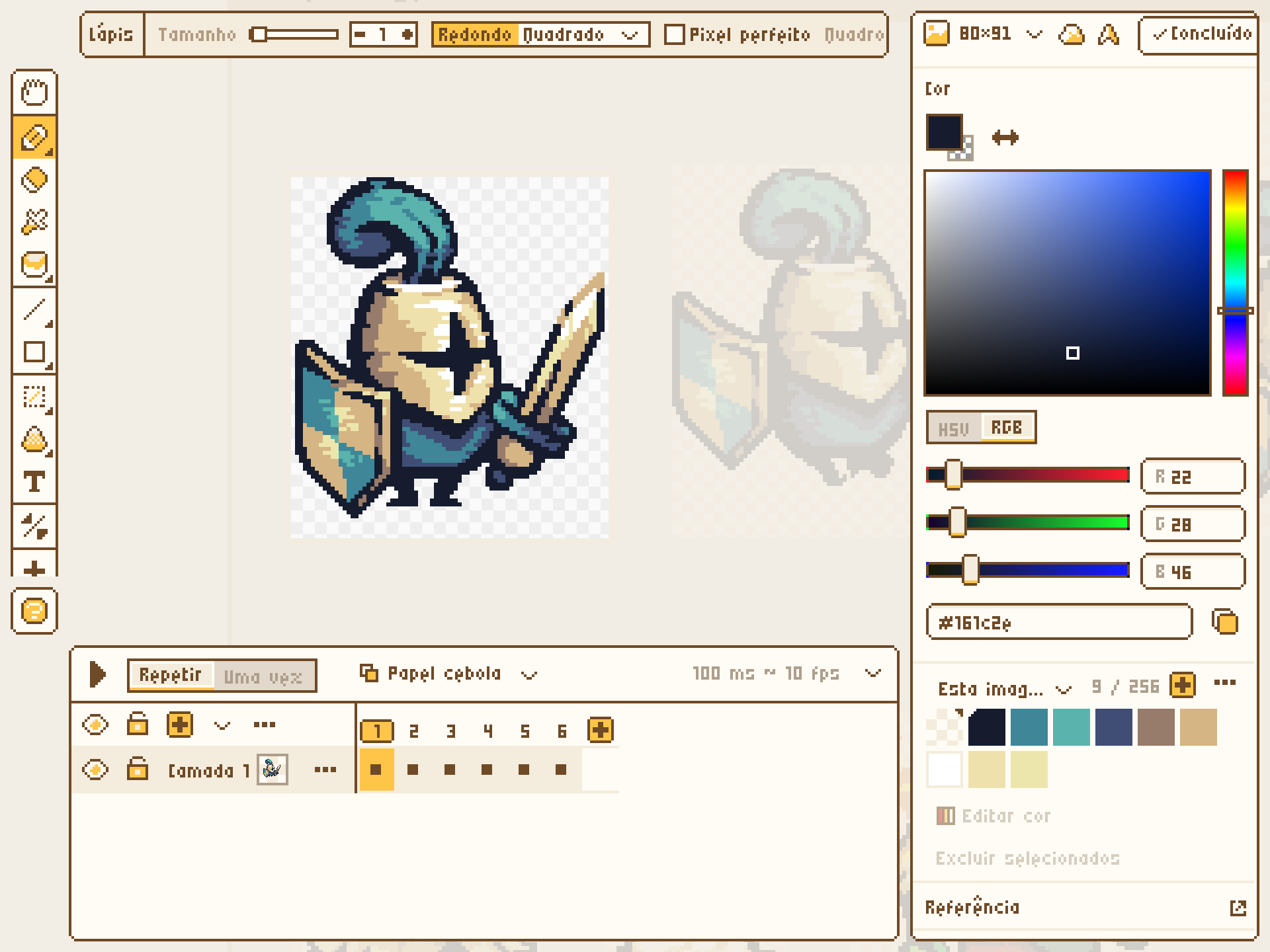
Um app de pixel art para iPad e celular, direto no navegador.
Desenhe no iPad, no tablet ou no celular sem instalar nada. A caneta desenha, dois dedos desfazem e um toque longo pega uma cor. Para o primeiro sprite, nem precisa de conta.
Seu dedo cobre justamente o pixel que você quer pegar.
Toque e segure para abrir uma lupa acima do dedo. Arraste até a cor e solte.
A palma da mão encosta na tela e deixa um traço que você não queria.
Com a caneta, só ela deixa marca. Desenhando com o dedo, a palma que encostar no meio do traço é ignorada.
Desfazer é um botãozinho lá do outro lado da tela.
Toque com dois dedos para desfazer e com três para refazer, em qualquer lugar da tela.
O projeto está no computador e você está no sofá.
Entre na conta no tablet ou no celular e o mesmo projeto abre no navegador.
No navegador
Abra uma aba. Essa é a instalação.
O MakePixel roda no navegador do iPad, do tablet ou do celular, então não há download na App Store nem nada para atualizar. Comece a desenhar sem conta e seu trabalho fica salvo naquele navegador. Entre na conta e ele passa para ela, onde os mesmos projetos abrem nos seus outros aparelhos. Se a conexão cair com um projeto aberto, continue desenhando. Suas mudanças são enviadas quando você voltar a ficar online.
Como fazer
1Abra o MakePixel no navegador do aparelho e clique em Desenhe agora.
2Desenhe na hora. Seu trabalho fica salvo neste navegador.
3Entre na conta quando quiser, e seu desenho passa para ela.
4Abra o mesmo projeto em qualquer aparelho em que você estiver logado.
Dica Até você entrar na conta, seu trabalho existe só naquele navegador, então limpar os dados dele apaga tudo.
Em uma tela de toque, suas mãos substituem o teclado. Faça pinça para dar zoom, arraste dois dedos para mover, e toque com dois dedos para desfazer ou com três para refazer, com um rótulo rápido mostrando que funcionou. Toque e segure com uma ferramenta de desenho e uma lupa se abre acima do dedo, ampliando os pixels que você vai pegar. Comece uma pinça logo depois de encostar e o traço que você tinha começado some, sem nada a mais no histórico de desfazer.
Como fazer
1Faça pinça para dar zoom e arraste dois dedos para mover.
2Toque com dois dedos para desfazer, ou com três para refazer.
3Toque e segure com uma ferramenta de desenho para abrir a lupa, arraste até uma cor e solte.
Quando a caneta encosta na tela, só ela desenha. Os dedos passam a navegar, então um dedo move, e dois continuam fazendo pinça e toque para desfazer. Uma palma ou um dedo perdido não deixa marca. Se sua caneta detecta o hover, o pincel mostra onde vai marcar antes de você encostar. Pressão e inclinação não são usadas, porque um pixel ou existe ou não existe.
Como fazer
1Desenhe com a caneta. Não há configuração para ligar.
2Arraste um dedo para mover e faça pinça com dois para dar zoom.
3Toque com dois dedos para desfazer sem tirar a caneta da tela.
Em uma tela do tamanho de um tablet você tem o mesmo layout do computador, com barra de ferramentas, barra de opções, painel direito e linha do tempo. Todas as ferramentas de desenho estão lá, com 64 camadas por imagem e até 1.024 frames. Os botões ficam maiores para caber o dedo, e os controles que normalmente só aparecem no hover ficam sempre visíveis. Divida a tela e o editor passa para o layout de celular à medida que a janela estreita.
Como fazer
1Escolha uma ferramenta na barra da esquerda, ou abra o grupo dela para ver mais.
2Ajuste na barra de opções, no alto.
3Use o painel direito para Cor e Paleta, e a linha do tempo embaixo para Camadas e frames.
4Conecte um teclado e os atalhos de sempre funcionam.B
O celular ganha um layout próprio em vez de um desktop encolhido. Oito espaços na parte de baixo reúnem seus pincéis, borracha, preenchimentos, formas, ferramentas de seleção, efeitos, cor e camadas. Uma linha de opções mostra o ajuste que você mais vai mudar, e o resto fica a um toque. Cores e camadas sobem de baixo, e uma barrinha de frames navega e reproduz sua animação. Vire o celular de lado e as ferramentas vão para a lateral, deixando a altura toda para a tela.
Como fazer
1Toque em uma ferramenta para escolhê-la e toque de novo para ver os ajustes dela.
2Toque no espaço de cor para ver as cores, ou no de camadas para ver camadas e frames.
3Toque na tela para fechar um painel. Esse toque nunca desenha.
4Escolha Compartilhar na barra de cima para publicar ou baixar sua arte.
5Na tela do projeto, toque e segure uma imagem para abrir o menu dela, com Exportar.
Na App Store, não. O MakePixel roda no navegador do iPad, com o editor completo e gestos de toque. Um layout feito especificamente para iPad está no nosso roadmap público.
Funciona com Apple Pencil?
Funciona. O Apple Pencil desenha, e os dedos movem e dão zoom. Pressão e inclinação não são usadas, e não há ações de toque duplo nem de apertar o Pencil.
Esse app de pixel art é grátis?
Para começar, sim. Dá para desenhar sem conta, e as ferramentas de desenho, as camadas, a animação e as exportações são grátis. O Pro acrescenta histórico de versões, novos pincéis personalizados, camadas automáticas e mais armazenamento.
Dá para usar offline?
Em parte. Se um projeto já está aberto, você pode continuar desenhando quando a conexão cair, e as mudanças são enviadas quando você voltar a ficar online. Não dá para abrir outro projeto offline nem instalar como app.
Dá para fazer tudo no celular?
Quase. Desenho, formas, seleções, efeitos, camadas, frames e compartilhamento estão todos lá. A ferramenta de Texto não está na barra do celular, então use um tablet ou um computador para escrever.
Posso usar um teclado com o iPad?
Pode. Conecte um e os atalhos do editor funcionam como no computador, e o trackpad funciona como mouse.
A arte do seu jogo merece um lar.
Abra uma tela e desenhe o primeiro sprite. O resto do jogo pode se mudar quando estiver pronto.