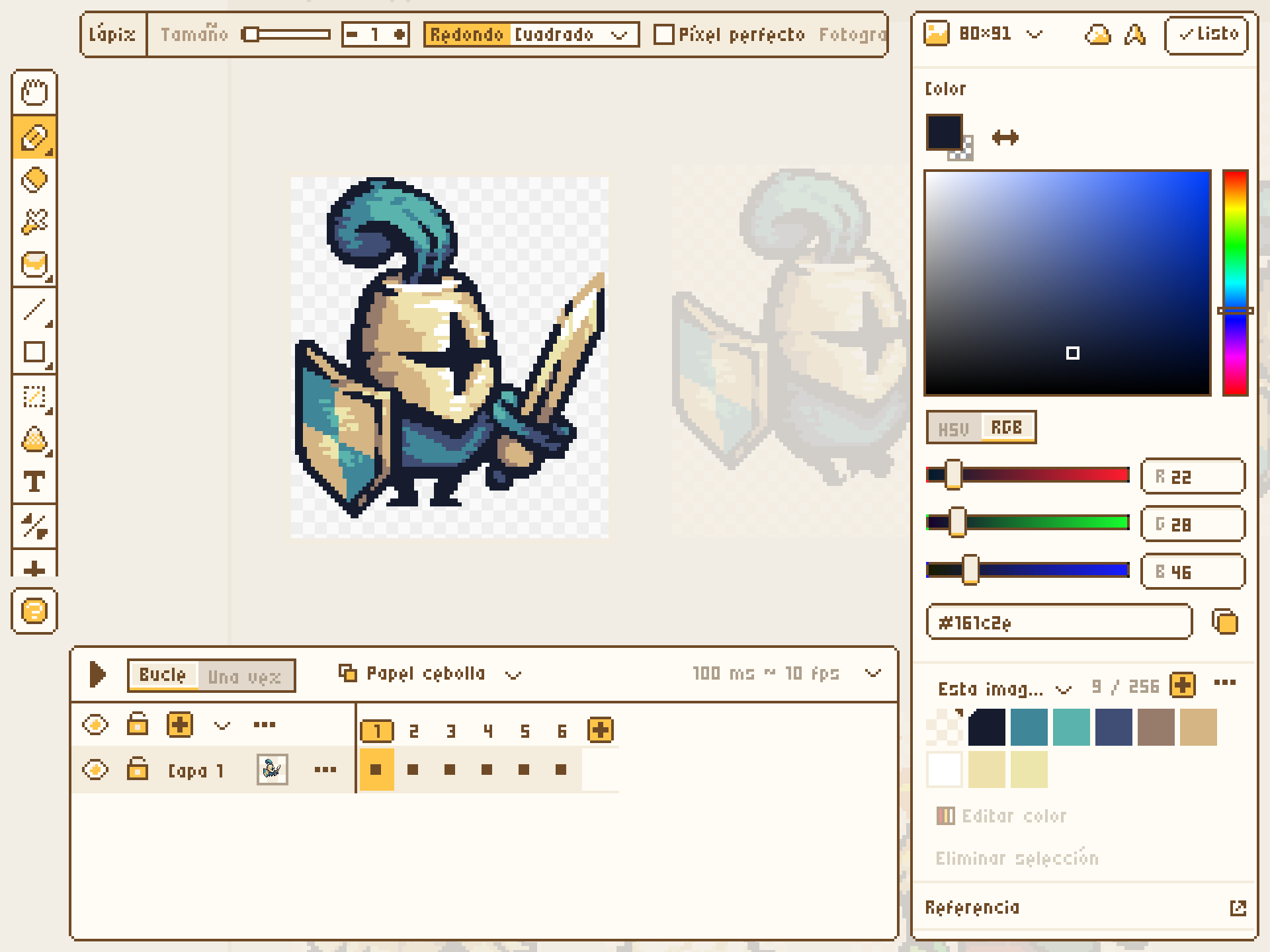
Una app de pixel art para iPad y celular, directo en tu navegador.
Dibuja en un iPad, una tableta o un celular sin instalar nada. El lápiz dibuja, dos dedos deshacen y, si mantienes presionado, tomas un color. Tu primer sprite no necesita cuenta.
Mantén presionado para ver una lupa sobre tu dedo. Arrastra hasta el color y suelta.
La palma roza la pantalla y deja un trazo que nunca quisiste.
Con lápiz, solo el lápiz deja marca. Si dibujas con el dedo, se ignora una palma que se apoya a mitad de un trazo.
Deshacer es un botón diminuto al otro lado de la pantalla.
Toca con dos dedos para deshacer y con tres para rehacer, en cualquier parte del lienzo.
Tu proyecto está en la computadora y tú estás en el sofá.
Inicia sesión en tu tableta o celular y el mismo proyecto se abre en el navegador.
En tu navegador
Abre una pestaña. Esa es la instalación.
MakePixel funciona en el navegador de tu iPad, tableta o celular, así que no hay descarga de la App Store ni nada que actualizar. Empieza a dibujar sin cuenta y tu trabajo se guarda en ese navegador. Inicia sesión y pasa a tu cuenta, donde los mismos proyectos se abren en tus otros dispositivos. Si se corta la conexión con un proyecto abierto, sigue dibujando. Tus cambios se envían cuando vuelvas a tener conexión.
Cómo se hace
1Abre MakePixel en el navegador de tu dispositivo y elige Ponte a dibujar.
2Dibuja de inmediato. Tu trabajo se guarda en este navegador.
3Inicia sesión cuando quieras y tu dibujo pasa a tu cuenta.
4Abre el mismo proyecto en cualquier dispositivo donde hayas iniciado sesión.
Consejo Hasta que inicies sesión, tu trabajo vive solo en ese navegador, así que borrar sus datos lo elimina.
En una pantalla táctil, tus manos reemplazan al teclado. Pellizca para hacer zoom, arrastra con dos dedos para desplazarte, y toca con dos dedos para deshacer o con tres para rehacer, con una etiqueta breve que confirma que funcionó. Mantén presionado con una herramienta de dibujo y se abre una lupa sobre tu dedo, que amplía los píxeles que vas a tomar. Si empiezas un pellizco justo después de tocar, la marca que habías empezado desaparece, sin añadir nada a tu historial de deshacer.
Cómo se hace
1Pellizca para hacer zoom y arrastra con dos dedos para desplazarte.
2Toca con dos dedos para deshacer, o con tres para rehacer.
3Mantén presionado con una herramienta de dibujo para abrir la lupa, arrastra hasta un color y suelta.
En cuanto tu lápiz toca el lienzo, es lo único que dibuja. Tus dedos pasan a navegar. Uno desplaza y dos siguen pellizcando y tocando para deshacer. Una palma o un dedo suelto no pueden dejar marca. Si tu lápiz admite hover, el pincel muestra dónde caerá antes de que toques. La presión y la inclinación no se usan, porque un píxel está o no está.
Cómo se hace
1Dibuja con tu lápiz. No hay ningún ajuste que activar.
2Arrastra un dedo para desplazarte y pellizca con dos para hacer zoom.
3Toca con dos dedos para deshacer sin soltar el lápiz.
En una pantalla del tamaño de una tableta tienes la misma disposición que en una computadora, con la barra de herramientas, la barra de opciones, el panel derecho y la línea de tiempo. Están todas las herramientas de dibujo, con 64 capas por imagen y hasta 1024 fotogramas. Los botones crecen para que quepa un dedo, y los controles que normalmente aparecen al pasar el cursor se quedan a la vista. Si divides la pantalla, el editor cambia a su diseño de celular a medida que la ventana se hace más angosta.
Cómo se hace
1Elige una herramienta en la barra de la izquierda, o abre su grupo para ver más.
2Ajústala en la barra de opciones de arriba.
3Usa el panel derecho para Color y Paleta, y la línea de tiempo de abajo para Capas y fotogramas.
4Conecta un teclado y funcionan los atajos de siempre.B
El celular tiene su propio diseño, no un escritorio encogido. Ocho espacios en la parte inferior contienen tus pinceles, el borrador, los rellenos, las formas, las herramientas de selección, los efectos, el color y las capas. Una fila de opciones muestra el ajuste que más cambiarás, y el resto está a un toque. Los colores y las capas suben desde abajo, y una barra de fotogramas pequeña recorre y reproduce tu animación. Gira el celular y las herramientas pasan al costado, para que el lienzo aproveche la altura.
Cómo se hace
1Toca una herramienta para elegirla, y tócala otra vez para ver sus ajustes.
2Toca el espacio de color para los colores, o el de capas para capas y fotogramas.
3Toca el lienzo para cerrar un panel. Ese toque nunca dibuja.
4Elige Compartir en la barra superior para publicar o descargar tu arte.
5En el lienzo del proyecto, mantén presionada una imagen para ver su menú, que incluye Exportar.
No en la App Store. MakePixel funciona en el navegador de tu iPad, con el editor completo y gestos táctiles. Un diseño pensado específicamente para iPad está en nuestra hoja de ruta pública.
¿Funciona con Apple Pencil?
Sí. El Pencil dibuja y los dedos desplazan y hacen zoom. No se usan la presión ni la inclinación, y no hay acciones con doble toque ni apretón del Pencil.
¿Esta app de pixel art es gratis?
Sí, para empezar. Puedes dibujar sin cuenta, y las herramientas de dibujo, las capas, la animación y las exportaciones son gratis. Pro añade historial de versiones, pinceles personalizados nuevos, capas automáticas y más almacenamiento.
¿Puedo usarla sin conexión?
En parte. Si ya hay un proyecto abierto, puedes seguir dibujando cuando se corta la conexión, y tus cambios se envían al volver a conectarte. No puedes abrir otro proyecto sin conexión ni instalarla como app.
¿Puedo hacerlo todo desde un celular?
Casi todo. Dibujo, formas, selecciones, efectos, capas, fotogramas y compartir están ahí. La herramienta Texto no está en la barra del celular, así que para rotular usa una tableta o una computadora.
¿Puedo usar un teclado con mi iPad?
Sí. Conecta uno y los atajos del editor funcionan igual que en una computadora, y un trackpad actúa como mouse.
El arte de tu juego merece un hogar.
Abre un lienzo y dibuja el primer sprite. El resto del juego puede mudarse cuando esté listo.