
Para hacer pixel art, empieza con un lienzo pequeño y una paleta corta, rellena la silueta, añade el contorno, aplica colores planos, sombrea desde una sola fuente de luz y limpia los píxeles sueltos. Ese orden sirve igual para un objeto de 16×16 que para un jefe de 64×64, porque cada paso resuelve una duda antes de que el siguiente dependa de ella.
En este tutorial vas a hacer, en MakePixel, una poción para un juego, paso a paso. No necesitas experiencia dibujando, ni tableta, ni cuenta. Elige Ponte a dibujar arriba en esta página y sigue las instrucciones. Si no has iniciado sesión, elige Dibujar sin cuenta.
En Windows y Linux, lee ⌘ como Ctrl.
Qué hace distinto al pixel art
En la mayoría del arte digital pintas con pinceles suaves y dejas que el programa mezcle. En el pixel art, cada cuadrado es una decisión tuya: este píxel, este color. Dos límites crean el estilo:
- Una cuadrícula pequeña. La imagen entera puede medir 16 píxeles de ancho, así que un solo píxel puede ser un ojo o un brillo.
- Pocos colores. La mayoría de los sprites usan bastantes menos de 16, y los mismos colores se repiten en todo el juego. Eso hace que el arte de un juego se sienta como un conjunto.
Estos límites juegan a tu favor si empiezas. Hay pocos píxeles que acertar, te basta con el mouse y cualquier error se arregla cambiando un cuadrado.
Paso 1: elige el tamaño del lienzo
El tamaño decide cuánto detalle cabe y cuánto trabajo te espera.
| Tamaño | Bueno para |
|---|---|
| 16×16 | Objetos, iconos, teselas y personajes pequeños |
| 32×32 | Personajes con cara y pose legibles, objetos detallados |
| 48×48 o 64×64 | Personajes grandes, retratos y jefes |
Empieza más pequeño de lo que crees. Un sprite de 16×16 tiene 256 píxeles: lo terminas en una sesión y aprendes de él. Uno de 64×64 tiene 4096, y quien empieza suele perderse en ellos.
Vamos a hacer la poción a 16×16:
- En el lienzo, presiona N para abrir Imagen nueva. Si el editor ya está abierto, presiona Esc antes.
- Elige Imagen, pon Ancho y Alto en 16 y presiona Crear.
- La imagen se abre en el editor. Presiona 5 para ampliar al 1600 % y que cada píxel sea fácil de acertar.
Paso 2: elige una paleta pequeña
Elegir colores desde cero es la parte más difícil del pixel art, así que no lo hagas en tu primer sprite. Toma prestada una paleta hecha por alguien que ya resolvió ese problema.
Una buena paleta se construye con rampas: tiras de color que van de oscuro a claro. En una buena rampa, el tono cambia por el camino. Las sombras se inclinan hacia el azul o el morado y las luces hacia el amarillo, como se comporta la luz real. Un verde que solo se oscurece se ve plano. Uno que se desliza hacia el turquesa en la sombra y hacia el lima en la luz se ve vivo.
Usaremos Sweetie 16, una paleta muy popular que ya trae rampas así:
- En el panel Paleta, a la derecha, presiona el nombre de la paleta.
- Elige Explorar paletas predefinidas…, busca
Sweetie 16y selecciónala.
Elegir una paleta predefinida no cambia tu dibujo: solo pone esos colores a mano. Haz clic en una muestra para convertirla en tu color principal.
Estos son los nueve colores que usa la poción:
| Parte | Color | Hex |
|---|---|---|
| Contorno | Casi negro | #1a1c2c |
| Vidrio | Gris azulado claro | #94b0c2 |
| Sombra del vidrio | Gris pizarra | #566c86 |
| Destello | Blanco roto | #f4f4f4 |
| Líquido | Verde | #38b764 |
| Sombra del líquido | Turquesa | #257179 |
| Luz del líquido | Lima | #a7f070 |
| Corcho | Naranja | #ef7d57 |
| Sombra del corcho | Carmesí | #b13e53 |
Paso 3: rellena la silueta
La silueta es la forma sólida de tu sprite, sin detalles dentro. Va primero porque es lo que el jugador lee de verdad. A tamaño de juego, en plena pelea, nadie ve tu sombreado: ve una forma, y esa forma tiene que decir «poción» por sí sola.
Una botella es simétrica, así que solo necesitas dibujar la mitad:
- Elige Espejo al final de la barra de herramientas y marca Horizontal. Si la línea del eje no queda en el centro de la imagen, presiona Centrar ejes.
- Haz clic en la muestra gris azulado claro y presiona B para el Lápiz.
- Dibuja el borde de la mitad izquierda siguiendo la forma de abajo. La mitad derecha aparece sola. El clic derecho borra y ⌘Z deshace.
- Presiona G para el Bote de pintura y haz clic dentro de la forma para rellenarla.
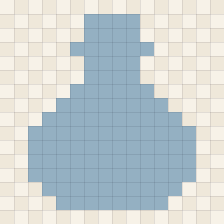
Ahora pruébala. Presiona 1 para verla a tamaño real. ¿Se sigue leyendo como una botella? Este es el momento más barato para cambiar la forma, así que prueba con una panza más ancha o un cuello más largo si quieres. Presiona 5 para volver a acercarte.
Paso 4: añade el contorno
El contorno separa tu sprite de lo que haya detrás, algo importante en un juego donde el fondo cambia sin parar. Un buen contorno mide un píxel de grosor y baja en diagonal por las curvas.
Podrías trazarlo a mano, pero MakePixel puede dibujarlo a partir de tu silueta:
- Haz clic en la muestra casi negra.
- Abre el menú Imagen, el botón que muestra
16×16a la derecha de la barra de opciones, y elige Contorno interior/exterior…. - Elige Interior, deja 4 conexiones y presiona Aplicar.
Interior dibuja la línea sobre los píxeles del borde de tu forma, así que el sprite conserva su tamaño. Exterior añadiría un anillo alrededor y lo haría dos píxeles más ancho y más alto, algo útil si dejaste margen. 4 conexiones solo mira los píxeles justo encima, debajo y a los lados de cada uno, y eso es lo que mantiene la línea en un solo píxel de grosor en las diagonales.
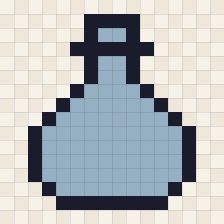
El corcho necesita su propio borde. Con el Lápiz y el mismo color oscuro, dibuja sobre los cuatro píxeles claros del borde ancho, en la cuarta fila desde arriba. Tus líneas deberían verse así:
Paso 5: aplica colores planos
Antes de sombrear, da a cada material un color sólido. Así puedes juzgar los colores en conjunto mientras todavía es fácil cambiarlos. El vidrio ya está listo, porque la silueta se pintó con su color.
- Haz clic en la muestra naranja, presiona G para el Bote de pintura y haz clic dentro del corcho. El relleno se detiene en el contorno.
- Haz clic en la muestra verde y presiona L para la herramienta Línea. Arrastra por la décima fila desde arriba, del interior del contorno izquierdo al del derecho. Es la superficie del líquido.
- Presiona G y haz clic debajo de esa línea para rellenar el resto de la panza.
El bote rellena píxeles contiguos del mismo color, así que tu línea verde funciona como una pared y el vidrio de arriba queda intacto.
Paso 6: sombrea desde una sola fuente de luz
El sombreado es lo que convierte una forma plana en un objeto. La regla que lo hace funcionar: decide de dónde viene la luz y no cambies de opinión. En el arte de juegos es habitual que venga de arriba a la izquierda, así que usaremos esa.
Con luz desde la izquierda, los dos lados de la botella ya no son iguales, así que desactiva antes la simetría. Elige Espejo y desmarca Horizontal.
Trabaja un material cada vez:
- Sombra. Pon el color más oscuro donde la forma se aparta de la luz. En una botella redonda es una media luna a lo largo de la derecha y la parte de abajo, más gruesa en la esquina inferior derecha. Usa turquesa en el líquido, gris pizarra en el vidrio y carmesí en la mitad derecha del corcho.
- Luz. Pon el color más claro donde la forma mira a la luz. Mantenlo pequeño: lima en la parte superior izquierda del líquido y unos pocos píxeles blanco roto que bajan en escalera por el hombro izquierdo del vidrio.
Sigue este mapa, píxel por píxel:
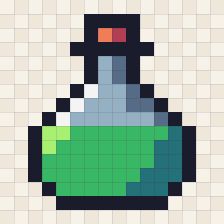
Fíjate en que la sombra forma una sola mancha compacta en lugar de puntos sueltos. El pixel art se lee mejor en grupos limpios, y un píxel de sombra aislado parece suciedad.
Para mantener el sombreado dentro de una zona, presiona W para la Varita mágica, haz clic en esa zona, presiona B y dibuja. Nada queda fuera de la selección. ⌘D la quita cuando termines.
Si trabajas sin una paleta predefinida, la Barra de sombreado que hay bajo el selector de color te da siete pasos con el tono desplazado alrededor del color actual, así que siempre tienes a mano una sombra y una luz.
Paso 7: limpia
La limpieza es lo que separa un sprite que parece terminado de uno que parece casi bien. Acércate y busca estas tres cosas.
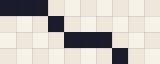
Los dientes de sierra son escalones irregulares a lo largo de una línea o una curva. Una curva suave cambia la longitud de sus tramos poco a poco, como 4, 2, 1, 1. Una irregular salta de un lado a otro, como 3, 1, 3, 1:
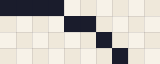
Los dobles son esquinas en L que hacen que una línea parezca gruesa. Quita el píxel sobrante de cada esquina:


El lápiz puede hacerlo por ti mientras dibujas. Marca Píxel perfecto en la barra de opciones y quita esas esquinas con grosor 1.
Los huérfanos son píxeles sueltos que se separaron de su grupo. A menos que sea un destello a propósito, únelo a un vecino o bórralo.
Después, haz dos comprobaciones rápidas:
- Tamaño real. Presiona 1 para el 100 %. Así lo verán los jugadores, y los problemas que se te escaparon de cerca suelen saltar a la vista.
- Voltéalo. Presiona ⇧H para reflejar la imagen, mírala y presiona ⌘Z. El ojo se acostumbra a un dibujo, y al voltearlo las formas torcidas se notan enseguida.
Dos técnicas para probar cuando lo básico te resulte cómodo:
- Contorno selectivo. En el lado iluminado, cambia algunos píxeles del contorno por un tono oscuro del color de al lado, en vez de casi negro. El sprite se ve más suave y menos como un sticker.
- Antialiasing a mano. Coloca un color intermedio en la esquina interior de un escalón para suavizarlo. Úsalo dentro del sprite y deja duro el borde exterior, porque no sabes sobre qué fondo irá.
Guarda tu sprite
Tu trabajo se fue guardando todo el tiempo. Para sacar un archivo para tu juego:
- Presiona Esc hasta volver al lienzo y haz clic en la poción para seleccionarla.
- Presiona ⌘E y elige el destino en Exportar a. PNG es la opción segura para cualquier motor.
- Presiona Exportar.
Deja los sprites del juego a su tamaño real y haz que el motor los escale con filtro nearest-neighbour para que los píxeles se vean nítidos. Para Godot, sigue Exportar a Godot.
Errores habituales al empezar
- Pillow shading. Oscuro en todos los bordes y claro en el centro, como si el objeto estuviera iluminado de frente. Se ve hinchado. Elige un lado para la luz.
- Demasiados colores. Si dos colores son casi iguales, únelos. Pocos colores con contraste claro se ven mejor que muchos parecidos.
- Bandas. Franjas de sombreado paralelas al contorno, como curvas de nivel. Varía el ancho de tu sombra para que describa la forma.
- Tamaños de píxel mezclados. Si escalas un elemento, sus píxeles quedan más grandes que todo lo que lo rodea. Mantén un único tamaño de píxel en todo el juego y vuelve a dibujar en lugar de cambiar el tamaño.
- Empezar demasiado grande. Un sprite de 16×16 terminado te enseña más que uno de 128×128 abandonado.
Preguntas sobre pixel art
¿Qué tamaño debe tener el pixel art?
Para un primer sprite, 16×16 o 32×32. Para un juego, elige un tamaño de tesela, a menudo 16 o 32, y construye personajes y objetos que encajen con él.
¿Cuántos colores debo usar?
Para un sprite pequeño, de 4 a 8 son más que suficientes. Para un juego entero, una paleta compartida de 16 a 32 colores mantiene todo coherente.
¿Necesito una tableta gráfica?
No. El mouse va muy bien para el pixel art, porque colocas píxeles sueltos en lugar de pintar trazos largos sensibles a la presión.
¿Cuánto se tarda en aprender pixel art?
Puedes terminar un sprite pequeño en tu primera sesión. Mejorar viene de dibujar muchas cosas pequeñas, así que apunta a muchos sprites terminados antes que a una pieza grande.
Sigue practicando
La forma más rápida de mejorar es repetir este proceso con objetos nuevos. Prueba con una espada, una moneda, un hongo y un cofre del tesoro. Después:
- Haz una poción azul: presiona ⇧R para Reemplazar color y cambia cada verde por un azul de la paleta.
- Explora rampas y paletas predefinidas en paletas.
- Añade un bucle de burbujas con la animación pixel art.
- Crea un personaje completo en el creador de sprites.