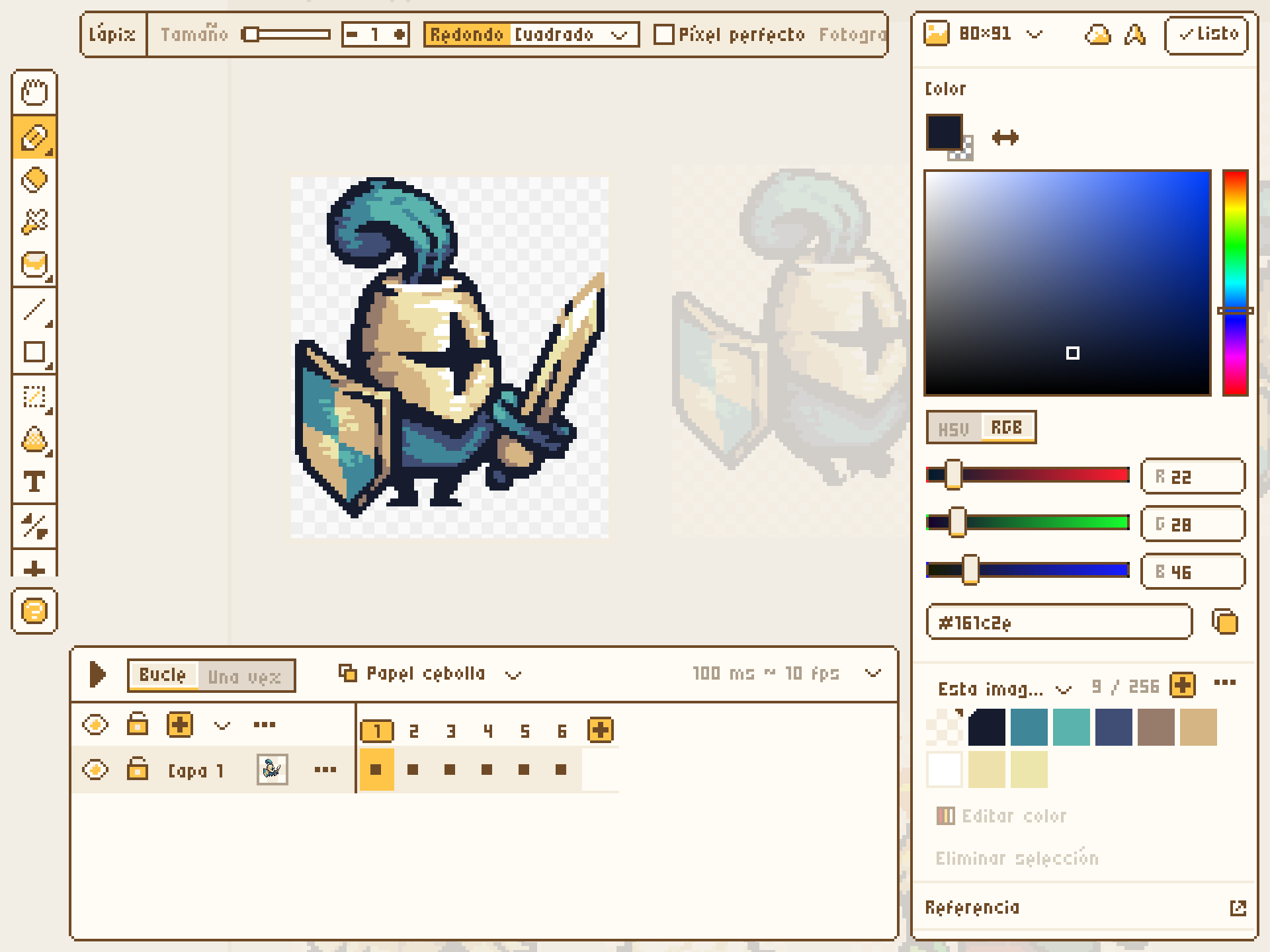
Las capas de contorno, sombra, sombreado y paleta siguen el arte que tienen debajo en cada fotograma, y una capa de imagen sigue una imagen de referencia. Cambias un píxel y se ponen al día solas, sin nada que redibujar. Las capas automáticas son parte de Pro, y Pro tiene prueba gratis.
Cambias un píxel en un ciclo de caminata de 12 fotogramas y hay que redibujar el contorno en los 12.
Una capa de contorno sigue el arte en cada fotograma. Editas el sprite y el contorno ya está bien.
Un contorno negro plano se ve rígido, pero contornear cada parte a mano lleva una eternidad.
Pon el contorno en Automático y cada borde toma un tono más oscuro del color que toca, sacado de los colores de esta imagen.
Nuevo esquema de color, así que hay que repintar todas las sombras del personaje.
Una capa de sombreado guarda luz y oscuridad en lugar de colores. Recoloreas la base y el sombreado sigue encajando.
Probar una paleta es aplicar, deshacer, aplicar, deshacer.
Apila dos capas de paleta y alterna sus ojos para compararlas sobre el arte real, sin cambiar ningún píxel.
Cómo funcionan
Añádela una vez. Se mantiene al día.
Una capa automática no está hecha de píxeles que dibujaste tú. Contorno, sombra, sombreado y paleta leen el arte que tienen debajo, en cada fotograma de tu animación. Redibuja un brazo, añade un fotograma o cambia un color y se recalculan al instante. Cuando el resultado necesita un toque humano, pinta encima, y tus retoques se quedan aunque el arte de abajo cambie. Ocúltala para comparar o bórrala para quitar el efecto. El sprite de debajo nunca se tocó. Añadir capas automáticas es parte de Pro.
Cómo se hace
1Abre Añadir capa… junto a + en el encabezado de Capas y elige Capa de contorno, Capa de sombra, Capa de sombreado, Capa de paleta o Capa de imagen.
2Cambia sus ajustes en Propiedades de la capa y elige Aplicar.F2Shift P
3Pinta o borra sobre ella para corregir píxeles sueltos.
4En cualquier tipo salvo sombreado, Restablecer retoques en su menú ⋯ borra tus retoques.
5Elige Convertir en capa en el mismo menú si algún día quieres píxeles normales.
Consejo En Free todavía puedes ver, ajustar, retocar, exportar y convertir las capas automáticas que ya estén en un proyecto.
Un contorno negro plano puede dejar un sprite rígido, así que los artistas lo recolorean a mano, parte por parte. Pon una capa de contorno en Automático y cada píxel de borde toma el siguiente tono más oscuro del color que toca, sacado de los colores de esta imagen. Es decir, marrón oscuro alrededor del pelo y gris oscuro alrededor de la armadura, en cada fotograma. Abre la muestra de la capa y pasa el cursor sobre un color para verlo en el lienzo, y haz clic para quedártelo.
Cómo se hace
1Añade una Capa de contorno. Queda justo encima de la capa en la que estás.
2Haz clic en la muestra de su fila y elige un color, Automático o Personalizado….
3En Propiedades de la capa, ajusta Posición, Conectividad y un Grosor de 1 a 3.F2Shift P
4Con Automático, sube Más oscuro para oscurecer hasta tres tonos.
Consejo Automático elige entre los colores que ya hay en esta imagen. Si uno todavía no tiene pareja más oscura, pinta con un tono más oscuro y su borde lo tomará.
Una capa de sombra proyecta la forma de lo que tiene debajo con el desplazamiento que fijes y solo cae sobre píxeles vacíos, así que nunca tapa lo que la proyecta. Una capa de sombreado va más a fondo. Guarda cuántos pasos más claro o más oscuro es cada píxel, no un color. Pasa un trazo sobre un manto rojo y un pantalón azul y cada uno se oscurece por su propia rampa. Recoloreas o repintas la base, y la luz sigue cayendo en el lugar correcto.
Cómo se hace
1Añade una Capa de sombra y ajusta X e Y en Propiedades de la capa.F2Shift P
2Añade una Capa de sombreado y pinta en ella con el lápiz, las formas o el bote.
3En la barra de opciones, elige Aclarar u Oscurecer, con 1 a 3 Pasos.
4El clic derecho pinta al revés, y el borrador quita el sombreado.
Consejo El sombreado recorre los colores que ya hay en esta imagen, así que un arte con rampas más completas le da a cada color más recorrido.
Las capas automáticas se colocan en la pila como cualquier otra, con Opacidad y modos de fusión. Deja el line art encima del color, rellena con el bote configurado para tomar muestra de todas las capas, y un contorno por encima de todo lee el resultado terminado. Si metes una capa automática dentro de un grupo, lee solo ese grupo, así que el cuerpo recibe contorno y la espada de al lado no.
Cómo se hace
1Agrupa las partes que quieras tratar por separado.Command G
2Añade la capa automática dentro del grupo, encima de lo que debe leer.
3Ajusta Opacidad y el modo de fusión en Propiedades de la capa.F2Shift P
4Para colorear debajo del line art, elige el bote y pon Muestra en Todas.G
Añade una capa de paleta y todo lo que tiene debajo pasa a la paleta que elijas, en vivo. Añade una segunda con otra paleta y alterna sus ojos para comparar PICO-8 y Endesga 32 sobre tu arte real, con dithering ordenado si quieres. Una capa de imagen convierte una imagen de referencia en píxeles sobre tu lienzo. Arrastra o escala la referencia y los píxeles se recalculan sobre la marcha, así que puedes encontrar el encuadre que mejor se lee.
Cómo se hace
1Añade una Capa de paleta y elige los colores de esta imagen, una de tus paletas o una predefinida.
2Pon Trama en 2×2, 4×4 u 8×8 y ajusta la Intensidad.
3Para una Capa de imagen, añade una imagen en el panel Referencia, elige Añadir al lienzo (fotograma actual) y luego añade la capa.
4Arrastra o escala la referencia y mira cómo se actualizan los píxeles.
Consejo Mover la imagen redibuja la capa por encima de los retoques. Deshacer los trae de vuelta.
Pasar el cursor sobre un color muestra el contorno en el lienzo. Si mueves el cursor, vuelve a como estaba, y toda la elección es un solo paso de deshacer.
Los sprites reflejados no se rompen
Cuando un sprite se refleja para su otra orientación, la dirección de la sombra y el patrón de dithering se voltean con él, píxel por píxel.
Automático recuerda tu profundidad
Cambia un contorno a un color fijo y vuelve a Automático, y tu ajuste de Más oscuro sigue ahí.
Los colores nuevos no estorban
Los colores que muestran tus capas automáticas quedan reservados, así que un color nuevo que elijas no cambia sin avisar un contorno, una sombra o un tono.
Una paleta que puedes borrar después
Una capa de paleta guarda su propia copia de los colores. Si luego editas o borras esa paleta, esta imagen no cambia.
Nada que aplanar
Nunca tienes que aplanar antes de exportar. Un archivo .aseprite recibe cada capa automática como una capa de píxeles normal que muestra lo que ves.
Tuyas aunque Pro termine
Las capas automáticas que ya están en un proyecto se quedan. En Free todavía puedes verlas, ajustarlas, retocarlas, exportarlas y convertirlas.
Cómo funciona
Del lienzo en blanco a tu juego.
01
Activa Pro
Añadir capas automáticas requiere Pro. La prueba gratis no pide tarjeta.
02
Añade una capa
Abre Añadir capa… en el encabezado de Capas y elige Capa de contorno.
03
Ajústala
Haz clic en su muestra para elegir un color o Automático, o abre Propiedades de la capa.
04
Sigue dibujando
Cambia el arte y cada fotograma lo sigue. Exporta como siempre, sin nada que aplanar.
No. Añadirlas y duplicarlas es parte de Pro, que tiene prueba gratis sin tarjeta. En Free todavía puedes ver, ajustar, retocar, exportar y convertir las capas automáticas que ya estén en un proyecto.
¿Qué es un contorno no destructivo en pixel art?
Un contorno que se mantiene aparte de tu arte. Una capa de contorno nunca edita los píxeles de debajo, así que puedes cambiar su color o grosor, ocultarla o borrarla cuando quieras.
¿Las capas automáticas funcionan con animación?
Sí. Las capas de contorno, sombra y paleta se aplican a cada fotograma y se actualizan cuando cambia el arte de abajo, así que un ciclo de caminata de 12 fotogramas necesita una capa de contorno en vez de 12 pasadas.
¿Puedo editar una capa automática a mano?
Sí. Pinta o borra sobre ella y tus retoques se quedan cuando el arte de abajo cambia. Convertir en capa la vuelve píxeles normales cuando quieras.
¿Qué pasa al exportar?
Obtienes lo que ves. Las capas automáticas se incluyen en tus exportaciones sin convertirlas antes, y un archivo .aseprite guarda cada una como una capa de píxeles normal.
¿Por qué Automático o Sombreado dejan algunos colores sin cambio?
Los dos recorren los colores que ya hay en esta imagen. Cuando un color no tiene vecino más oscuro o más claro ahí, no tiene a dónde ir. Pinta con el tono que quieras y lo usarán.
El arte de tu juego merece un hogar.
Abre un lienzo y dibuja el primer sprite. El resto del juego puede mudarse cuando esté listo.