
Para sombrear pixel art, elige una sola fuente de luz, dale a cada material una rampa de tres a cinco colores, pinta la sombra como unas pocas formas limpias y añade al final pequeños brillos. Esta guía enseña cada uno de esos pasos, los dos errores clásicos que hay que evitar y cómo hacerlo todo en MakePixel.
No hace falta saber pintar. El sombreado en pixel art es un conjunto pequeño de decisiones, y cada una se vuelve más fácil cuando sabes qué mirar.
⇧ es Shift, y en Windows y Linux usa Ctrl donde veas ⌘.
El proceso de un vistazo
- Empieza plano. Dibuja la forma y rellénala con un color por material.
- Elige una fuente de luz. Decide de dónde viene la luz y mantenla.
- Crea una rampa para cada material, de la sombra a la luz.
- Marca las sombras como una o dos formas sencillas.
- Limpia tus grupos de píxeles para que cada uno tenga un propósito.
- Añade profundidad y brillos, y revisa el sprite a su tamaño real.
Paso 1: empieza plano
El sombreado no puede salvar una forma débil, así que acierta primero con la silueta. Rellénala con colores planos, uno por material: piel, pelo, tela, metal. Para cada uno, elige el color que dirías si alguien te preguntara «¿de qué color es?». Ese es tu tono medio, y de él saldrán tus sombras y tus luces.
En MakePixel, deja el line art en su propia capa y los colores en una capa debajo. Elige el Bote de pintura (G) y pon Muestra en Todas, y cada relleno se detiene en tus líneas mientras cae sobre la capa de color.
Paso 2: elige una fuente de luz
Cada decisión de sombreado parte de esta. Elige una sola luz principal y usa la misma dirección en todos los sprites de tu juego. Un héroe iluminado desde la izquierda junto a un árbol iluminado desde la derecha se ve mal, aunque nadie sepa decir por qué.
Si no tienes un motivo para elegir otra, usa arriba a la izquierda. Es la convención de siempre en los juegos, y se lee con naturalidad.
Ahora imagina tu sprite como formas 3D sencillas: una esfera para la cabeza, cilindros para los brazos, una caja para el pecho. Las superficies que miran a la luz son brillantes, y se oscurecen a medida que se apartan.
Aquí tienes una bola iluminada desde arriba a la izquierda. Usa cuatro colores de una rampa, del más oscuro al más claro:
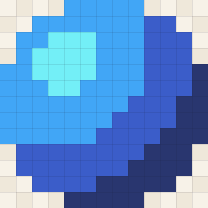
Esas bandas de color tienen nombre, y conviene conocerlos:
| Parte | Qué es |
|---|---|
| Brillo | El punto pequeño y más brillante, que mira directamente a la luz |
| Luz | El lado iluminado, sobre todo tu color base |
| Sombra propia | Donde la forma se aparta de la luz |
| Luz reflejada | Un borde algo más claro dentro de la sombra, por la luz que rebota |
| Sombra proyectada | La sombra que este objeto echa sobre otra cosa |
Si tu motor voltea los sprites para que miren a la izquierda, la luz se voltea con ellos. En sprites pequeños apenas se nota. Si te molesta, coloca la luz más cerca de justo encima, para que las dos orientaciones se vean bien.
Paso 3: crea una rampa de color
Una rampa es una tira corta de colores de oscuro a claro para un material. La mayoría de los sprites necesitan de tres a cinco colores por rampa. A 16×16, tres suelen bastar. Más colores en un sprite pequeño solo se vuelven una mancha.
Dos cosas hacen buena una rampa.
Pasos claros de valor. El valor es lo claro u oscuro que es un color. Los colores vecinos de una rampa deben diferir lo bastante como para distinguirse a tamaño real. Si dos se ven iguales al alejarte, uno de ellos sobra.
Desplazamiento de tono. Es la mayor mejora que puede hacer quien empieza. Si haces las sombras solo oscureciendo un color, el resultado se ve sucio y muerto. En la luz real, las sombras toman color frío del cielo y las luces toman calidez del sol. Así que, al oscurecer, empuja el tono hacia el azul o el morado. Al aclarar, empújalo hacia el amarillo.
| Color base | Las sombras se desplazan hacia | Las luces se desplazan hacia |
|---|---|---|
| Piel | Marrón rojizo, luego morado | Durazno pálido |
| Tela roja | Carmesí, luego morado | Naranja |
| Hojas verdes | Turquesa, luego azul | Verde amarillento |
| Armadura azul | Índigo, luego morado | Cian |
| Oro | Naranja, luego marrón | Amarillo pálido |
| Piedra gris | Gris azulado | Gris cálido |
La saturación también importa. Los colores suelen verse mejor más saturados en el centro de la rampa, y algo menos en los extremos más oscuro y más claro.
Crea una rampa en MakePixel
Para elegir rápido, usa la Barra de sombreado bajo el selector de color. Muestra siete pasos alrededor de tu color actual. Haz clic en uno para pintar con él, y la tira se recentra en ese color para que puedas seguir bajando o subiendo.
Para guardar una rampa en tu paleta, fija tu color base como Color principal y elige ⋯ → Crear degradado en la sección Paleta:
- Pasos: 5 es un buen comienzo.
- Más oscuro y Más claro: 40 cada uno. Bájalos para una rampa más sutil.
- Cambio de tono: unos 15 a 25 para rojos, naranjas, piel, amarillos y morados, y unos −15 a −25 para verdes, turquesas y azules.
Por qué cambia el signo: un desplazamiento positivo gira el tono en el mismo sentido de la rueda de color para todos los colores. En verdes y azules, esa dirección da sombras cálidas y luces frías, lo contrario de lo que quieres, así que un valor negativo lo corrige. La tira de la Barra de sombreado usa siempre la dirección positiva, así que usa Crear degradado para esos colores.
Elige Insertar y la rampa llega a tu paleta, de la más oscura a la más clara. Mientras pintas, [ y ] la recorren sin tocar el panel, y mantener Alt toma un color directamente del lienzo.
Paso 4: marca las sombras
Ahora pinta la sombra como una sola forma grande, con el primer color más oscuro que tu base. Resiste la tentación de añadir detalle. Estás describiendo el volumen: ¿dónde se aparta esta superficie de la luz?
Una forma rápida de hacerlo en MakePixel:
- Selecciona tu capa de color y presiona / para activar Bloquear transparencia. Nada de lo que pintes puede salirse de la silueta.
- Elige tu primer color de sombra.
- Elige Contorno (D) y arrastra un bucle alrededor de la zona de sombra, pasándote del borde del sprite todo lo que quieras. Se rellena al soltar y solo cae sobre píxeles existentes.
- Cambia al Lápiz (B) con Tamaño 1 y Píxel perfecto activado, y refina el borde.
Desactiva Espejo antes de sombrear. La luz viene de un lado, así que el sombreado no debe ser simétrico ni siquiera en un personaje simétrico.
Mira ahora el sprite. Con solo dos valores, ya debería sentirse sólido. Si no, arregla la forma de la sombra antes de añadir más colores.
Paso 5: mantén limpios tus grupos de píxeles
Un grupo de píxeles (cluster) es un conjunto conectado de píxeles de un mismo color. A esta resolución no pintas tonos suaves. Organizas grupos, y el ojo lee sus formas. Los grupos limpios son lo que separa el pixel art ordenado del ruidoso.
- Evita los píxeles huérfanos. Un píxel suelto de un color se lee como suciedad. Únelo a un vecino o conviértelo en un brillo a propósito.
- Mantén los bordes suaves. El borde de una sombra debe avanzar de forma pareja. Tramos de 4, 3, 2, 1 píxeles parecen una curva, mientras que 3, 1, 4, 1 se ve irregular.
- Varía los tamaños. Una mezcla de grupos grandes y pequeños se ve natural. Muchas manchas del mismo tamaño parecen camuflaje.
- Sigue la forma. Cada grupo debe describir una superficie: la curva de una mejilla, el pliegue de una manga.
Si una zona se ve recargada, probablemente tienes demasiados grupos pequeños. Únelos.
Paso 6: añade profundidad y brillos
Añádelos al final, y añade menos de lo que crees que necesitas.
Sombra profunda. Usa tu color más oscuro solo donde casi no llega la luz: bajo la barbilla, bajo los brazos, entre las piernas. Estos pequeños acentos oscuros ayudan mucho a anclar un sprite.
Brillos. Pon unos pocos píxeles de tu color más claro en los puntos que miran a la luz. Mantenlos pequeños. Si todo tiene brillo, nada lo tiene.
Luz reflejada. En formas redondas o brillantes, una línea fina un paso más clara a lo largo del borde lejano de la sombra separa el objeto de un fondo oscuro. Mantenla sutil y omítela en sprites diminutos.
Cada material recibe la luz de forma distinta, y el sombreado es como muestras de qué está hecha una cosa:
| Material | Contraste | Brillos | Bordes de sombra |
|---|---|---|---|
| Metal | Alto, con oscuro junto a brillante | Pequeños, nítidos y brillantes | Duros |
| Piel | Bajo | Suaves o ninguno | Suaves, con sombras cálidas |
| Tela | Medio | Amplios y suaves | Siguen los pliegues |
| Pelo | Medio | Una banda por cada mechón | Siguen las hebras |
| Madera y piedra | De bajo a medio | Pocos | Rotos y con textura |
Error que evitar: el pillow shading
El pillow shading consiste en sombrear hacia adentro desde el contorno, oscuro en los bordes y claro en el centro, de modo que la forma parece un cojín hinchado. Es el error más habitual de quien empieza, porque seguir el contorno resulta natural.
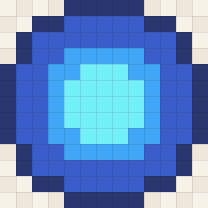
Compárala con la bola del Paso 2. Esta no tiene dirección de luz, así que se ve plana y pegada a la pantalla, aunque use los mismos cuatro colores.
La solución: comprométete con tu fuente de luz. Mueve la zona brillante hacia la luz y deja que la sombra se acumule en el lado contrario. Si el borde superior izquierdo de tu sprite es tan oscuro como el inferior derecho, estás haciendo pillow shading.
Error que evitar: las bandas
Las bandas (banding) aparecen cuando colores vecinos van uno junto a otro en franjas uniformes. En lugar de un giro suave de la forma, el ojo ve líneas separadas, y la cuadrícula de píxeles se hace evidente.


A menudo se cuela cuando añades un tono nuevo calcando el borde del anterior.
La solución:
- Varía el ancho de cada paso, para que las bandas no tengan todas el mismo grosor.
- Escalona los bordes para que los límites entre colores no coincidan.
- No calques. Da a cada tono su propia forma, en lugar de una copia desplazada del anterior.
- Usa menos colores. Dos pasos limpios valen más que cuatro con bandas.
El dithering también puede suavizar una transición entre dos colores. La guía de dithering enlazada abajo explica cuándo ayuda y cuándo perjudica.
Otros errores habituales
- Sombras de negro puro. Aplanan todo. Usa en su lugar un oscuro profundo con el tono desplazado.
- Demasiados colores. Si no puedes decir para qué sirve un color, quítalo.
- Poco contraste. Un sprite sucio suele necesitar un oscuro más oscuro y un claro más claro.
- El mismo detalle en todas partes. Guarda tu contraste más nítido para la cara o el punto focal.
- Sombrear antes de que la forma funcione. Si la silueta no está clara, más sombreado no la arreglará.
Comprueba tu trabajo
Tres pruebas rápidas detectan la mayoría de los problemas:
- Míralo a tamaño real. Presiona 1 para el zoom del 100 %. Así lo verán los jugadores, y mucho detalle quisquilloso desaparece.
- Comprueba los valores. Abre Imagen → Ajustes → Desaturar… para previsualizar tu sprite en grises y elige después Cancelar. Si la forma se deshace en gris, tus rampas necesitan más contraste.
- Ponlo en contexto. Pégalo junto a tus otros sprites o sobre el fondo de tu juego. La dirección de la luz y el contraste deben coincidir.
Practica: sombrea una bola
Cinco minutos con este ejercicio enseñan más que leer sobre ello.
- En el lienzo, presiona N, crea una imagen de 16×16 y ábrela en el editor.
- Elige un rojo medio. Elige Elipse (⇧U), ponla en Relleno y mantén Shift mientras arrastras un círculo.
- Presiona / para bloquear la transparencia.
- Elige ⋯ → Crear degradado en la sección Paleta, deja Pasos en 5, pon el Cambio de tono en 20 y elige Insertar.
- Elige la segunda muestra de la rampa. Con Contorno (D), arrastra una media luna por la parte inferior derecha de la bola.
- Elige la muestra más oscura y añade una media luna más fina dentro de ella, justo en el borde.
- Elige la muestra más clara. Con el Lápiz, coloca dos o tres píxeles arriba a la izquierda.
- Presiona 1 para verla a tamaño real. Redondea los escalones irregulares a lo largo de la sombra.
Debería parecer una bola y no un círculo. Prueba ahora lo mismo con un cilindro, y luego con la cabeza de un personaje.
Sombrea sin comprometerte
Pintar las sombras directamente sobre tus colores es sencillo, pero encarece los cambios. Cambia la camisa de un personaje de rojo a azul y hay que rehacer todas las sombras.
Una Capa de sombreado (parte de Pro) mantiene la luz y la sombra separadas del color. Guarda «este píxel está un paso más oscuro» en lugar de un color, así que un solo trazo sobre un manto rojo y un pantalón azul oscurece cada uno por sus propios tonos.
- Abre Añadir capa… (▾) en el encabezado de Capas y elige Capa de sombreado.
- Elige Oscurecer o Aclarar en la barra de opciones, con 1 a 3 Pasos.
- Pinta con cualquier herramienta de dibujo. El clic derecho pinta al revés y el Borrador quita el sombreado.
Recolorea o redibuja el arte de debajo y tu sombreado se queda en su lugar, en cada fotograma de una animación. Recorre los colores que ya hay en tu imagen, así que un material solo tiene adónde ir si sus tonos más oscuros y más claros están en el arte. Si uno no responde, pinta en el sprite una versión más oscura de él.
Una Capa de contorno en Automático completa el aspecto. Da a cada borde un tono más oscuro del color que toca, que es el contorno selectivo que los artistas hacen a mano.
Preguntas habituales
¿Cuántos colores necesito para sombrear un sprite? De tres a cinco por material. Un personaje de 16×16 puede quedar genial con entre 8 y 12 colores en total.
¿De qué dirección debe venir la luz? Arriba a la izquierda es la convención. Sirve cualquier dirección mientras todos los sprites de tu juego coincidan.
¿Debo sombrear antes o después del contorno? Lo habitual es dibujar el contorno, rellenar colores planos, sombrear y volver al contorno, tiñendo partes de él para que combine con los colores de al lado.
¿Las sombras deben ser negras o solo más oscuras? Ni una cosa ni otra. Hazlas más oscuras y desplaza el tono hacia el azul o el morado.
¿Qué diferencia hay entre el pillow shading y el sombreado suave? El sombreado suave sigue una dirección de luz. El pillow shading sigue el contorno e ignora la luz.
¿Necesito dithering para sombrear? No. Mucho pixel art excelente usa solo grupos limpios. El dithering es una textura opcional.
Siguientes pasos
El sombreado se hace más fácil con una buena paleta, así que dedica tiempo a la función de paletas y sus paletas predefinidas. Cuando tu personaje esté listo para moverse, el creador de sprites muestra los siguientes pasos.