
El 9-slice (también llamado nine-slice o 9-patch) escala una imagen de interfaz cortándola en nueve piezas, de modo que las esquinas se mantienen nítidas mientras los bordes y el centro se estiran. Un dibujo pequeño puede convertirse en todos los cuadros de diálogo, botones y tooltips de tu juego, a cualquier tamaño.
Qué es el 9-slice
Si estiras un panel de pixel art de la forma normal, su borde se vuelve grueso y desigual. El 9-slice lo evita tratando cada parte de la imagen de manera distinta:

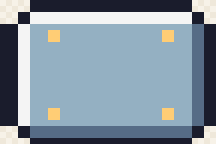
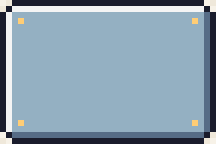
| Pieza | Cuando el panel se hace más grande |
|---|---|
| Esquinas | Nunca cambian |
| Bordes superior e inferior | Se estiran solo en horizontal |
| Bordes izquierdo y derecho | Se estiran solo en vertical |
| Centro | Se estira en ambos sentidos |
Cada herramienta tiene su propio nombre para esto, lo que ayuda cuando buscas en su documentación: NinePatchRect y StyleBoxTexture en Godot, Sprite Border en Unity, border-image en CSS y slices en Aseprite.
Dibuja un panel que se corte bien
Un 9-slice solo es tan bueno como el arte de partida. Cuatro costumbres marcan la diferencia:
- Pon todo el detalle en las esquinas. Los remaches, los rizos y los bordes redondeados van ahí, porque las esquinas son la única parte que nunca se estira.
- Mantén los bordes lisos a lo largo. Una línea recta se estira a la perfección. Un borde punteado o con patrón se convierte en guiones desiguales.
- Mantén plano el centro. Un color sólido llena cualquier tamaño. Un degradado a lo largo del centro se rompe en bandas anchas.
- Dibújalo pequeño. De 16 × 16 a 32 × 32 basta para la mayoría de los paneles. Un arte más pequeño significa esquinas más nítidas y menos que redibujar para cada estado de un botón.
Configura el corte
- Abre tu imagen en el editor y elige la herramienta Sector (⇧C). Está en el grupo de herramientas de selección.
- Arrastra un rectángulo alrededor de tu panel.
- En la barra de opciones superior, ponle un nombre al sector, como
panel. - Activa 9-Slice. Aparece un área central, que empieza a un tercio desde cada lado.
- Selecciona Vista previa para abrir el panel de Vista previa 9-Slice.
- Define L, T, R y B, los márgenes izquierdo, superior, derecho e inferior en píxeles. Haz cada uno tan ancho como el arte de tu esquina.
Si tus esquinas miden 4 píxeles de ancho, usa 4 en los cuatro. Unos márgenes más ajustados cortan las esquinas. Unos más anchos también funcionan, pero dejan menos espacio para que el panel se encoja.
El mismo panel también tiene X, Y, W y H para desplazar el sector, y una casilla Pivote para marcar un punto de anclaje.
Previsualiza el estiramiento
La vista previa muestra el resultado estirado real, píxel por píxel, mientras trabajas:
- Arrastra el controlador de la esquina para cambiar su tamaño, hasta 128 × 128.
- Usa 1×, 2×W, 2×H y 2×2 para saltar a tamaños habituales.
- Sigue dibujando. La vista previa se actualiza con cada trazo, así que puedes arreglar una esquina y verla al instante a su tamaño.
Prueba un tamaño muy ancho y uno muy alto. Si una esquina se ve aplastada o un borde queda con bultos, ajusta los márgenes o simplifica ese borde.
Cópialo a CSS
Copiar CSS te da una regla border-image para interfaces web. CSS mide sus cortes desde los bordes del archivo completo, así que cuando tu sector cubre solo una parte de la imagen, la regla lleva su propia copia de esa parte y funciona en cuanto la pegas. Vuelve a copiarla después de redibujar el panel.
- Con el sector seleccionado, selecciona Copiar CSS en el panel de vista previa y pégalo en tu hoja de estilos.
- Si el sector cubre toda la imagen, expórtala con Exportar a → PNG a 1× y sustituye
sprite.pngpor la ruta de tu archivo.
.panel {
  border-style: solid;
  border-width: 4px 4px 4px 4px;
  border-image-source: url("sprite.png");
  border-image-slice: 4 4 4 4 fill;
  border-image-repeat: stretch;
  image-rendering: pixelated;
}
Para mostrar tus píxeles más grandes, multiplica border-width y deja border-image-slice como está. Para píxeles de 3×, usa border-width: 12px.
Cópialo a Godot
Copiar Godot te da un recurso StyleBoxTexture listo para Godot 4. Guarda la posición del sector, así que el sector no necesita llenar la imagen, y un mismo sprite sheet puede contener varios paneles.
- Exporta la imagen con Exportar a → PNG a 1×, para que las posiciones coincidan, y añádela a tu proyecto de Godot.
- Selecciona Copiar Godot en el panel de vista previa.
- Crea en tu proyecto un archivo de texto llamado
panel.tresy pega el texto. - Cambia
res://sprite.pngpor la ruta real de tu PNG. - En Godot, selecciona un Panel o un Button, abre Theme Overrides → Styles y carga
panel.tres.
Si se ve borroso, pon el Default Texture Filter en Nearest en Rendering → Textures → Canvas Textures, dentro de Project Settings.
Otros motores
- Unity. No hay botón de copiar, pero los números se trasladan. Lee L, T, R y B de la vista previa, escríbelos como el Border del sprite en el Sprite Editor de Unity y pon el tipo de tu UI Image en Sliced.
- Aseprite. Los sectores, sus centros de 9-slice y sus pivotes se conservan en los archivos
.asepriteen ambos sentidos. - Cualquier cosa que lea JSON. El JSON de un sprite sheet enumera cada sector en
meta.slicescon subounds,centerypivot, escalados para coincidir con tu exportación.
Problemas habituales
Las esquinas se estiran. Tus márgenes son menores que el arte de tus esquinas. Sube L, T, R y B.
La versión CSS se ve desordenada. El PNG se exportó a una escala distinta de 1×. Vuelve a exportar a 1×.
Godot no muestra nada, o muestra un recurso que falta. La ruta del archivo .tres aún dice res://sprite.png. Apúntala a tu PNG.
El panel de Godot se corta en el lugar equivocado. El PNG se exportó a una escala distinta de 1×. Vuelve a exportar a 1×.
El borde es más fino que el arte. En CSS, border-width define el tamaño en pantalla. Multiplícalo por la escala a la que muestras tus píxeles.
Siguientes pasos
Lleva el resto de tu arte al motor con Exportar a Godot. Para los fotogramas y los sprite sheets que rodean tu interfaz, consulta los sprite sheets.