
九宫格(9-slice,也叫 nine-slice 或 9-patch)是一种 UI 图片缩放方法:把图切成九块,四个角保持清晰,只拉伸边和中心。一张小图,就能做出游戏里任意尺寸的对话框、按钮和提示框。
九宫格是什么
直接拉伸像素面板,边框会变粗、变得不均匀。九宫格对图片的不同部分组别处理,就能避免这个问题:

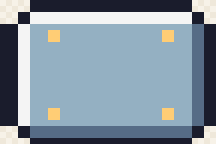
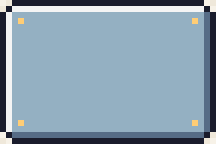
| 部分 | 面板变大时 |
|---|---|
| 四个角 | 始终不变 |
| 上边和下边 | 只横向拉伸 |
| 左边和右边 | 只纵向拉伸 |
| 中心 | 横向纵向都拉伸 |
各个工具的叫法不同,查文档时用得上:Godot 里是 NinePatchRect 和 StyleBoxTexture,Unity 里是 Sprite Border,CSS 里是 border-image,Aseprite 里是 切片。
画一块适合切分的面板
九宫格好不好看,取决于原图。记住四个习惯:
- 细节都放在角上。 铆钉、卷纹和圆角都该放在这里,因为只有角不会被拉伸。
- 边要简单。 直线拉伸后依然完美,虚线或带图案的边会变成长短不一的点划。
- 中心保持平整。 纯色能填满任意尺寸,渐变则会被拉成一条条宽色带。
- 画小一点。 大多数面板 16 × 16 到 32 × 32 就够了。图越小,角越清晰,每种按钮状态要重画的内容也越少。
设置切片
- 在编辑器里打开你的图片,选 切片 工具(⇧C)。它在选区工具组里。
- 拖一个矩形,框住你的面板。
- 在顶部的选项栏里给这个切片起个名字,比如
panel。 - 打开 九宫格,会出现一块中心区域,初始位置在每条边向内三分之一处。
- 点 预览,打开 九宫格预览 面板。
- 设置 L、T、R 和 B,也就是左、上、右、下的边距,单位是像素。每个值都设成 和角一样宽。
如果角宽 4 像素,四个值都填 4。边距太小会切到角;大一些也可以,但面板能缩小的余地会变少。
同一面板里还有 X、Y、W 和 H 用来微调切片,以及用来标记基准位置的 锚点 复选框。
预览拉伸效果
预览会实时、逐像素显示真实的拉伸结果:
- 拖动角上的手柄 调整大小,最大 128 × 128。
- 用 1×、2×W、2×H 和 2×2 跳到常用的尺寸。
- 继续画,每一笔都会更新预览,改完一个角马上能看到实际尺寸下的效果。
试试特别宽和特别高的尺寸。如果角被压扁,或者边变得坑坑洼洼,就调整边距,或者把那条边画简单一些。
复制到 CSS
复制 CSS 会生成一条网页 UI 用的 border-image 规则。CSS 从 整个文件 的边缘开始计算切片,所以当 切片只覆盖图片的一部分 时,规则会内嵌这部分图像,粘贴后就能用。重画面板后,需要重新复制。
- 选中切片后,点预览面板里的 复制 CSS,粘贴到你的样式表里。
- 如果切片覆盖了整张图,用 导出到 → PNG、1× 导出,再把
sprite.png换成你文件的路径。
.panel {
  border-style: solid;
  border-width: 4px 4px 4px 4px;
  border-image-source: url("sprite.png");
  border-image-slice: 4 4 4 4 fill;
  border-image-repeat: stretch;
  image-rendering: pixelated;
}想放大显示像素,把 border-width 乘上倍数,border-image-slice 保持不变。比如放大 3 倍,就用 border-width: 12px。
复制到 Godot
复制 Godot 会生成一个 Godot 4 可直接使用的 StyleBoxTexture 资源。它记录了切片的位置,所以 切片不必填满整张图,一张图可以放多块面板。
- 用 导出到 → PNG、1× 导出图片,这样位置才对得上,再把它加进你的 Godot 项目。
- 点预览面板里的 复制 Godot。
- 在项目里新建一个叫
panel.tres的文本文件,把文本粘贴进去。 - 把
res://sprite.png改成你的 PNG 的真实路径。 - 在 Godot 里选中一个 Panel 或 Button,打开 Theme Overrides → Styles,加载
panel.tres。
如果画面发糊,在 Project Settings 的 Rendering → Textures → Canvas Textures 下,把 Default Texture Filter 设成 Nearest。
其他引擎
- Unity。 没有复制按钮,但数字可以带过去。从预览里读出 L、T、R 和 B,在 Unity 的 Sprite Editor 里填成精灵的 Border,再把你的 UI Image 类型设成 Sliced。
- Aseprite。 切片及其九宫格中心和锚点,导入导出
.aseprite时都会保留。 - 任何能读 JSON 的工具。 精灵图的 JSON 在
meta.slices下列出每个切片的bounds、center和pivot,并已按导出的缩放换算好。
常见问题
角被拉伸了。 边距比角的宽度小,请调大 L、T、R 和 B。
CSS 版本看起来乱了。 PNG 导出的缩放不是 1×。再按 1× 导出一次。
Godot 里什么都不显示,或者提示缺资源。 .tres 文件里的路径还是 res://sprite.png。把它指向你的 PNG。
Godot 面板切的位置不对。 PNG 导出的缩放不是 1×。再按 1× 导出一次。
边框比原图细。 CSS 里的 border-width 决定屏幕上的大小,请把它乘上像素的显示倍数。