
Le 9-slice (aussi appelé nine-slice ou 9-patch) agrandit une image d’interface en la découpant en neuf morceaux : les coins restent nets pendant que les bords et le centre s’étirent. Un petit dessin peut devenir toutes les boîtes de dialogue, tous les boutons et toutes les infobulles de votre jeu, à n’importe quelle taille.
Ce qu’est le 9-slice
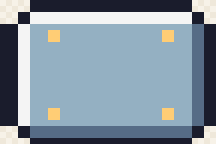
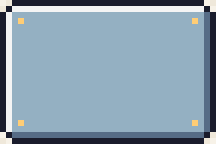
Étirez un panneau de pixel art de la manière habituelle et sa bordure devient épaisse et irrégulière. Le 9-slice l’évite en traitant chaque partie de l’image différemment :

| Morceau | Quand le panneau grandit |
|---|---|
| Coins | Ne changent jamais |
| Bords haut et bas | S’étirent seulement en largeur |
| Bords gauche et droit | S’étirent seulement en hauteur |
| Centre | S’étire dans les deux sens |
Chaque outil a son propre nom pour cela, ce qui aide quand vous cherchez dans sa documentation : NinePatchRect et StyleBoxTexture dans Godot, Sprite Border dans Unity, border-image en CSS, et les tranches (slices) dans Aseprite.
Dessiner un panneau qui se découpe bien
Un 9-slice ne vaut que ce que vaut le dessin de départ. Quatre habitudes font la différence :
- Mettez tout le détail dans les coins. Rivets, volutes et bords arrondis y ont leur place, car les coins sont la seule partie qui n’est jamais étirée.
- Gardez des bords unis sur leur longueur. Une ligne droite s’étire parfaitement. Un bord pointillé ou à motif devient des tirets irréguliers.
- Gardez le centre uni. Une couleur pleine remplit n’importe quelle taille. Un dégradé sur le centre se casse en larges bandes.
- Dessinez petit. De 16 × 16 à 32 × 32 suffit largement pour la plupart des panneaux. Un dessin plus petit donne des coins plus nets et moins à redessiner pour chaque état de bouton.
Configurer la tranche
- Ouvrez votre image dans l’éditeur et choisissez l’outil Tranche (⇧C). Il se trouve dans le groupe des outils de sélection.
- Faites glisser un rectangle autour de votre panneau.
- Dans la barre d’options en haut, donnez un nom à la tranche, par exemple
panel. - Activez 9-Slice. Une zone centrale apparaît, à un tiers de chaque côté.
- Sélectionnez Aperçu pour ouvrir le panneau Aperçu 9-Slice.
- Réglez L, T, R et B, les marges gauche, haute, droite et basse en pixels. Rendez chacune aussi large que le dessin de votre coin.
Si vos coins font 4 pixels de large, mettez 4 aux quatre. Des marges plus étroites mordent sur les coins. Des marges plus larges fonctionnent aussi, mais laissent moins de place au panneau pour rétrécir.
Le même panneau propose aussi X, Y, W et H pour décaler la tranche, et une case Pivot pour marquer un point d’ancrage.
Prévisualiser l’étirement
L’aperçu montre le vrai résultat étiré, pixel pour pixel, pendant que vous travaillez :
- Faites glisser la poignée d’angle pour le redimensionner, jusqu’à 128 × 128.
- Utilisez 1×, 2×W, 2×H et 2×2 pour sauter à des tailles courantes.
- Continuez à dessiner. L’aperçu se met à jour à chaque trait : vous pouvez corriger un coin et le voir tout de suite à la bonne taille.
Essayez une taille très large et une taille très haute. Si un coin paraît écrasé ou si un bord devient bosselé, ajustez les marges ou simplifiez ce bord.
Le copier en CSS
Copier CSS vous donne une règle border-image pour une interface web. Le CSS mesure ses tranches depuis les bords du fichier entier : quand votre tranche ne couvre qu’une partie de l’image, la règle contient donc sa propre copie de cette partie et fonctionne dès que vous la collez. Copiez-la de nouveau après avoir redessiné le panneau.
- Avec la tranche sélectionnée, sélectionnez Copier CSS dans le panneau d’aperçu et collez-le dans votre feuille de style.
- Si la tranche couvre toute l’image, exportez-la avec Exporter vers → PNG en 1× et remplacez
sprite.pngpar le chemin de votre fichier.
.panel {
  border-style: solid;
  border-width: 4px 4px 4px 4px;
  border-image-source: url("sprite.png");
  border-image-slice: 4 4 4 4 fill;
  border-image-repeat: stretch;
  image-rendering: pixelated;
}
Pour afficher vos pixels plus gros, multipliez border-width et ne touchez pas à border-image-slice. Pour des pixels 3×, utilisez border-width: 12px.
Le copier dans Godot
Copier Godot vous donne une ressource StyleBoxTexture prête pour Godot 4. Elle stocke la position de la tranche : la tranche n’a donc pas besoin de remplir l’image, et une même sprite sheet peut contenir plusieurs panneaux.
- Exportez l’image avec Exporter vers → PNG en 1×, pour que les positions concordent, et ajoutez-la à votre projet Godot.
- Sélectionnez Copier Godot dans le panneau d’aperçu.
- Créez dans votre projet un fichier texte nommé
panel.treset collez-y le texte. - Remplacez
res://sprite.pngpar le vrai chemin de votre PNG. - Dans Godot, sélectionnez un Panel ou un Button, ouvrez Theme Overrides → Styles et chargez
panel.tres.
Si le rendu est flou, réglez Default Texture Filter sur Nearest sous Rendering → Textures → Canvas Textures dans les Project Settings.
Autres moteurs
- Unity. Il n’y a pas de bouton de copie, mais les nombres se transposent. Lisez L, T, R et B dans l’aperçu, saisissez-les comme Border du sprite dans le Sprite Editor d’Unity, et réglez le type de votre Image d’interface sur Sliced.
- Aseprite. Les tranches, leurs centres 9-slice et leurs pivots restent dans les fichiers
.aseprite, dans les deux sens. - Tout ce qui lit du JSON. Le JSON d’une sprite sheet liste chaque tranche sous
meta.slicesavec sesbounds,centeretpivot, mis à l’échelle pour correspondre à votre export.
Problèmes courants
Les coins s’étirent. Vos marges sont plus petites que le dessin de vos coins. Augmentez L, T, R et B.
La version CSS paraît brouillée. Le PNG a été exporté à une échelle autre que 1×. Exportez de nouveau en 1×.
Godot n’affiche rien, ou une ressource manquante. Le chemin dans le fichier .tres indique encore res://sprite.png. Faites-le pointer vers votre PNG.
Le panneau Godot est découpé au mauvais endroit. Le PNG a été exporté à une échelle autre que 1×. Exportez de nouveau en 1×.
La bordure est plus fine que le dessin. En CSS, border-width fixe la taille à l’écran. Multipliez-la par l’échelle à laquelle vous affichez vos pixels.
Où aller ensuite
Exportez le reste de vos dessins vers le moteur avec Exporter vers Godot. Pour les images et les sprite sheets qui entourent votre interface, voir les sprite sheets.