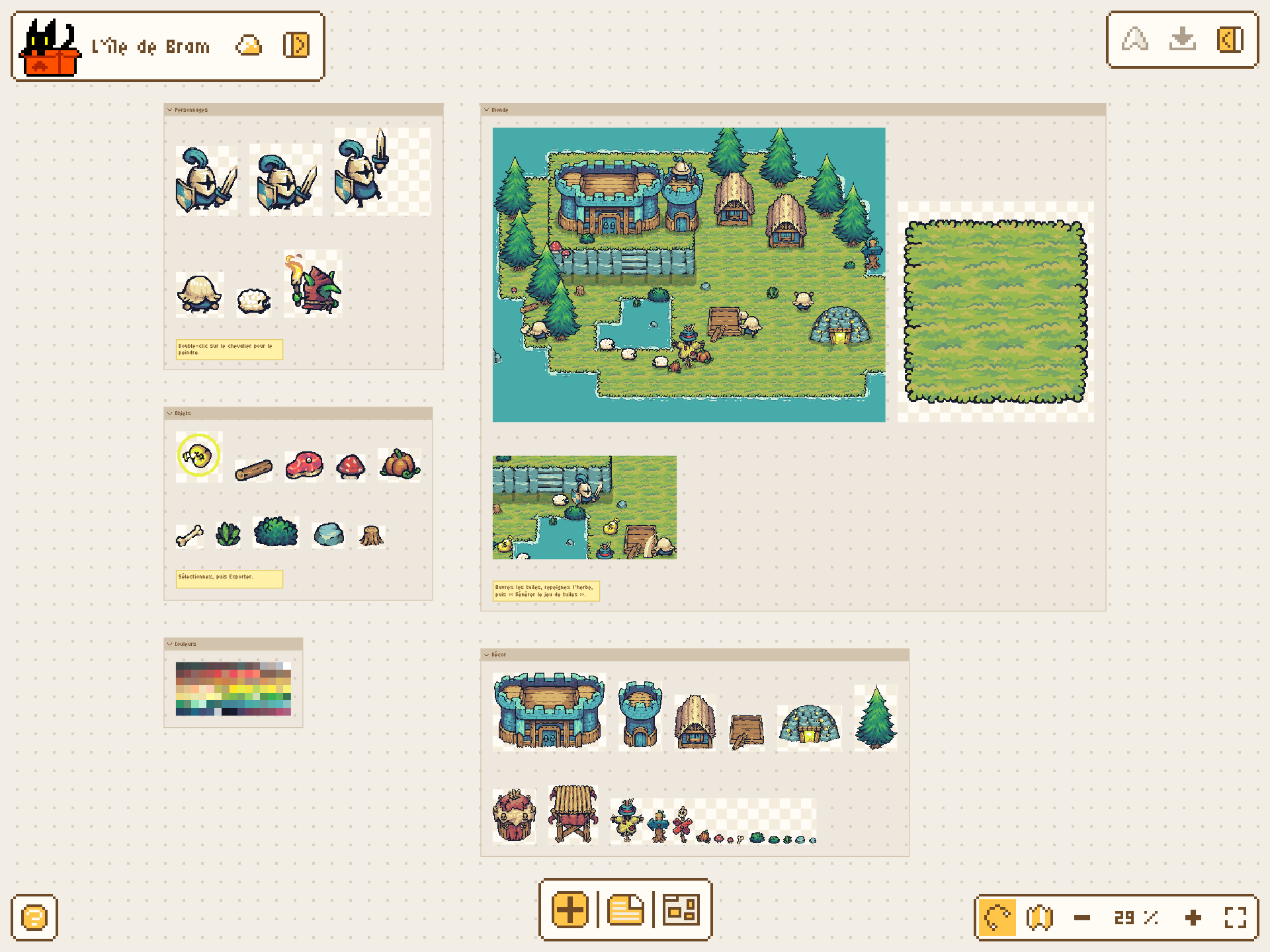
Un éditeur de niveaux 2D où vous jouez pour de vrai.
Peignez une carte, déposez votre personnage et lancez le test de jeu. Il marche, saute et se cogne au niveau que vous venez de dessiner, et vous savez si une corniche est à portée avant d’exporter. Les scènes sont gratuites, et le test de jeu fait partie de Pro.
styles de déplacement, définis par votre personnage
2
Ça vous parle ?
La méthode habituelleDans MakePixel
Pour tester un seul saut, vous exportez, importez, écrivez un contrôleur et espérez.
Mettez votre personnage dans une scène et lancez le test de jeu. Tout tourne dans le navigateur, sans contrôleur à écrire.
La collision est bonne dans l’éditeur, puis le personnage traverse un mur.
Le test de jeu lit vos vraies formes de tuiles, pentes et objets de collision, pixel par pixel, et le problème apparaît d’abord ici.
Impossible de savoir si cette corniche est atteignable avant de lancer le jeu.
Un saut en vue latérale franchit 3 tuiles, alors approchez-vous de la corniche et essayez tout de suite.
Votre sprite et votre niveau ont été dessinés à part, et vous ne les avez jamais vus ensemble.
Une scène met le vrai dessin sur votre carte sous forme de liens en direct. Modifiez le sprite et la scène se met à jour.
Scènes
Mettez votre personnage dans le niveau.
Une scène est un arrière-plan avec jusqu’à 32 images et cartes posées dessus. Tout y est un lien en direct vers l’original : redessinez un sprite ou repeignez une tuile et la scène se met à jour sur-le-champ. Double-cliquez sur un calque pour modifier sa source, fermez-la et vous revenez dans la scène avec ce calque toujours sélectionné. Les sprites animés continuent de jouer, et vous pouvez faire une pause sur n’importe quelle image pour aligner les choses.
Comment faire
1Sélectionnez une carte et un sprite sur la toile et choisissez Créer une scène. Le plus grand devient l’arrière-plan.
2Ou faites un clic droit sur une image, choisissez Placer dans, puis une scène.
3Ouvrez la scène avec Modifier la scène, ou sélectionnez-la et appuyez sur Entrée.
4Glissez les calques pour les déplacer, ou décalez-les avec les flèches. Maintenez Maj pour 8 pixels.
5Appuyez sur + dans le panneau Calques et choisissez un personnage sous Ressources.
Astuce Les scènes servent à essayer et à montrer. Pour envoyer un niveau vers votre moteur, exportez sa carte.
Le test de jeu fait tourner votre personnage dans la scène, sur vos propres collisions, sans contrôleur à écrire. Les flèches ou ZQSD déplacent, et les touches numériques lancent les actions réglées sur le personnage. Un personnage vu de dessus marche et glisse le long des murs. Un personnage en vue latérale reçoit la gravité, un saut et des pentes à 45°. Le mode vient du personnage, donc rien à configurer. Le test de jeu fait partie de Pro, et le quitter ne change rien dans votre projet.
Comment faire
1Ouvrez une scène qui contient un personnage et choisissez Test de jeu dans le panneau de droite, ou appuyez sur P.
2Déplacez-vous avec les flèches ou ZQSD. En vue latérale avec collision, Espace, ↑ ou Z saute.
3Jouez les autres actions du personnage.1–9
4Appuyez sur Échap pour arrêter. Votre personnage retourne à son point de départ.
Astuce Le test de jeu demande un personnage de vos Ressources. Une image simple peut figurer dans une scène, mais pas être jouée.
Une collision tirée de votre niveau, au pixel près.
Le test de jeu n’utilise pas une boîte approximative autour de chaque tuile. Il lit chaque carte visible de la scène avec une précision au pixel : tuiles pleines, demi-blocs, pentes, polygones personnalisés et tuiles posées par des calques automatiques, plus tout objet de classe collision, même sur un calque masqué. Réglez une fois la collision d’une tuile, et toutes les cartes qui l’utilisent sont à jour. Donnez à un Point la classe player et c’est là que votre personnage apparaît.
Comment faire
1Dans l’éditeur de carte, cochez Collision et cliquez ou glissez sur des tuiles pour les bloquer ou les libérer.
2Pour les moitiés et les pentes, faites un clic droit sur une tuile de la palette et ouvrez Propriétés de la tuile.
3Dessinez une forme sur un Calque d’objets et réglez sa Classe sur collision.
4Placez un Point et réglez sa Classe sur player pour choisir le point d’apparition.P
Astuce Les sprites d’une scène ne bloquent pas le déplacement. Seules la collision des cartes et les objets de collision le font.
Un niveau démarre comme une carte, dessinée avec vos propres tilesets. Les pinceaux de terrain raccordent les bords pendant que vous peignez, les calques automatiques posent les dessus de mur et le décor épars selon des règles, et les calques d’objets contiennent points d’apparition, déclencheurs et chemins. Une carte peut atteindre 1024 × 1024 tuiles avec 64 calques. Corrigez ce que le test vous a montré, retournez à la scène, et le changement y est déjà.
Comment faire
1Appuyez sur N, choisissez Carte et sélectionnez un Jeu de tuiles. Si le projet n’en a pas, un tileset est créé avec la carte.
2Choisissez une pastille de terrain et peignez au pinceau, au pot de peinture ou avec les formes.B
3Ajoutez un Calque automatique pour les dessus de mur, les bords et le décor épars.
4Ajoutez un Calque d’objets pour les points d’apparition et les zones de déclenchement.
5Importez une carte Tiled ou LDtk en la déposant sur la toile.
Astuce Quand une carte est l’arrière-plan de la scène, double-cliquez dessus pour ouvrir l’éditeur de carte.
Quand le niveau se joue bien, exportez sa carte. Godot reçoit un TileMapLayer par calque avec physique, les objets de collision en StaticBody2D, les autres formes en Area2D et les points en Marker2D. Tiled reçoit du TMX ou du JSON, qui est aussi le chemin vers Unity via SuperTiled2Unity. La scène elle-même s’exporte en PNG, ou en GIF si elle est animée, pour votre devlog, ou se fusionne en une seule image de pixels modifiable en gardant ses calques.
Comment faire
1Ouvrez la carte et exportez vers Godot (4.3 ou plus récent), Tiled (TMX ou JSON) ou PNG.Command E
2Pour Unity, exportez vers Tiled et importez avec SuperTiled2Unity.
3Exportez la scène depuis son menu en PNG, ou en GIF si elle est animée.
4Choisissez Fusionner en pixel art pour transformer la scène en image modifiable.
Astuce Une scène animée s’exporte en sprite sheet PNG, ou en GIF à 4×.
Oui. Cartes, tilesets, calques automatiques, calques d’objets, scènes et tous les imports et exports sont gratuits. Le test de jeu fait partie de Pro.
Dois-je écrire du code pour tester un niveau ?
Non. Le test de jeu gère déplacement, saut et collision à partir de votre personnage et de votre carte. Vous n’écrivez du code qu’une fois le niveau dans votre moteur.
Puis-je changer la vitesse ou la hauteur du saut ?
Pas encore. Le déplacement se fait à 48 pixels par seconde, et un saut en vue latérale monte d’un peu plus de 3 tuiles, donc une corniche à 3 tuiles de haut est à portée.
Le test de jeu fait-il tourner des ennemis, des déclencheurs ou des scripts ?
Non. Il teste le déplacement et la collision d’un seul personnage. Les objets d’autres classes ne déclenchent rien, donc la logique de jeu reste dans votre moteur.
Puis-je exporter une scène vers Godot ou Unity ?
Pas comme scène. Une scène s’exporte en PNG, ou en GIF si elle est animée. Pour amener un niveau dans votre moteur, exportez sa carte vers Godot ou Tiled.
Est-ce adapté aux jeux vus de dessus et aux jeux à défilement latéral ?
Oui. Le test de jeu suit le préréglage du personnage. Les personnages vus de dessus marchent librement et s’arrêtent aux murs, et ceux en Vue latérale reçoivent gravité, sauts et pentes.
L’art de votre jeu mérite un seul toit.
Ouvrez une toile et dessinez le premier sprite. Le reste du jeu emménagera quand il sera prêt.