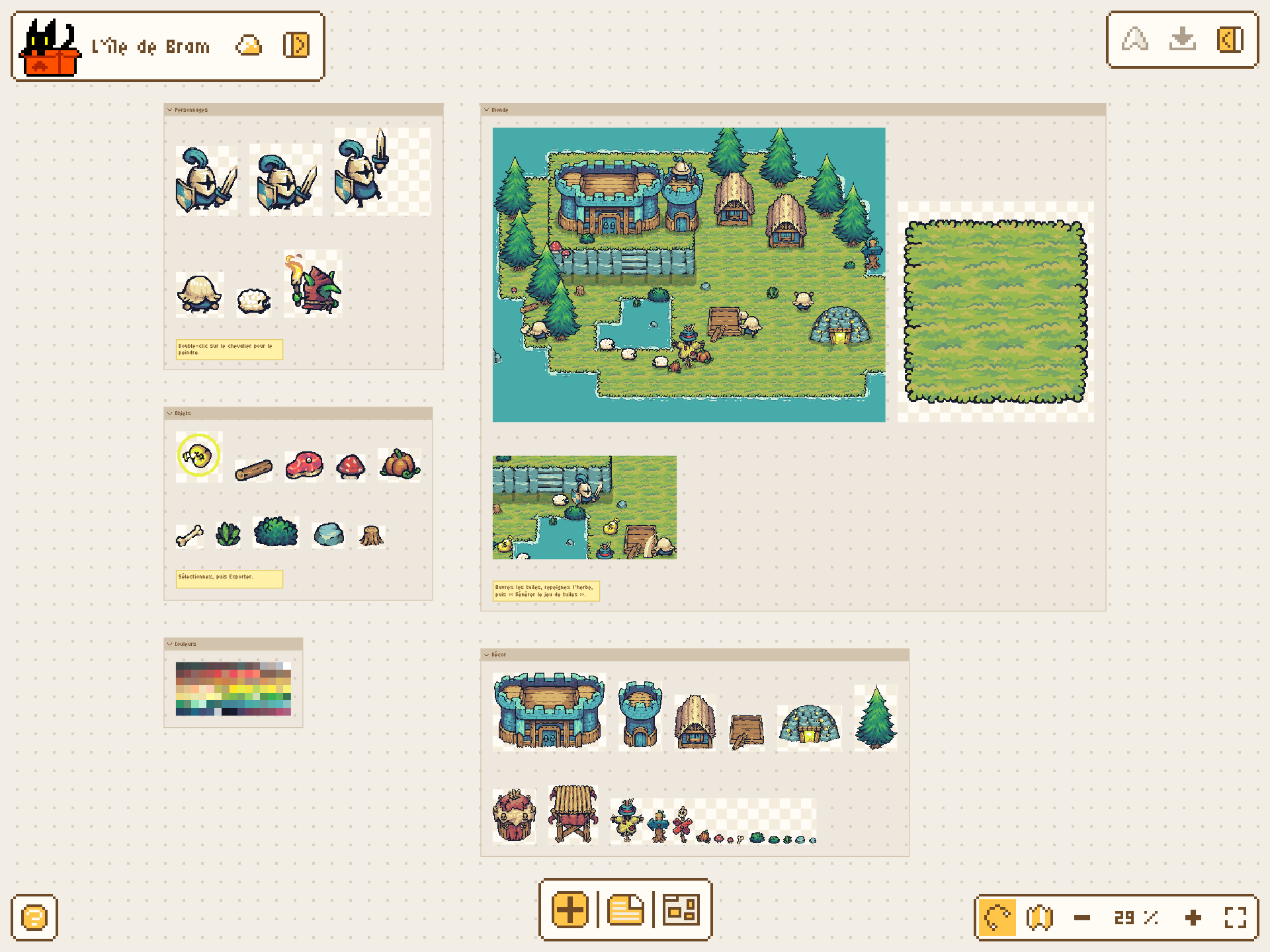
Un gestionnaire de ressources de jeu qui tient sur une grande toile.
Sprites, animations, tilesets, cartes et notes se côtoient sur une toile sans bords. Corrigez un sprite une fois et chaque projet qui y est lié peut suivre. Tout s’enregistre pendant que vous travaillez, donc un onglet planté n’emporte pas vos traits.
Vos dessins sont éparpillés dans des dossiers, et bonne chance pour savoir quel fichier de héros est le bon.
Chaque image, animation, tileset, carte et note vit sur une seule toile où vous vous déplacez, zoomez et cherchez.
Vous corrigez la caisse dans un niveau et il vous reste cinq copies à corriger à la main.
Enregistrez-la comme ressource et chaque projet qui l’utilise peut se mettre à jour depuis l’original.
Deux copies ont été modifiées, et l’une a écrasé l’autre sans prévenir.
Quand les deux côtés ont changé, c’est vous qui choisissez. Gardez la vôtre, prenez celle de la ressource, ou détachez-la comme copie.
L’onglet a planté et a emporté la dernière heure de dessin.
Les modifications attendent sur votre appareil d’être confirmées comme enregistrées, et tout ce qui n’est pas parti est envoyé à la réouverture du projet.
Toile
Tout votre jeu sur une seule toile.
Finis les allers-retours dans les dossiers. Un projet est une seule toile infinie où sprites, animations, tuiles, tilesets, cartes, scènes, images de référence et notes se côtoient. Les animations se jouent directement sur la toile, et vos cycles de repos et de marche bouclent côte à côte pendant que vous les jugez. Dézoomez pour voir tout le jeu, ou cherchez pour aller droit à un élément.
Comment faire
1Créez une image, une animation, une tuile, un tileset ou une carte.N
2Déposez des PNG, des GIF, des fichiers .aseprite ou des cartes, ou collez-les.
3Maintenez Espace et glissez pour déplacer la vue. Pincez, ou maintenez Ctrl ou ⌘ et faites défiler, pour zoomer.
4Tout voir d’un coup.Shift 1
5Retrouvez n’importe quoi par son nom ou le texte d’une note.Command F
Regroupez des dessins apparentés dans une section et elle bouge d’un seul bloc. Glissez un sprite dedans et il la rejoint, glissez-le dehors et il la quitte, sans aucun menu. Repliez ce sur quoi vous ne travaillez pas. Les notes gardent idées de niveau et rappels d’animation juste à côté des dessins concernés, et la recherche les lit aussi.
Comment faire
1Sélectionnez vos dessins, faites un clic droit et choisissez Ajouter à une nouvelle section.Option Command G
2Ou activez l’outil et tracez une section sur la toile vide.Shift S
3Ajoutez une Nouvelle note où il en faut une.T
4Sélectionnez plusieurs images et choisissez En ligne, En colonne ou En grille pour les ranger.
Astuce Supprimer une section ne retire que le cadre. Son contenu reste en place.
Faites glisser ce que vous voulez. La section emporte tout ce qu'elle contient.
Ressources
Vos meilleurs dessins, dans une seule bibliothèque.
La caisse dessinée pour le niveau un ne devrait pas être à refaire pour le niveau neuf. Enregistrez une image, une animation, une tuile ou un tileset comme ressource et elle rejoint une bibliothèque qui vous suit dans chaque projet. Cliquez pour la placer au milieu de votre vue, ou glissez-la à l’endroit voulu. Chaque carte indique combien de projets l’utilisent.
Comment faire
1Faites un clic droit sur une image de la toile et choisissez Enregistrer comme ressource.
2Ouvrez l’onglet Ressources dans la barre latérale gauche de n’importe quel projet.
3Cliquez sur une ressource pour la placer, ou glissez-la sur la toile.
4Pour en dessiner une nouvelle à part, choisissez Nouvelle ressource sous Ressources sur votre page de projets.
Une ressource placée reste liée à son original. Modifiez-la dans un projet et l’original se met à jour quand vous quittez l’éditeur. Les autres projets se mettent à jour quand vous les ouvrez ou revenez sur leur onglet. Si les deux côtés ont changé, rien n’est écrasé. Les deux versions sont gardées jusqu’à ce que vous choisissiez Garder la mienne, Utiliser celle de la ressource ou Détacher comme copie.
Comment faire
1Modifiez une ressource placée et quittez l’éditeur. L’original se met à jour.
2Ouvrez un autre projet qui l’utilise, ou revenez sur son onglet, et il se met à jour.
3Si les deux ont changé, sélectionnez l’image et faites votre choix sous Ressource modifiée, dans le panneau de détails.
4Pour laisser une copie vivre sa vie, faites un clic droit dessus et choisissez Détacher de la ressource.
Astuce Mettre une ressource à la corbeille ne casse rien. Les projets qui l’utilisent gardent leur propre copie et arrêtent de se synchroniser.
Cette image et la ressource ont toutes les deux été modifiées depuis leur dernière correspondance.
La ressource prend cette version.
Ce niveau prend celle de la ressource.
Reste telle quelle, sans synchronisation.
Enregistrement et historique
Fermez l’onglet. Votre travail est toujours là.
Il n’y a pas de bouton d’enregistrement à oublier. Chaque modification est d’abord stockée sur votre appareil et y reste jusqu’à ce que votre compte la confirme. Si un onglet plante, rouvrir le projet envoie ce qui restait, sans appliquer un trait deux fois. Quand la connexion tombe, le projet ouvert continue de fonctionner. Avec Pro, l’Historique des versions permet de revenir en arrière, de nommer un point de reprise ou de partir d’une copie d’une ancienne version.
Comment faire
1Survolez l’état d’enregistrement en haut à gauche pour voir Toutes les modifications sont enregistrées, ou combien de modifications attendent.
2Vous avez supprimé quelque chose ? Ouvrez Supprimés dans le panneau Fichier et choisissez Restaurer.
3Avec Pro, ouvrez le menu de l’image, choisissez Historique des versions, puis Enregistrer une version pour nommer un point de reprise.
4Vous avez supprimé tout un projet ? Restaurez-le depuis la Corbeille de votre page de projets.
Astuce Nommez les versions qui comptent. Les versions nommées ne sont jamais effacées automatiquement, alors que les autres peuvent l’être quand un projet atteint sa limite de stockage.
Mon équipe peut-elle travailler dans le même projet ?
Non. Il n’y a pas de multijoueur en temps réel, et seul le propriétaire d’un projet peut l’ouvrir. Vous pouvez envoyer un lien de partage en lecture seule, ou un fichier .makepixel que l’autre personne importe comme sa propre copie séparée.
Est-ce utilisable hors ligne ?
En partie. Un projet déjà ouvert continue de fonctionner quand la connexion tombe, et vos modifications se synchronisent au retour. Vous ne pouvez pas ouvrir un autre projet ni placer de nouvelles images hors ligne.
Que se passe-t-il si mon navigateur plante ?
Vos modifications sont stockées sur votre appareil avant d’être envoyées. À la réouverture du projet, tout ce qui n’est pas parti est envoyé automatiquement, et aucun trait n’est appliqué deux fois.
L’historique des versions est-il gratuit ?
L’historique des versions fait partie de Pro. Gratuit garde l’enregistrement automatique, vos éléments supprimés les plus récents et une Corbeille pour les projets entiers.
Comment sauvegarder un projet ?
Ouvrez le menu à côté du nom du projet et choisissez Télécharger le fichier du projet. Vous obtenez un fichier .makepixel avec vos images, cartes et notes. Il n’inclut ni l’historique des versions ni les timelapses.
Que peut contenir un projet ?
Jusqu’à 5 000 éléments et 50 Mo par projet. Votre compte dispose de 50 Mo de stockage en Gratuit et de 10 Go en Pro.
L’art de votre jeu mérite un seul toit.
Ouvrez une toile et dessinez le premier sprite. Le reste du jeu emménagera quand il sera prêt.