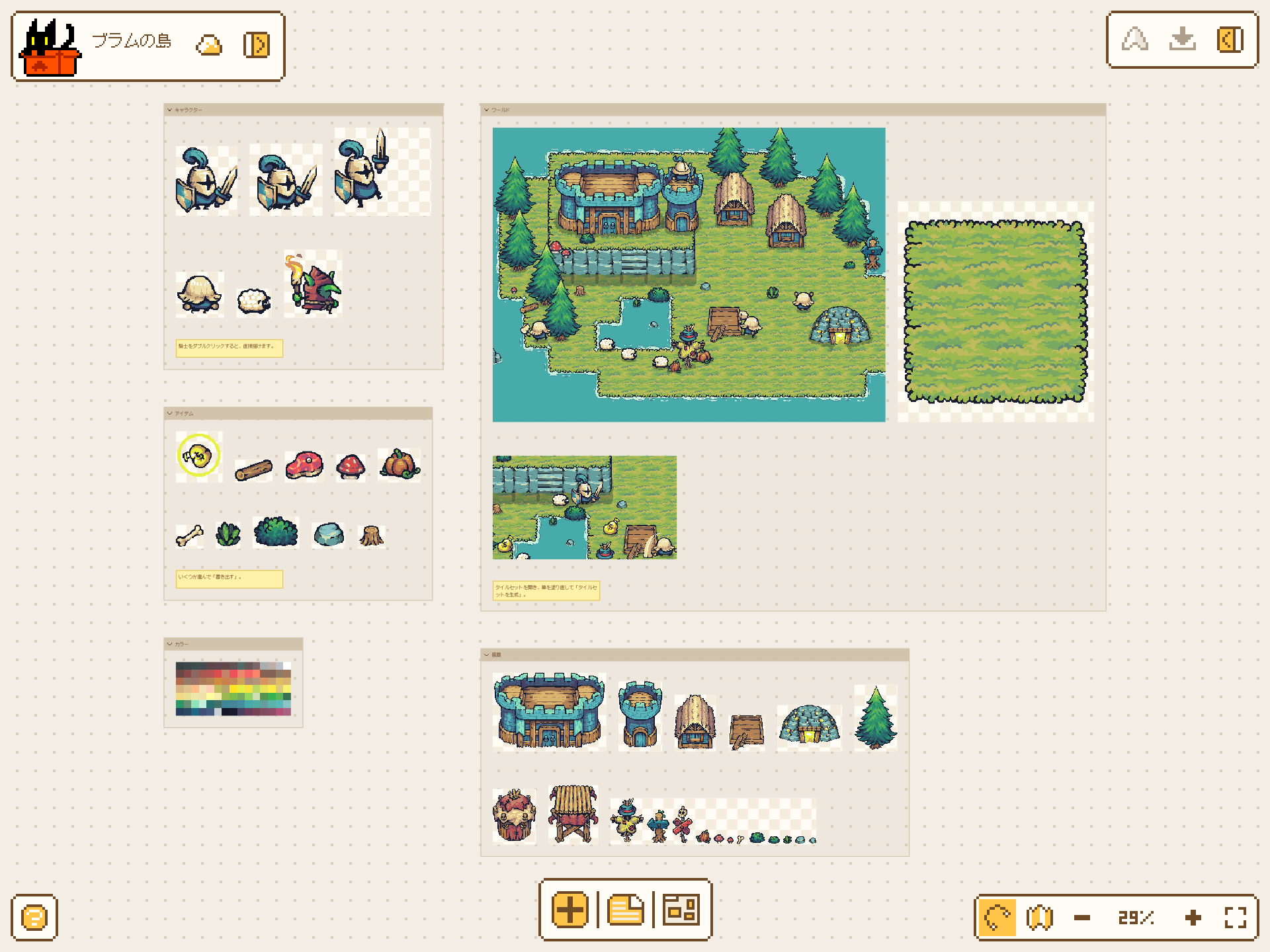
ゲーム素材管理が、1 枚の大きなキャンバスになる。
スプライト、アニメーション、タイルセット、マップ、メモが、果てのないキャンバスに並びます。スプライトを 1 度直せば、リンクしたプロジェクトすべてに反映できます。作業は描くそばから保存されるので、タブが落ちてもストロークは消えません。
- 無料ではじめられる
- インストール不要
- PC・タブレット・スマホ対応
- 1 つのプロジェクトに置ける数
- 5,000
- 無料プランの容量
- 50 MB
- Pro の容量
- 10 GB
- Pro のゴミ箱に残る日数
- 90
よくあるやり方MakePixel なら
- 絵があちこちのフォルダに散らばって、主人公の最新ファイルがどれなのかわからない。
- すべての画像、アニメーション、タイルセット、マップ、メモが 1 枚のボードに載り、パン、ズーム、検索ができます。
- あるステージの木箱を直したのに、手で直すコピーがまだ 5 つ残っている。
- アセットとして保存すれば、それを使うすべてのプロジェクトを、元の 1 つから更新できます。
- 2 つのコピーを別々に編集していて、片方がもう片方を知らないうちに上書きしていた。
- 両方が変わったときは、自分で選びます。自分の内容を残す、アセットの内容を使う、コピーとして切り離す、のどれかです。
- タブが落ちて、最後の 1 時間ぶんの絵が消えた。
- 編集は保存が確認されるまで端末に保持され、未送信の分はプロジェクトを開き直すと送信されます。
キャンバスゲーム全体を1 枚のボードに。
フォルダを探し回るのはやめましょう。プロジェクトは 1 枚の無限のキャンバスで、スプライト、アニメーション、タイル、タイルセット、マップ、シーン、参考画像、メモが隣り合って並びます。アニメーションはボードの上でそのまま再生されるので、待機と歩行を並べてループさせながら見比べられます。ズームアウトすればゲーム全体を見渡せ、検索すれば目的の素材へ一気に飛べます。
使い方
- 1画像、アニメーション、タイル、タイルセット、マップを作ります。N
- 2PNG、GIF、.aseprite ファイル、マップをドロップするか、貼り付けます。
- 3Space を押しながらドラッグしてパンします。ピンチするか、Ctrl か ⌘ を押しながらスクロールしてズームします。
- 4すべてをいちどに表示します。Shift 1
- 5名前やメモの文字から、何でも探せます。Command F
セクションとメモ第 1 章はここ、敵はあそこ。
関連する絵をセクションで囲むと、1 つのかたまりとして動きます。スプライトはドラッグで出し入れするだけで、メニュー操作は要りません。作業していない部分は折りたためます。ステージの案やアニメーションの覚え書きはメモにして絵のすぐ隣に置けて、メモの中身も検索できます。
使い方
- 1絵を選んで右クリックし、新しいセクションに追加 を選びます。Option Command G
- 2またはセクションツールを選び、何もないキャンバスをドラッグして作ります。Shift S
- 3必要な場所に 新しいメモ を追加します。T
- 4複数の画像を選んで、横に並べる、縦に並べる、グリッド を選ぶと整列できます。
ヒント セクションを削除しても、消えるのは枠だけです。中身はその場に残ります。
アセットとっておきの絵を、1 つのライブラリに。
ステージ 1 用に描いた木箱を、ステージ 9 でまた描き直したくはありません。画像、アニメーション、タイル、タイルセットをアセットとして保存すると、どのプロジェクトからも使えるライブラリに入ります。クリックすれば表示範囲の中央に、ドラッグすれば好きな場所に置けます。各カードには、使用中のプロジェクト数が表示されます。
使い方
- 1キャンバスの画像を右クリックして アセットとして保存 を選びます。
- 2どのプロジェクトでも、左のサイドバーの アセット タブを開きます。
- 3アセットをクリックして置くか、キャンバスにドラッグします。
- 4単独で新しく描くには、プロジェクトのページの アセット にある 新規アセット を選びます。
リンクしたアセット1 度直せば、全ステージに反映。
置いたアセットは元のアセットとリンクしたままです。1 つのプロジェクトで編集してエディターを閉じると、元のアセットが更新されます。ほかのプロジェクトには、開いたときやそのタブに戻ったときに反映されます。両方が変更されていた場合は何も上書きされず、「自分の内容を残す」「アセットの内容を使う」「コピーとして切断」のどれかを選ぶまで、両方のバージョンが保持されます。
使い方
- 1置いたアセットを編集してエディターを閉じると、元のアセットが更新されます。
- 2それを使う別のプロジェクトを開くか、そのタブに戻ると反映されます。
- 3両方が変わっていたら、画像を選んで、詳細パネルの アセットが変更されました のところで選びます。
- 41 つのコピーだけ独立させたいときは、右クリックして アセットから切断 を選びます。
ヒント アセットをゴミ箱に移しても、何も壊れません。使用中のプロジェクトには手元のコピーが残り、同期だけが止まります。
リンクしたレベルはすべてアセットに追従します。
- レベル 1リンク中
- レベル 2リンク中
- レベル 3リンク中
この画像とアセットは、最後に一致した後どちらも編集されました。
- アセットがこの内容になります。
- このレベルがアセットの内容になります。
- 今の内容のまま、同期を止めます。
保存と履歴タブを閉じても、作業は残っている。
保存ボタンを押し忘れる心配はありません。編集はまず端末に保存され、アカウント側で確認されるまでそこに残ります。タブが落ちても、プロジェクトを開き直せば未送信の分が送られ、同じストロークが二重に入ることもありません。接続が切れても、開いているプロジェクトはそのまま使えます。Pro なら、バージョン履歴で過去に戻ったり、チェックポイントに名前を付けたり、古いバージョンからコピーを作ったりできます。
使い方
- 1左上の保存状態にカーソルを合わせると、すべての変更を保存しました、または待機中の編集の数が見えます。
- 2何かを消したときは、ファイル パネルの 削除済み を開き、元に戻す を選びます。
- 3Pro なら、画像のメニューを開き、バージョン履歴、続けて バージョンを保存 を選ぶと、チェックポイントに名前を付けられます。
- 4プロジェクトごと消したときは、プロジェクトのページの ゴミ箱 から復元します。
ヒント 大事なバージョンには名前を付けておきましょう。名前付きのバージョンは自動で消えませんが、名前のないものはプロジェクトが容量の上限に達すると消えることがあります。
- 削除は取り消し 1 回で戻る
- キャンバスで何かを消しても、取り消せば戻ります。名前の一括変更や新しいセクションも、1 つの操作として扱われます。
- 貼り付けはポインターの位置に
- 貼り付けた絵はポインターのある場所に入り、エディターでコピーしたピクセルは、別のプロジェクトで新しい画像として貼り付けられます。
- 40 個のスプライトの名前を一度に変える
- 名前の列を貼り付けると、選択したものに上から順に入り、取り消し 1 回で戻せます。
- 絵の出どころが見える
- 由来の線が、変換、切り分けたシート、シーンが、どの画像から来たかを示します。
- 保存できなかった編集も失わない
- まれに編集を保存できなかったときは一覧に表示され、コピーをダウンロードできます。
- 2 つのタブで競合しない
- 同じ画像を 2 つ目のタブで開くと、どちらで編集を続けるかを選びます。
- プロジェクトが満杯になっても大丈夫
- プロジェクトが満杯になったら、容量を空けるか、選んだものを新しいプロジェクトにコピーして続けられます。
- プランが終わっても作品は残る
- Pro が終わっても、プロジェクトは残り、編集もできます。できなくなるのは、無料の上限を超える追加だけです。
- 01
プロジェクトを開く
描きはじめる を選びます。プロジェクトを複数持ちたくなったら、ログインします。
- 02
ゲームの素材を並べる
絵を置いて、セクションにまとめ、隣にメモを残します。
Shift S - 03
繰り返すものをリンクする
あちこちに出てくる絵を右クリックして、アセットとして保存 を選びます。
- 04
どこでも続ける
作業は描くそばから保存され、ログインしたどの端末でも開けます。
- 全体を表示
- Shift 1
- 選択範囲にズーム
- Shift 2
- 検索
- Command F
- 新規画像…
- N
- 新しいメモ
- T
- セクションツール
- Shift S
- 選択範囲を新しいセクションに追加
- Option Command G
- 横に複製
- Command D
- 取り消す
- Command Z
Windows と Linux では ⌘ の代わりに Ctrl を使います。
チームで同じプロジェクトを作業できますか?
いいえ。リアルタイムの共同編集はなく、プロジェクトを開けるのはオーナーだけです。閲覧専用の共有リンクか、相手が自分用の別コピーとして読み込める .makepixel ファイルを送れます。
オフラインで使えますか?
一部対応しています。すでに開いているプロジェクトは接続が切れても使い続けられ、編集は接続が戻ったときに同期されます。オフラインでは、別のプロジェクトを開いたり、新しい画像を置いたりはできません。
ブラウザがクラッシュしたら、どうなりますか?
編集は送信前に端末へ保存されています。プロジェクトを開き直すと未送信の分が自動で送られ、同じストロークが二重に入ることはありません。
バージョン履歴は無料ですか?
バージョン履歴は Pro の機能です。無料プランにも、自動保存、最近削除したもの、プロジェクト全体のゴミ箱はあります。
プロジェクトのバックアップはどうしますか?
プロジェクト名の横のメニューを開き、「プロジェクトファイルをダウンロード」を選びます。画像、マップ、メモが入った .makepixel ファイルが手に入ります。バージョン履歴とタイムラプスは含まれません。
1 つのプロジェクトにどれだけ入りますか?
1 プロジェクトにつき、最大 5,000 個のアイテムと 50 MB です。アカウントの容量は、無料プランで 50 MB、Pro で 10 GB です。
ゲームのアートに、ひとつの居場所を。
キャンバスを開いて、最初のスプライトを描きましょう。ゲームのほかの部分は、準備ができたら引っ越してくればいい。
描きはじめる